Win7系统怎么关闭自动检查更新

 时间:2024-11-12 11:38:37

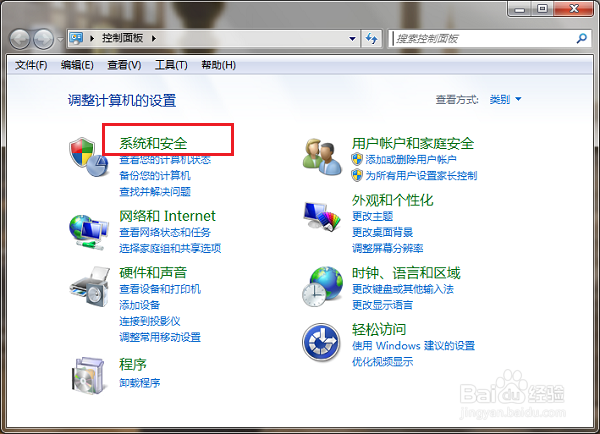
1、第一步在win7系统上打开控制面板,点击系统和安全,如下图所示:
Win7系统怎么关闭自动检查更新

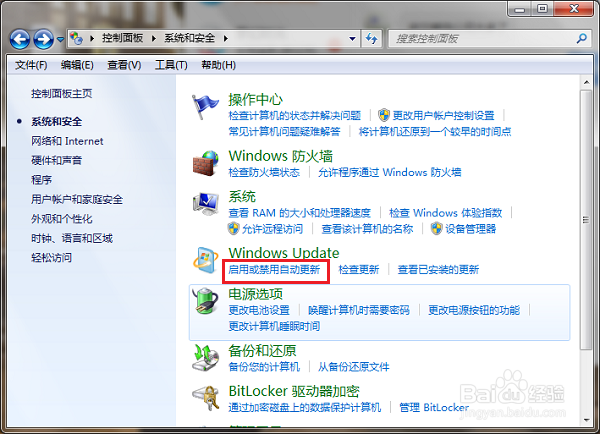
2、第二步进去系统和安全界面之后,点击Windows Update下面的启用或禁用自动更新,如下图所示:
Win7系统怎么关闭自动检查更新

3、第三步在系统更新设置中,设置为从不检查更新,点击确定,如下图所示:

Win7系统怎么关闭自动检查更新

4、第四步我们禁用系统的更新服务,按win+R键打开运行,输入services.msc,如下图所示:

Win7系统怎么关闭自动检查更新

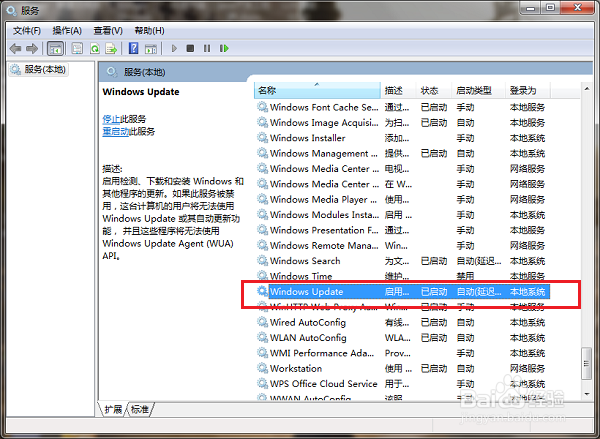
5、第五步点击确定,进去系统服务之后,在列表中找到Windows Update服务,双击进去,如下图所示:
Win7系统怎么关闭自动检查更新

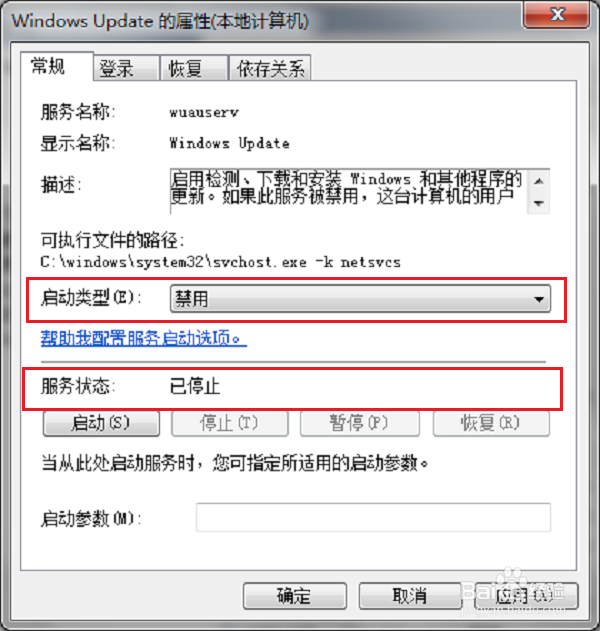
6、第六步进去Windows Update服务属性界面,将启动类型改为禁用,服务停止,点击确定就彻底关闭系统自动检查更新,如下图所示:
Win7系统怎么关闭自动检查更新
  • win10系统总是自动更新该如何解决
  • 怎么关闭用户账户控制的弹出窗口
  • win10系统自动更新如何开启?
  • Windows 11怎么清空系统日志
  • Win10系统打开应用时总是弹出提示怎么取消
  • 热门搜索
    土豆面膜的做法 彩虹是怎么形成的 周记怎么写 格式 佛手瓜怎么吃 王者荣耀怎么玩 嚣怎么读 肝脏不好怎么调理 绿萝怎么养才能更旺盛 笔记本电脑连不上无线网怎么回事 雅漾的护肤品怎么样