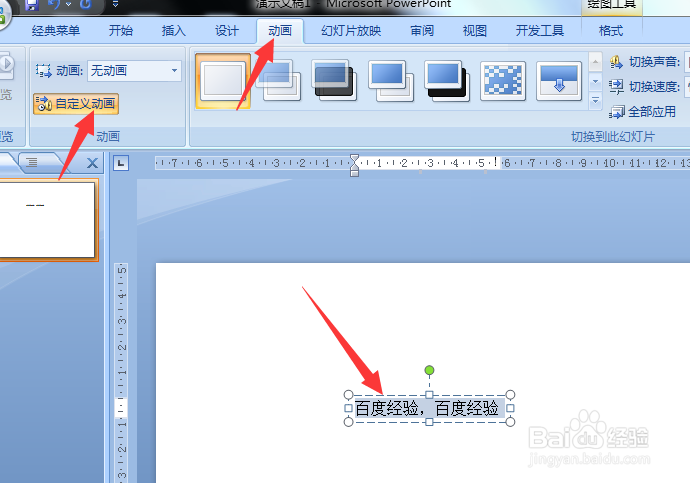
1、打开ppt,选中要设置的文字,再选择【动画】里的【自定义动画】。
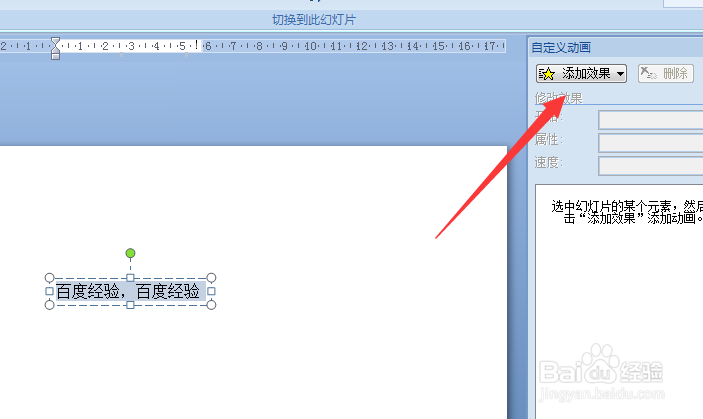
2、点击右边的添加效果。
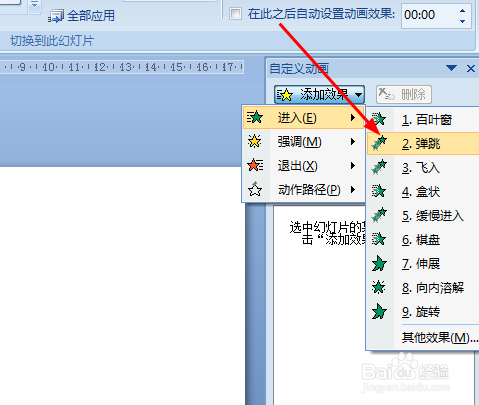
3、选择文字出现的方式,例如我要文字跳着出来,就选择弹跳。
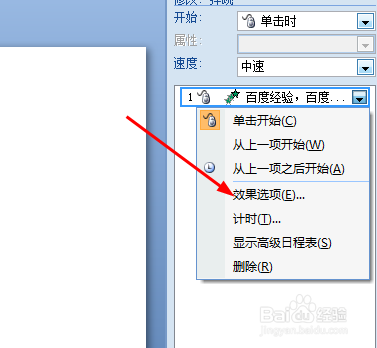
4、设置文字弹跳出来后,是所有文字同时跳出来的,这时候,右击设置的动画效果,选择【效果选项】。
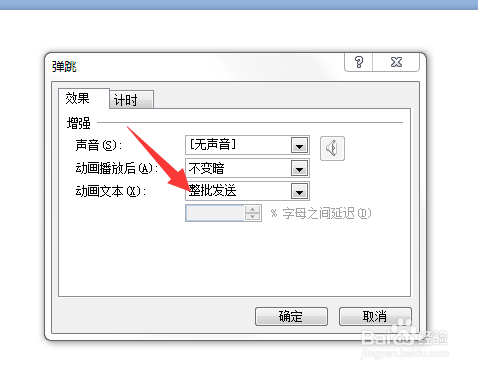
5、展开动画文本。
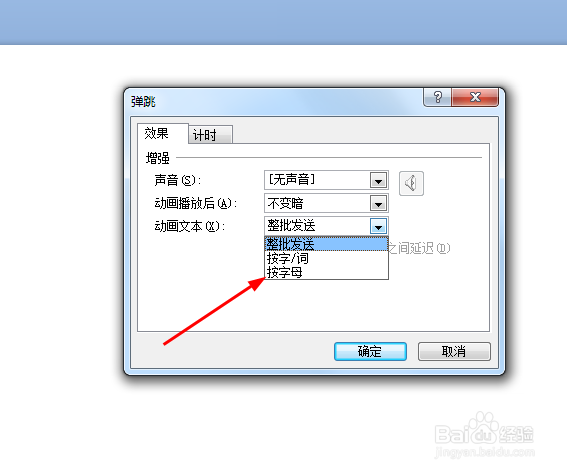
6、选择【按字母】。
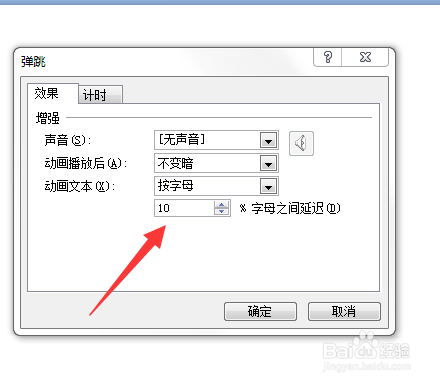
7、之后设置下面的延迟,改成100%,具体看个人调整。
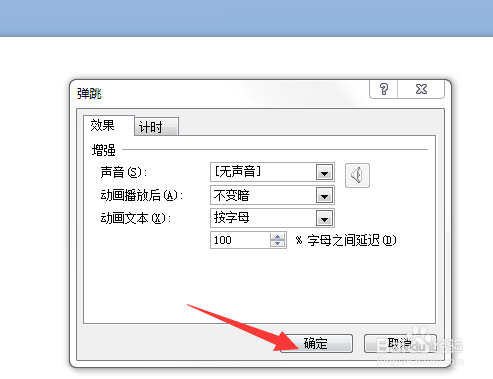
8、然后点击确定。
9、这样文字就是一个字一个字弹跳出来了。

时间:2026-04-23 05:08:33
1、打开ppt,选中要设置的文字,再选择【动画】里的【自定义动画】。
2、点击右边的添加效果。
3、选择文字出现的方式,例如我要文字跳着出来,就选择弹跳。
4、设置文字弹跳出来后,是所有文字同时跳出来的,这时候,右击设置的动画效果,选择【效果选项】。
5、展开动画文本。
6、选择【按字母】。
7、之后设置下面的延迟,改成100%,具体看个人调整。
8、然后点击确定。
9、这样文字就是一个字一个字弹跳出来了。
