1、点击编辑
在ps的菜单栏,点击编辑。

2、点击暂存盘
在首选项下,点击暂存盘。

3、勾选所有票
在暂存盘界面,勾选所有盘。

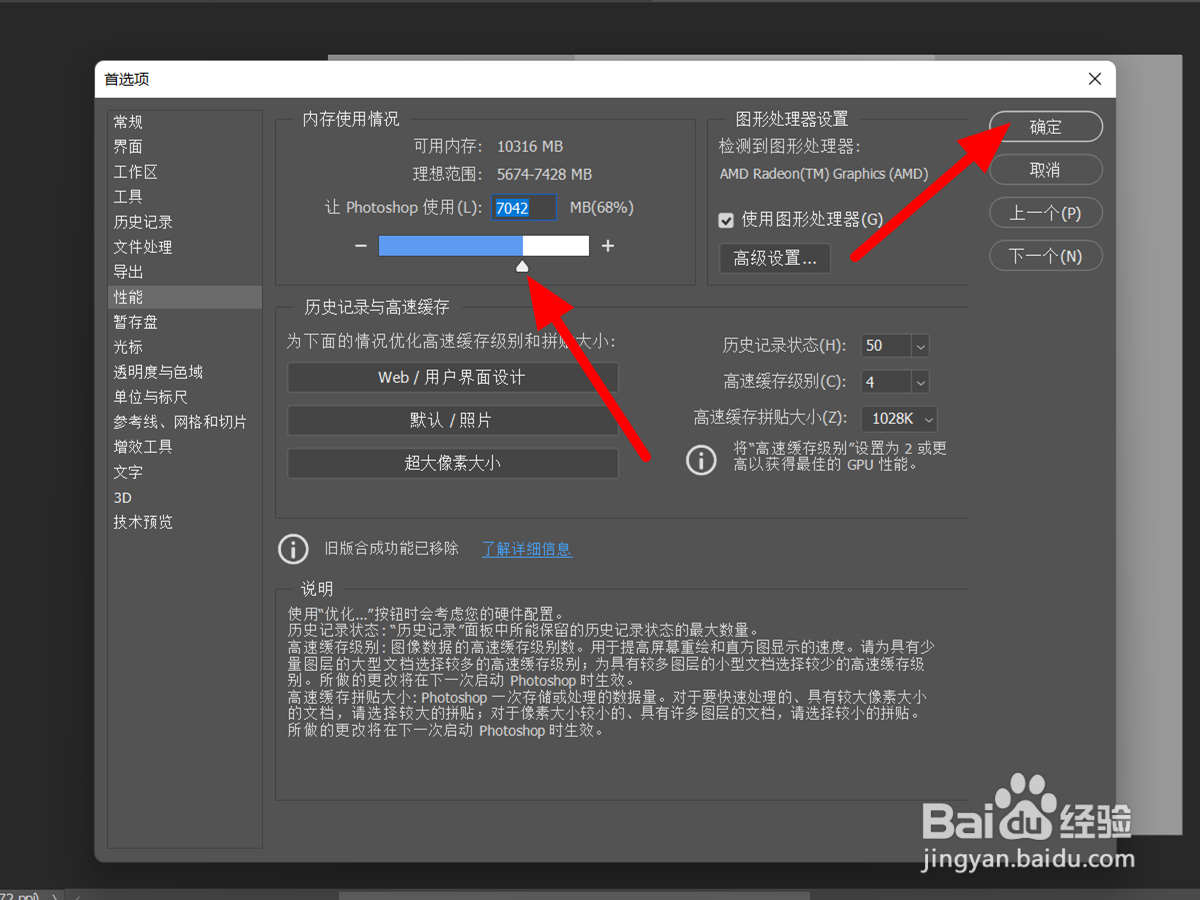
4、设置内存点确定
在性能中设置内存大小,点击确定,这样就设置成功。
1、打开回收站
在电脑桌面打开回收站。

2、点击清空
在回收站界面,点击清空回收站。

3、点击是
点击是,这样就清空成功。

时间:2026-04-22 11:50:39
1、点击编辑
在ps的菜单栏,点击编辑。
2、点击暂存盘
在首选项下,点击暂存盘。
3、勾选所有票
在暂存盘界面,勾选所有盘。
4、设置内存点确定
在性能中设置内存大小,点击确定,这样就设置成功。
1、打开回收站
在电脑桌面打开回收站。
2、点击清空
在回收站界面,点击清空回收站。
3、点击是
点击是,这样就清空成功。
