1、打开PS软件,执行“文件”---“打开”命令,打开需要处理的照片
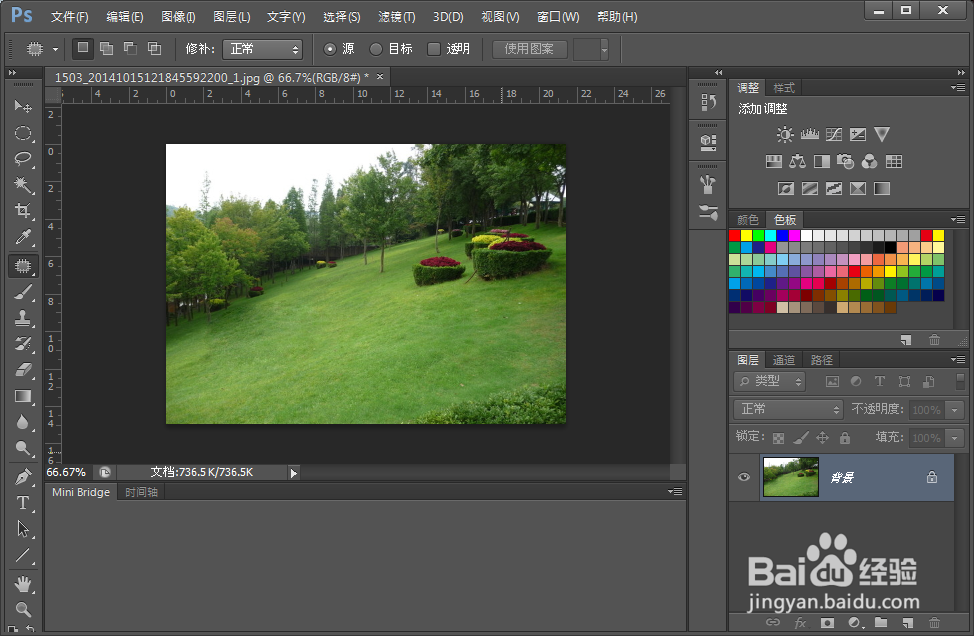
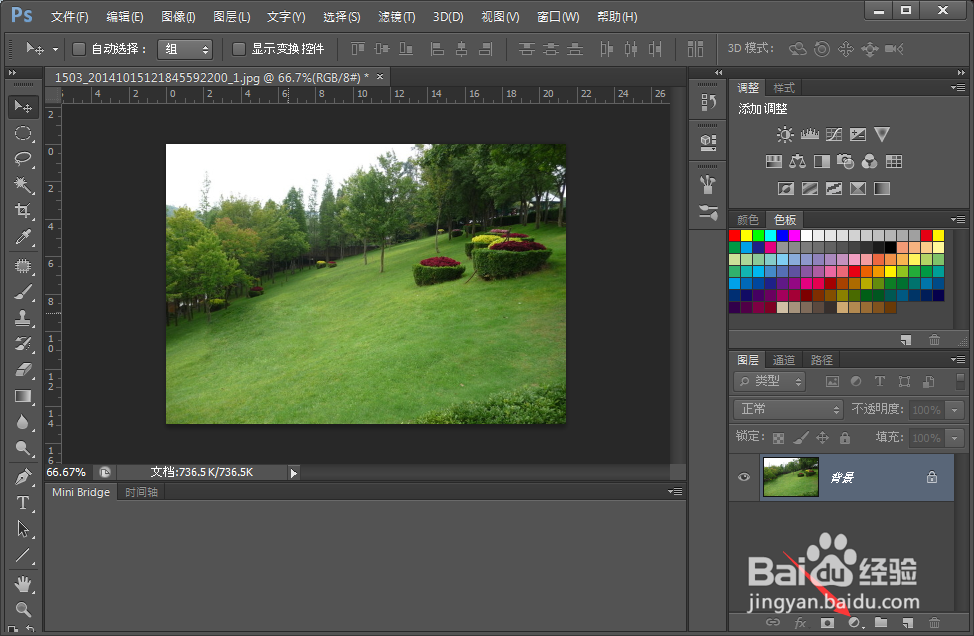
2、然后点击右下角的“创建新的填充或调整图层”按钮,如图所示
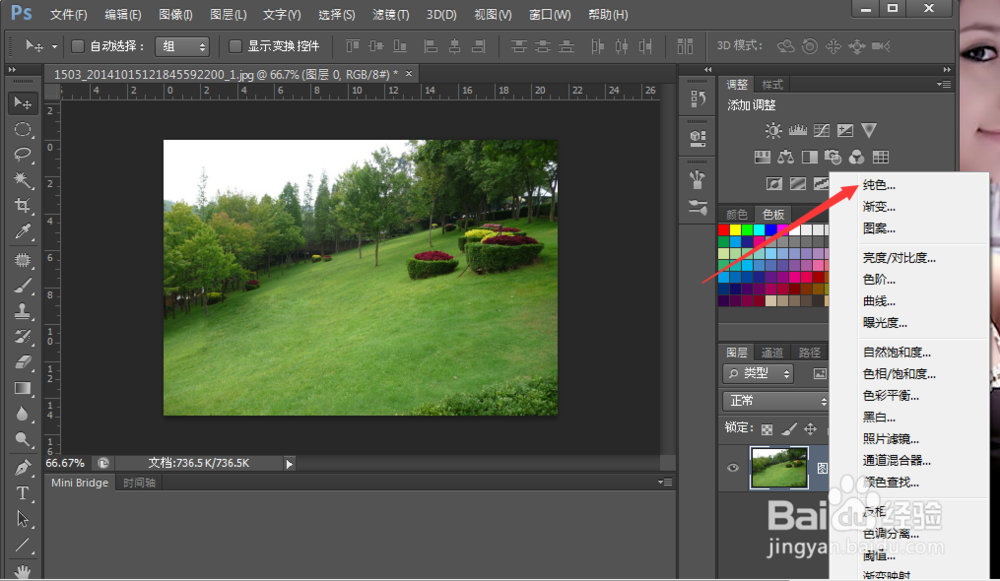
3、然后在弹出的菜单中选择“纯色”
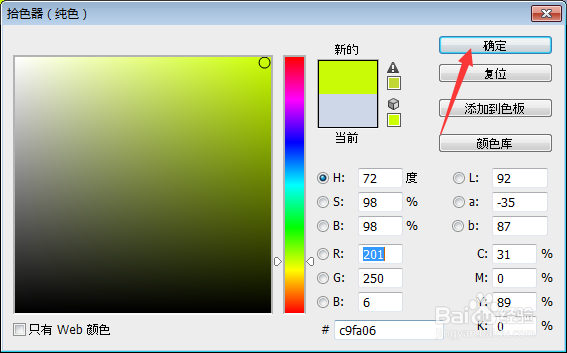
4、接下来选择需要填充的颜色,这里为了打造黄昏的效果,选用黄色

5、然后点击确定
6、可以看到照片被整个纯色的黄给覆盖了
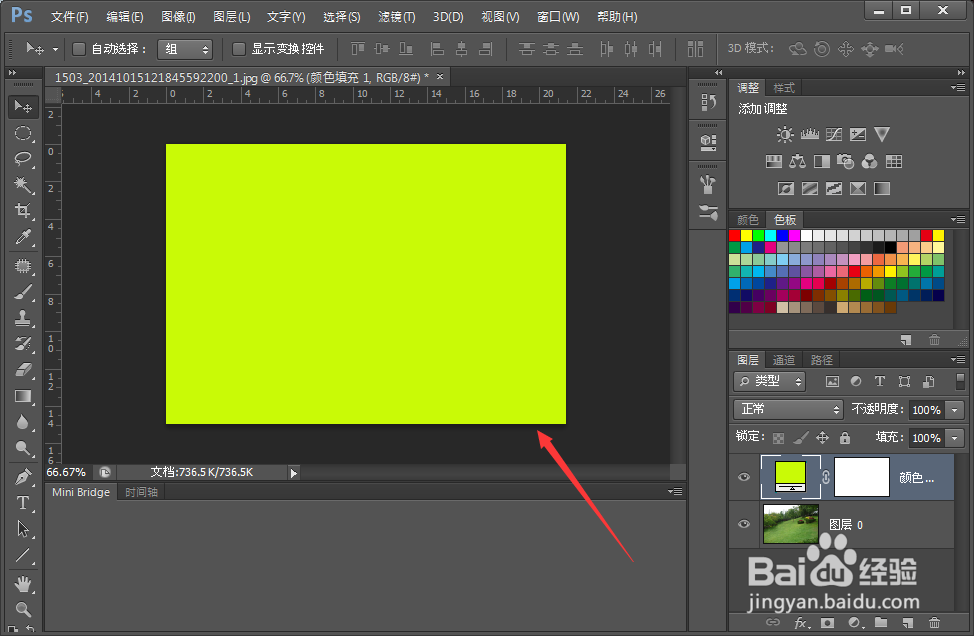
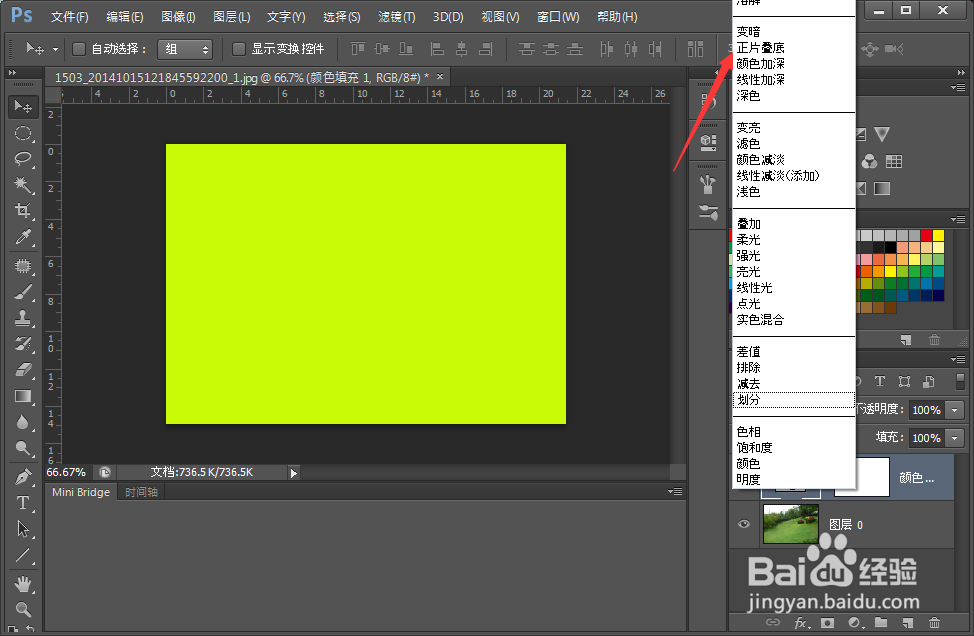
7、接下来点击图层面板的“混合模式”,更改为“正片叠底”
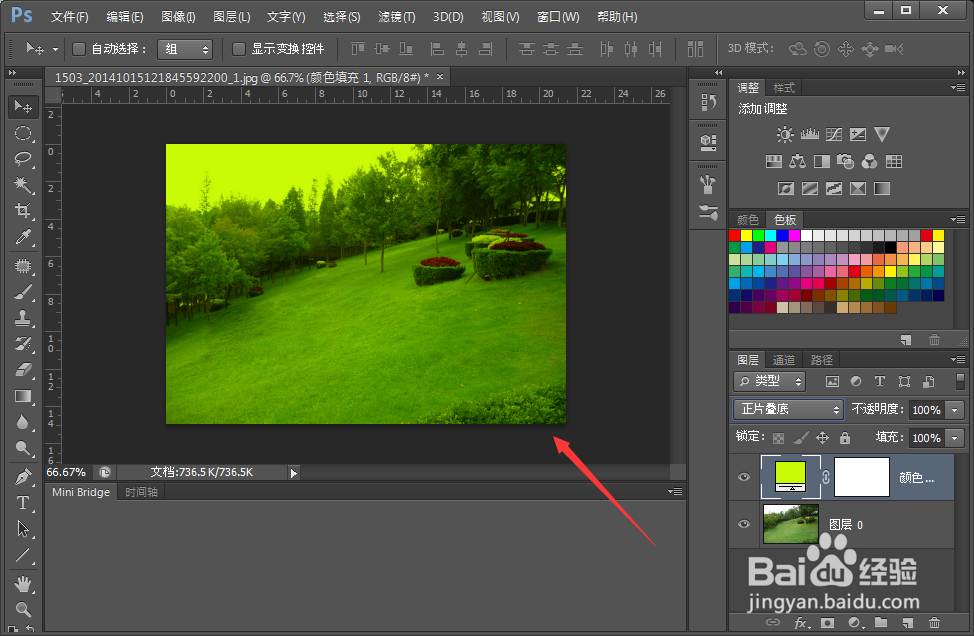
8、可以看到原始的图像显示出来了
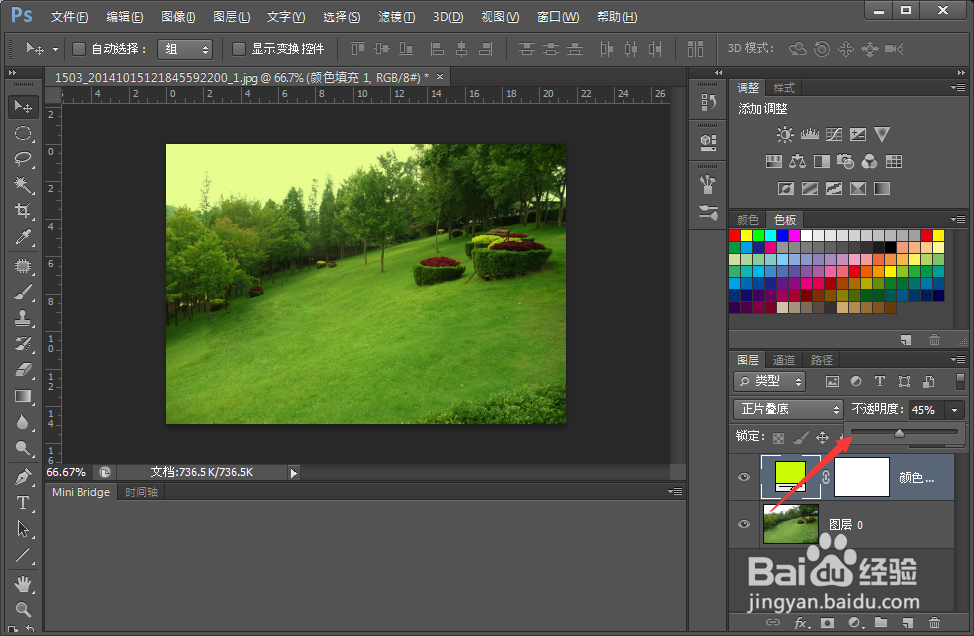
9、可以点击图层面板的右上角“不同明度”来调整颜色的深浅
时间:2026-05-02 06:42:20
1、打开PS软件,执行“文件”---“打开”命令,打开需要处理的照片
2、然后点击右下角的“创建新的填充或调整图层”按钮,如图所示
3、然后在弹出的菜单中选择“纯色”
4、接下来选择需要填充的颜色,这里为了打造黄昏的效果,选用黄色
5、然后点击确定
6、可以看到照片被整个纯色的黄给覆盖了
7、接下来点击图层面板的“混合模式”,更改为“正片叠底”
8、可以看到原始的图像显示出来了
9、可以点击图层面板的右上角“不同明度”来调整颜色的深浅
