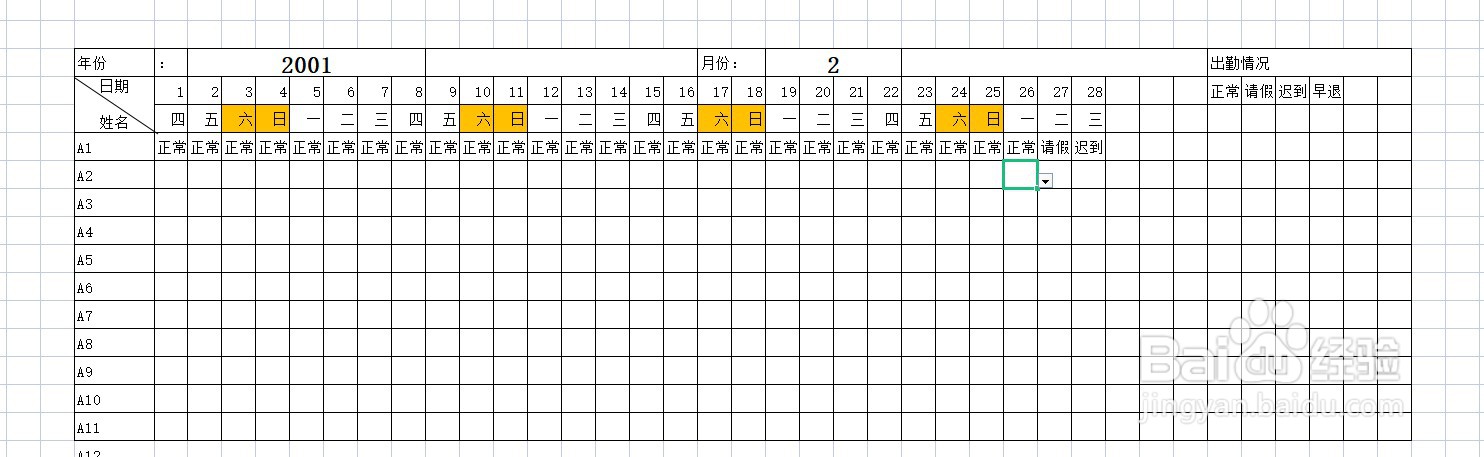
1、首先,在单位格里,确定年份、月份填写的位置,然后在下排单元格里填写日期:1到28的数字,如下图案例所示:

2、接下来,在月份中,添加下拉列表,如下图案例所示:
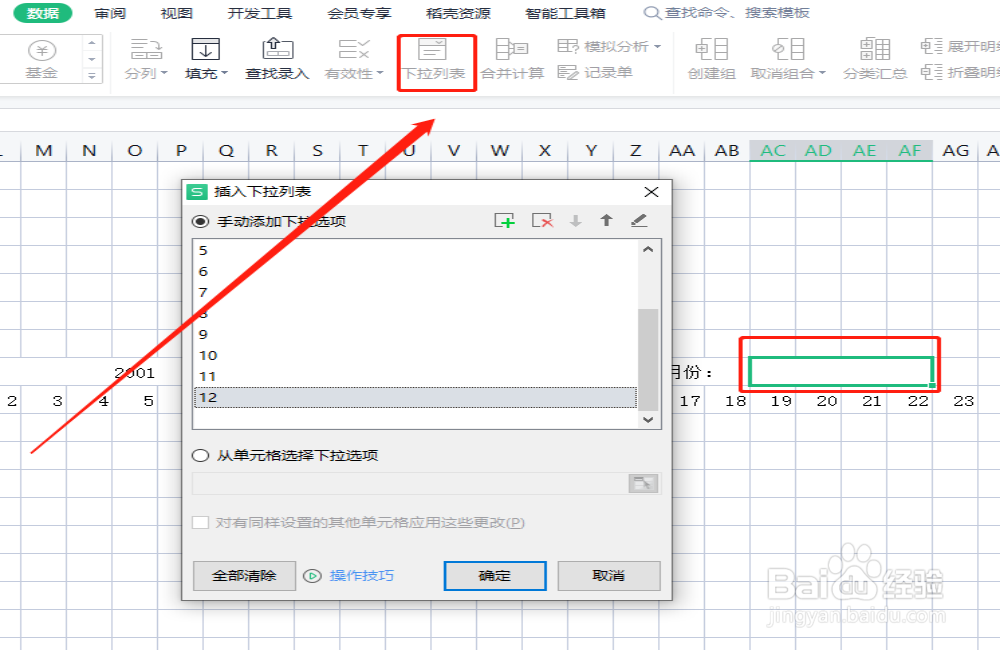
3、我们知道,每个月的天数是不等的,有28天,30天和31天,那怎么处理呢?
我们在日期数字28的后边的单元格输入公式:IFERROR(IF(MONTH(DATE($L$8,$AC$8,AL9+1))=$AC$8,AL9+1,""),""),向后拖3个单元格。如下图案例所示:

4、然后,是在日期下面把对应的星期自动填充,在对应的日期数字下面输入公式:IFERROR(DATE($L$8,$AC$8,K9),""),如下图案例所示:

5、接下来,将显示星期的单元格里将数字格式转为我们习惯看的格式表达,选中单元格,右单击鼠标,选择“设置单元格格式”,点击“自定义”,输入"AAA"。确定,,如下图案例所示:

6、到这一步,考勤表中最重要的日期部分就完成啦,最后,在日期下方添加员工姓名,在日期的右方,添加考勤情况记录:“正常”、“请假”、“迟到”、“早退”。这样考勤表就完成啦。