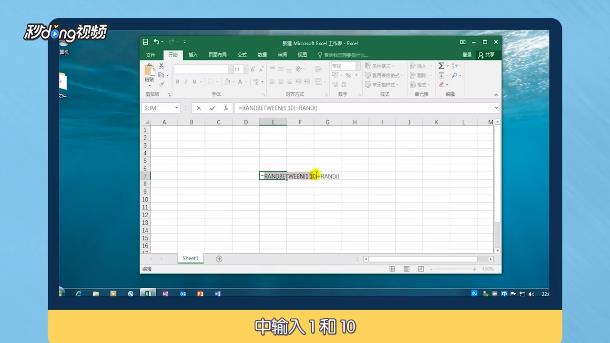
1、输入“=”,依次输入randbetween函数和rand函数。

2、在randbetween函数中输入1和10。
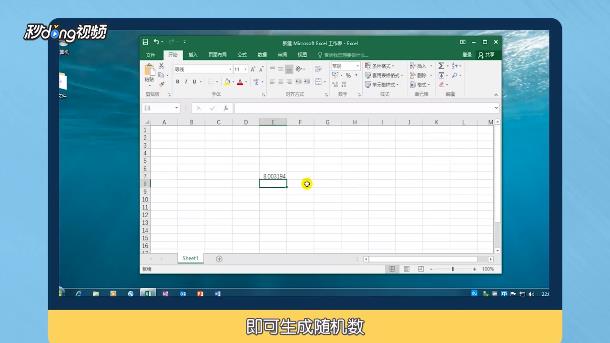
3、按回车键即可生成随机数。
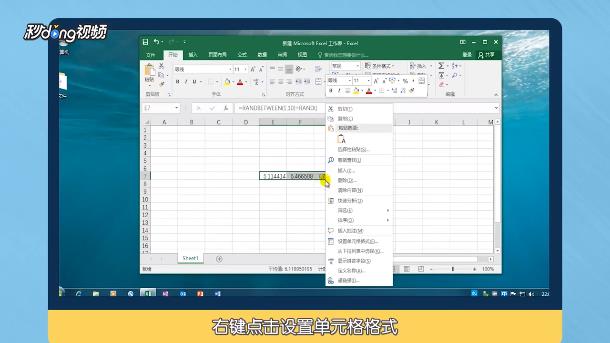
4、选中生成的随机数,右键点击“设置单元格格式”。
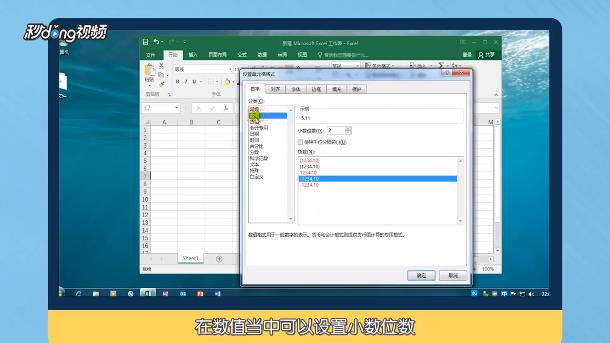
5、在“数值”设置小数位数,点击“确定”。
6、总结如下。

时间:2026-04-24 18:33:04
1、输入“=”,依次输入randbetween函数和rand函数。
2、在randbetween函数中输入1和10。
3、按回车键即可生成随机数。
4、选中生成的随机数,右键点击“设置单元格格式”。
5、在“数值”设置小数位数,点击“确定”。
6、总结如下。
