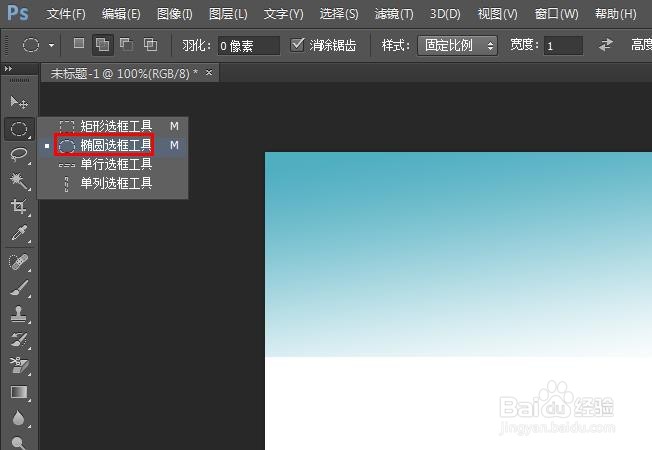
1、第一步:选择“椭圆选框工具”,设置成“添加到选区”模式。

2、第二步:在图片中画出下图所示的相连的椭圆形,如下图所示。

3、第三步:在选区中,单击鼠标右键,选择“填充”,在“填充”对话框中,填充内容使用“白色”。


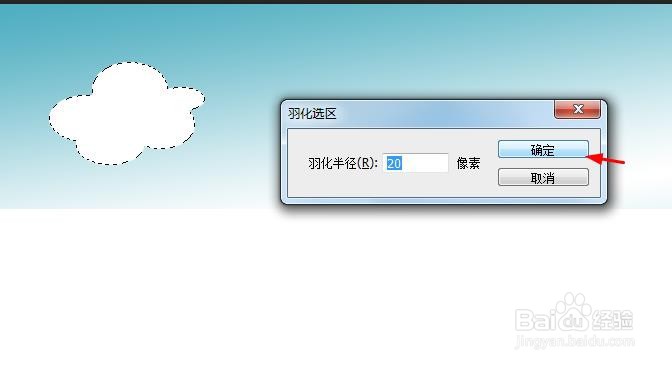
4、第四步:在选区中,单击鼠标右键,选择“羽化”,羽化半径设置为20像素。

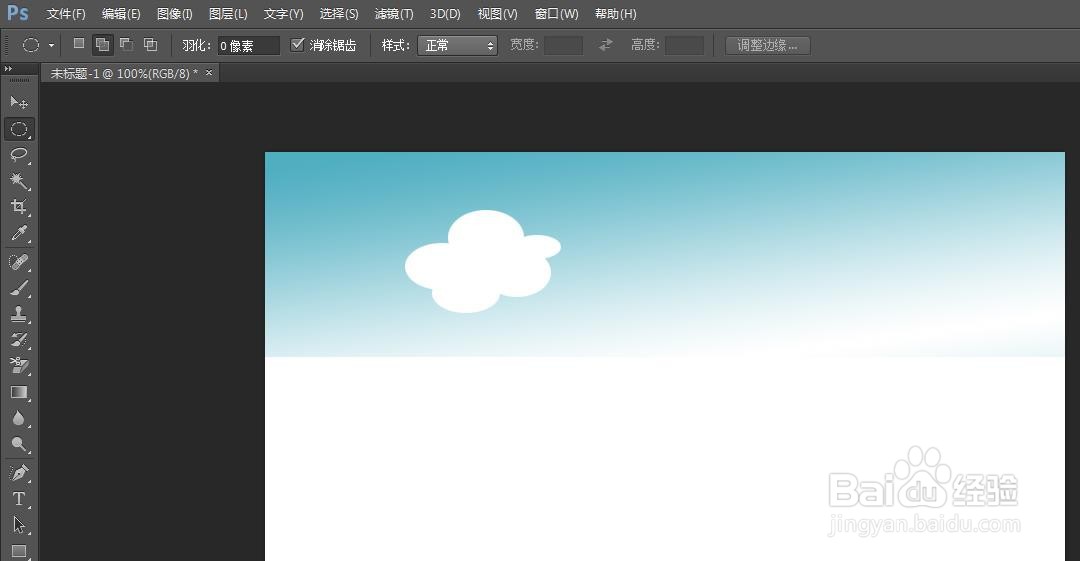
5、ps中画云朵形状操作完成,效果如下图所示。
时间:2026-04-27 04:37:03
1、第一步:选择“椭圆选框工具”,设置成“添加到选区”模式。
2、第二步:在图片中画出下图所示的相连的椭圆形,如下图所示。
3、第三步:在选区中,单击鼠标右键,选择“填充”,在“填充”对话框中,填充内容使用“白色”。
4、第四步:在选区中,单击鼠标右键,选择“羽化”,羽化半径设置为20像素。
5、ps中画云朵形状操作完成,效果如下图所示。
