excel该如何实现区域内按关键字拼接

 时间:2026-02-12 19:16:22

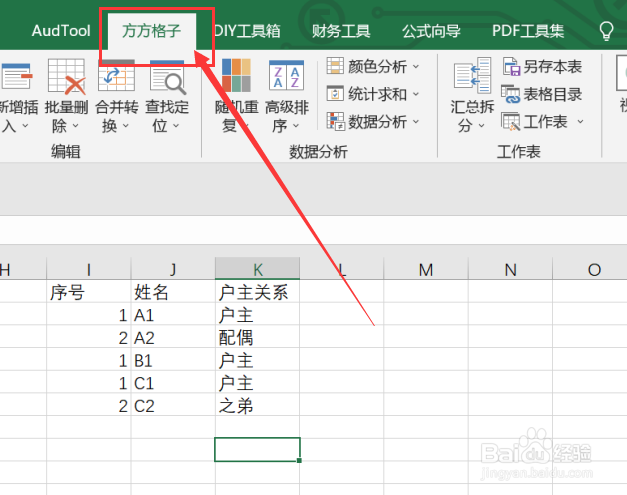
1、我们需要将表格内的单元格中数据来实现按关键字来进行拼接,首先我们应该先打开excel软件,点击软件内的“方方格子”选项卡。
excel该如何实现区域内按关键字拼接

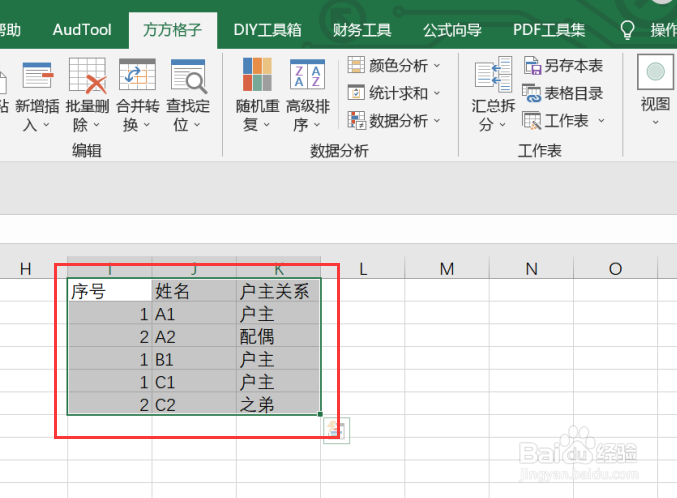
2、点击方方格子选项卡后,我们要选中要进行处理的数据区域。

excel该如何实现区域内按关键字拼接

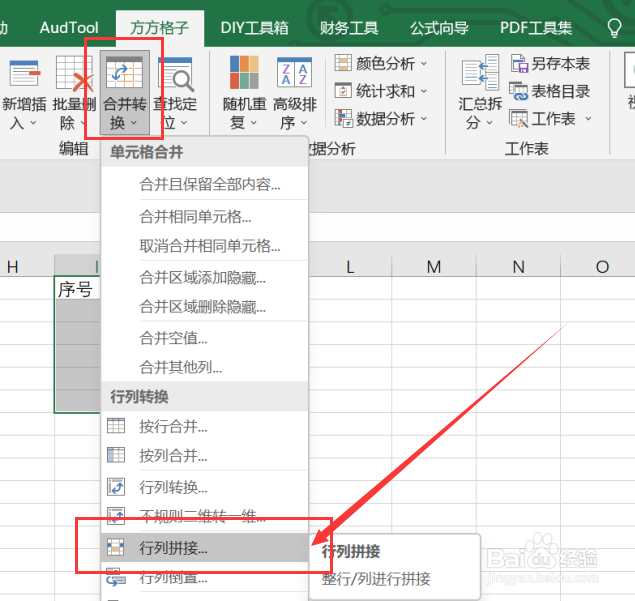
3、选中要进行处理的数据区域后,我们要点击合并转换选项卡,再点击下拉菜单中的“行列拼接”选项卡。
excel该如何实现区域内按关键字拼接

4、点击行列拼接选项卡后,就会出现一个对话框,我们要根据对话框内容来选择要进行的操作。
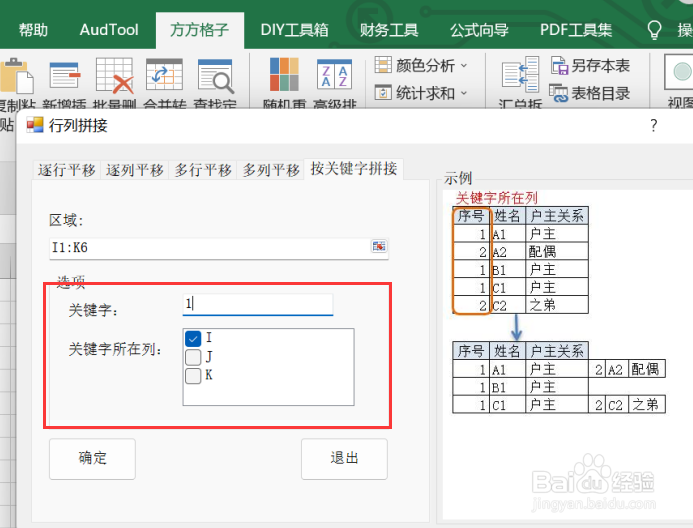
excel该如何实现区域内按关键字拼接

5、点击确定后,就会再次出现一个对话框,我们要根据对话框内容来选择要存放结果的空白单元格。
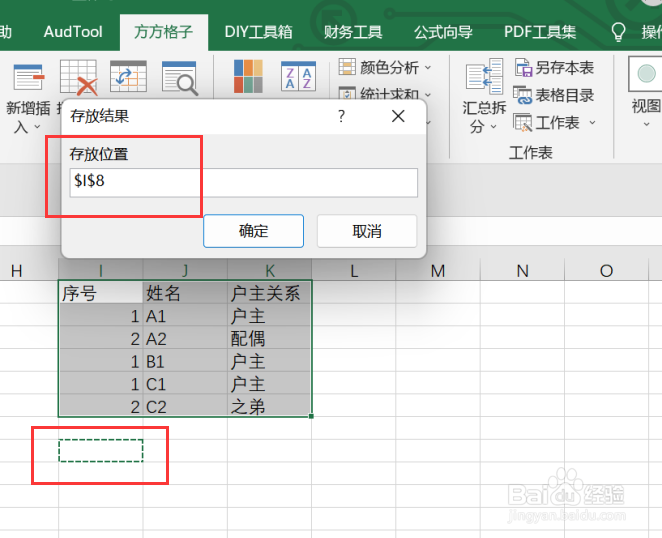
excel该如何实现区域内按关键字拼接

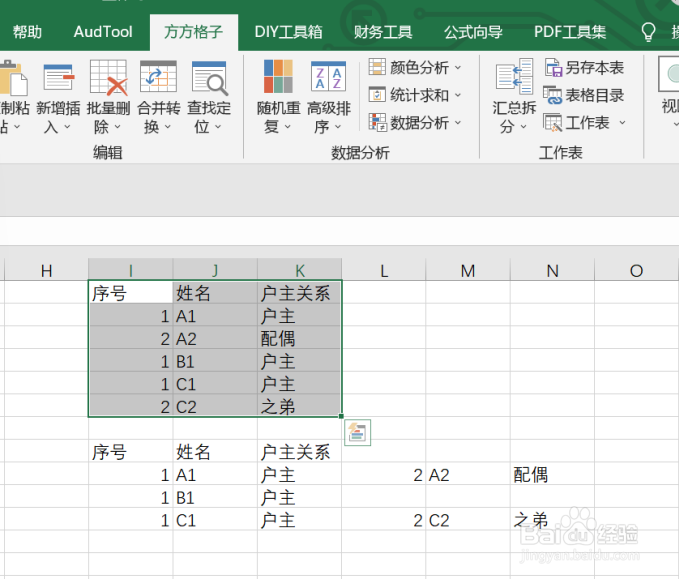
6、如图所示,点击确定后,就可以获得我们所需要的结果了。

excel该如何实现区域内按关键字拼接

  • excel该如何快速实现按关键字行列拼接
  • Excel如何将非0单元格内容连接在一起
  • Excel如何通过函数同时查找多行数据
  • Excel如何把同一类数据合并到同一单元格中
  • excel如何根据行列的条件进行查找对应结果
  • 热门搜索
    耳屎是湿的怎么回事 interesting怎么读 脚后跟疼怎么回事 怎么做干花 税率怎么算 win10开机密码怎么取消 虺怎么读 海带丝怎么做好吃 乳腺增生怎么治疗 怎么炖鸡好吃