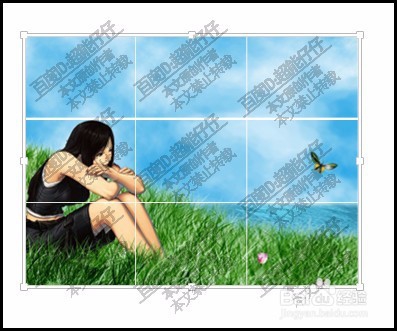
用PPT快速制作九宫格图片

 时间:2026-04-25 10:00:11

1、首先,把图片素材拖入到PPT中。

用PPT快速制作九宫格图片

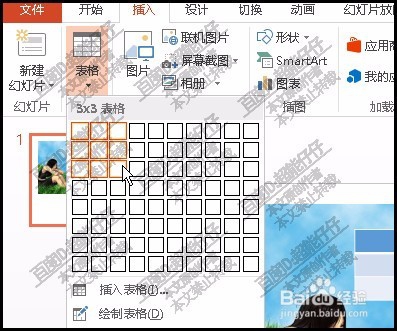
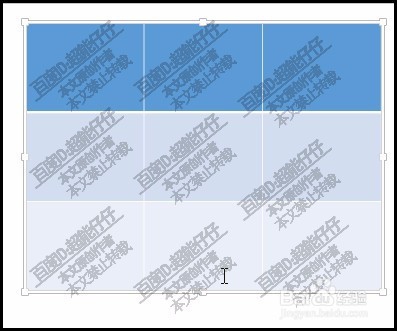
2、再点:插入,再点:表格;插入一个三行三列的表格。

用PPT快速制作九宫格图片

3、把表格大小修改为与图片 的大小一致。

用PPT快速制作九宫格图片

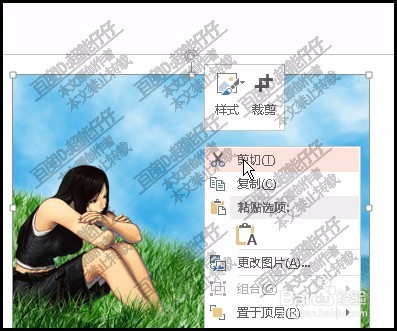
4、接着,把表格放于底层,再把图片剪切掉。

用PPT快速制作九宫格图片

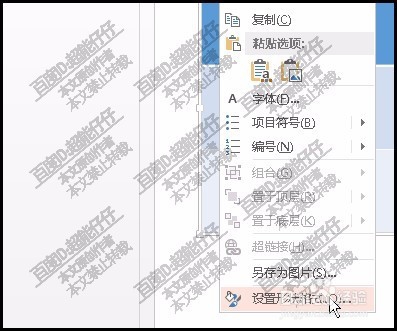
5、剩下表格;鼠标右击表格;弹出菜单再点:设置形状格式

用PPT快速制作九宫格图片

6、右侧打开窗口,再点填充,再点:图片或纹理填充

用PPT快速制作九宫格图片

7、再点击粘贴板;再勾选:将图片平铺为纹理。然后,关闭窗口。

用PPT快速制作九宫格图片

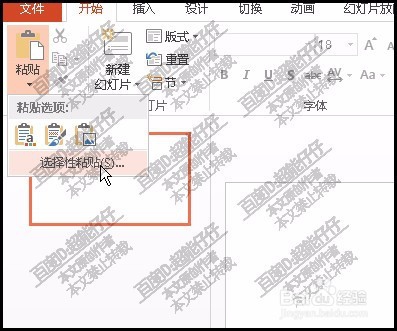
8、再右击表格;弹出菜单点剪切。然后,再点菜单栏的粘贴;点选择性粘贴

用PPT快速制作九宫格图片

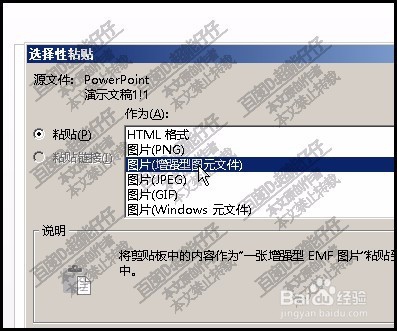
9、如图所示,选择,再点确定。

用PPT快速制作九宫格图片

10、最后,取消组合,那么,九宫格图片即制作完成,我们把图片中九块分别移开。

用PPT快速制作九宫格图片

  • 如何在PPT中对图片一键排版
  • 在PPT中制作九宫格图
  • PPT图片如何制作阴影
  • 怎样用PPT制作浪漫的流星雨呢?
  • 如何将PPT输出 为照片格式?
  • 热门搜索
    全棉时代怎么样 股票线怎么看 app id怎么注册 猪肺怎么洗 怎么升级显卡驱动 星界财团声望怎么刷 上海九龙男子医院怎么样 苹果手机怎么换卡 鼻屎怎么清理 纤怎么组词