1、首先,进行打开一个的Adobe Acrobat 9 Pro的软件,进入该界面当中。

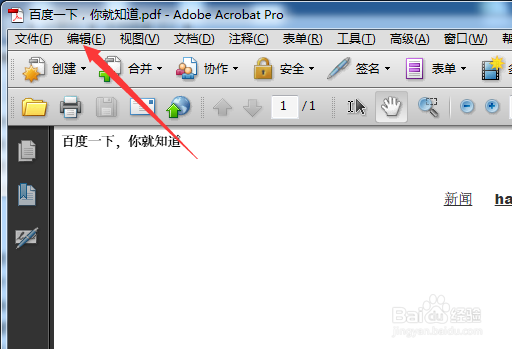
2、进行点击了Adobe Acrobat 9 Pro的菜单中的 编辑 的菜单。
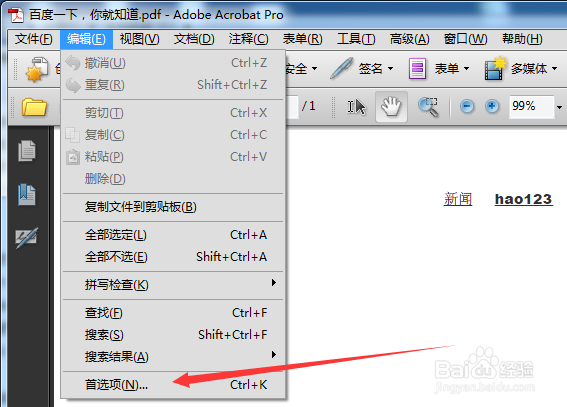
3、进行点击了编辑菜单之后,弹出了下拉菜单选中为 首选项 的菜单。
4、然后进行点击了的界面当中的 全屏 的选项。

5、进行点击了全屏之后,进行勾选上 显示导航栏 的选项。

6、显示导航栏勾选上完成之后,进行点击了 确定 来保存当前的设置。

7、在对pdf的进行全屏预览的文件中,在左侧的底部位置中显示了 导航栏。

时间:2026-04-22 13:57:03
1、首先,进行打开一个的Adobe Acrobat 9 Pro的软件,进入该界面当中。
2、进行点击了Adobe Acrobat 9 Pro的菜单中的 编辑 的菜单。
3、进行点击了编辑菜单之后,弹出了下拉菜单选中为 首选项 的菜单。
4、然后进行点击了的界面当中的 全屏 的选项。
5、进行点击了全屏之后,进行勾选上 显示导航栏 的选项。
6、显示导航栏勾选上完成之后,进行点击了 确定 来保存当前的设置。
7、在对pdf的进行全屏预览的文件中,在左侧的底部位置中显示了 导航栏。
