win10电脑前面耳机插孔没声音

 时间:2026-02-15 20:39:59

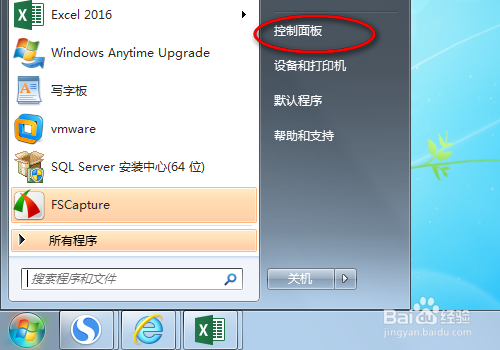
1、点击左下角的开始

win10电脑前面耳机插孔没声音

2、点击右栏的控制面板

win10电脑前面耳机插孔没声音

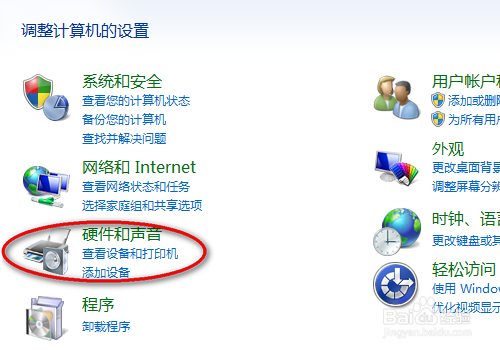
3、点击硬件和声音

win10电脑前面耳机插孔没声音

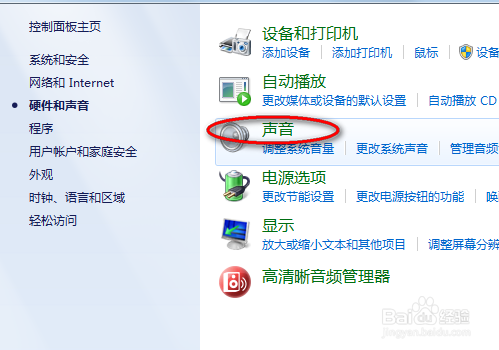
4、点击声音

win10电脑前面耳机插孔没声音

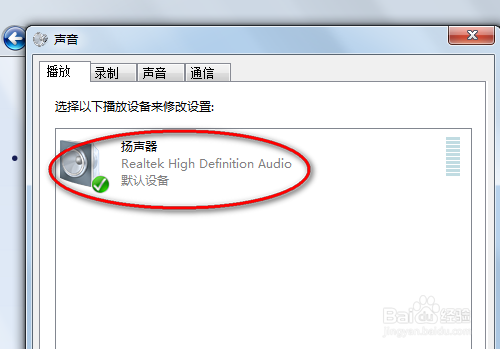
5、点击选择扬声器

win10电脑前面耳机插孔没声音

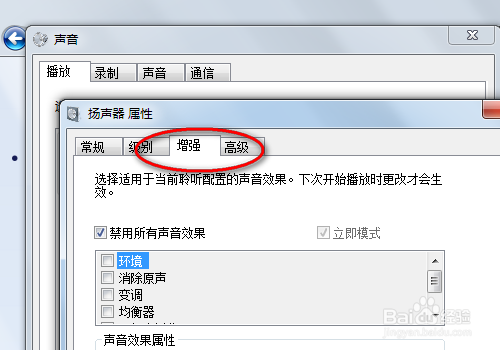
6、点击选择增强

win10电脑前面耳机插孔没声音

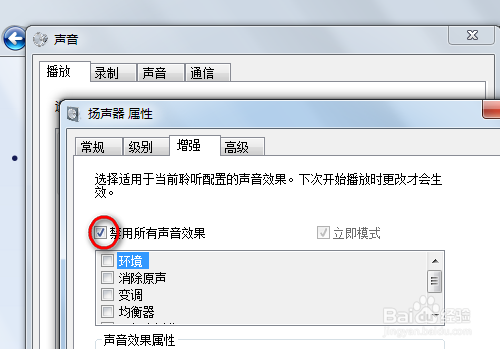
7、把禁用所有声音效果前面的√点掉

win10电脑前面耳机插孔没声音

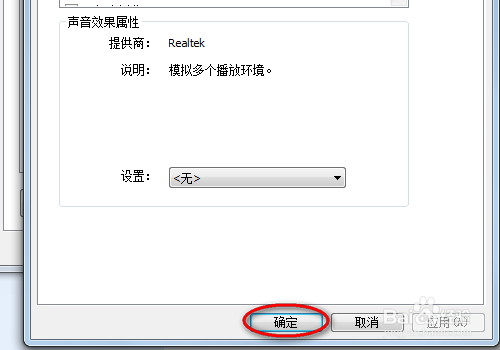
8、点击确定即可

win10电脑前面耳机插孔没声音

  • 电脑前面板耳机没声音怎么设置
  • win10前置耳机插孔没声音
  • win10设置默认播放设备
  • 主机前面的耳机插孔没声音怎么办
  • 让电脑前后面板音频插孔同时输出声音方法
  • 热门搜索
    韩非子五蠹怎么读 香菇怎么做 起亚狮跑怎么样 java怎么读 家里有老鼠怎么办 放假通知怎么写 平行线怎么画 海尔空调怎么样 怎么安装路由器 怎么美白皮肤最有效