Win10电脑高性能模式怎么开启

 时间:2026-04-25 19:36:26

1、首先在电脑桌面点击Windows图标。
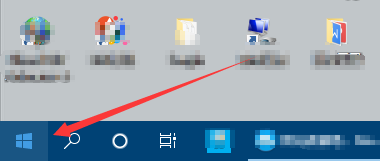
Win10电脑高性能模式怎么开启

2、然后点击设置。

Win10电脑高性能模式怎么开启

3、然后在界面中点击系统。

Win10电脑高性能模式怎么开启

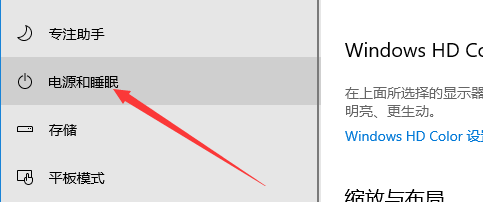
4、其次在新打开的界面中点击左边菜单中的电源和睡眠。

Win10电脑高性能模式怎么开启

5、往下面滑找到其它电源设置。

Win10电脑高性能模式怎么开启

6、然后在新打开的对话框中找到显示附加计划后面的下拉箭头,如下图。

Win10电脑高性能模式怎么开启

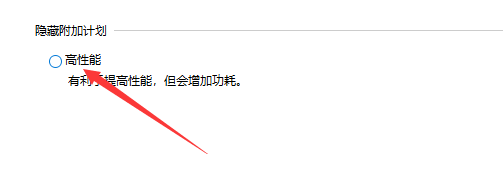
7、然后在点击高性能模式。

Win10电脑高性能模式怎么开启

8、其次在点击高性能模式后面的更改计划设置

Win10电脑高性能模式怎么开启

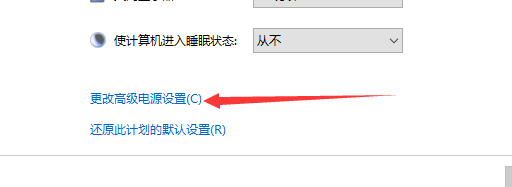
9、接着在弹出的窗口中找到更改高级电源设置。

Win10电脑高性能模式怎么开启

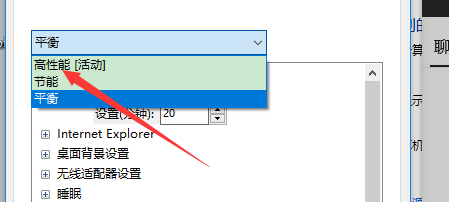
10、然后在界面中点击平衡,如下图。

Win10电脑高性能模式怎么开启

11、其次在点击高性能。

Win10电脑高性能模式怎么开启

12、最后在点击窗口下方的应用和确定。

Win10电脑高性能模式怎么开启

1、1. 点击Windows图标,然后点击设置。

2. 其次点击界面中的设置,然后在新打开的窗口中找到电源和睡眠。

3. 然后在往下滑找到其它电源设置。

4. 其次找到显示附加计划后面的下拉箭头。

5. 然后在点击高性能,然后在找到更改计划设置。

6. 接着在界面中找到更改高级电源设置。

7. 其次在界面中点击平衡,然后选择高性能。

8. 最后点击下方的应用和确定即可。

  • Premiere源面板快捷键操作攻略,如何操作源面板
  • Premiere怎么添加视频标记
  • Adobe Premiere Pro CS6制作画面摆入效果
  • PR制作高级涂抹显示的效果
  • PR中怎么给视频添加转换器
  • 热门搜索
    孕妇可以吃莲子 成都到九寨沟旅游 广西旅游攻略必去景点 贵阳旅游地图 手机怎么备份通讯录 福建工程学院怎么样 怎么设置屏幕保护 吃黄瓜可以减肥吗 爱钱进怎么样 工作总结结尾怎么写