Windows10系统怎么样关闭DHCP服务

 时间:2026-04-24 02:31:01

1、右键点击开始按钮,在弹出的菜单中选择运行的菜单项。

Windows10系统怎么样关闭DHCP服务

2、然后在打开的运行窗口中输入命令services.msc,点击确定按钮运行该命令。

Windows10系统怎么样关闭DHCP服务

3、这时会打开windows系统的服务窗口,找到CHCP Client服务项。

Windows10系统怎么样关闭DHCP服务

4、右键点击该服务,像在弹出的菜单中选择属性的菜单项。

Windows10系统怎么样关闭DHCP服务

5、然后在打开的属性窗口,点击停止按钮。

Windows10系统怎么样关闭DHCP服务

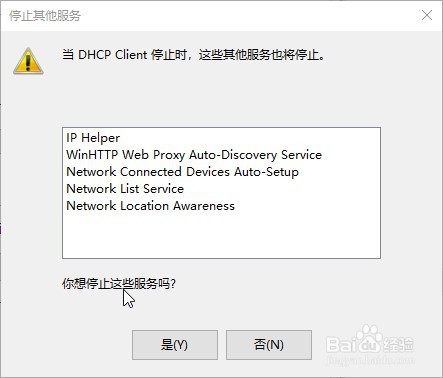
6、这时会点弹出停止其他服务的窗口,点击是的按钮。

Windows10系统怎么样关闭DHCP服务

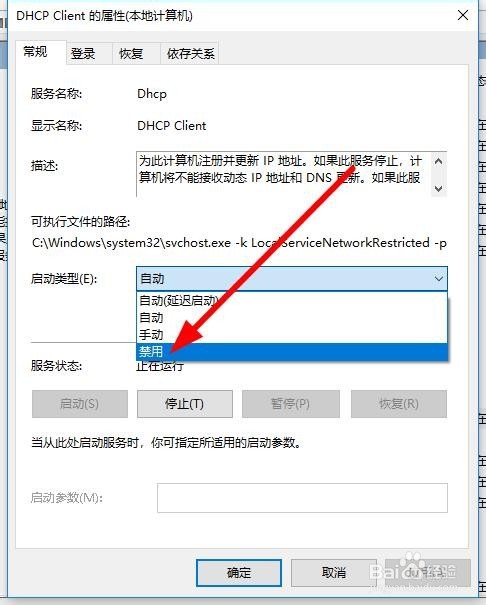
7、接下来我们再点击启动类型下拉按钮,选中禁用的菜单项即可。

Windows10系统怎么样关闭DHCP服务

8、总结:

1、右键点击开始按钮,在弹出的菜单中选择运行的菜单项。

2、然后在打开的运行窗口中输入命令,点击确定按钮,运行该命令。

3、这时会打开windows系统的服务窗口,找到服务项。

4、右键点击该服务,像在弹出的菜单中选择属性的菜单项。

5、然后再打开它属性窗口,点击停止按钮。

6、这时会点弹出停止其他服务的窗口,点击是的按钮。
7、接下来我们再点击启动类型下拉按钮,选中禁用的菜单项即可。
  • 怎么用Win10电脑的SC命令来停止DHCP?
  • 怎么关闭360主动防御
  • SSD固态硬盘系统迁移
  • 修改台式机笔记本电脑mac地址教程
  • win7睡眠后没声音怎么办_
  • 热门搜索
    银屑病的治疗方法 股骨头最佳治疗方法 槐花怎么做好吃 仿写句子大全及答案 睡不着觉是怎么回事 子宫肌瘤的治疗方法 怎么受孕 破解版游戏大全无限钻石金币 日本漫画_漫画大全_在线漫画 胃出血最佳治疗方法