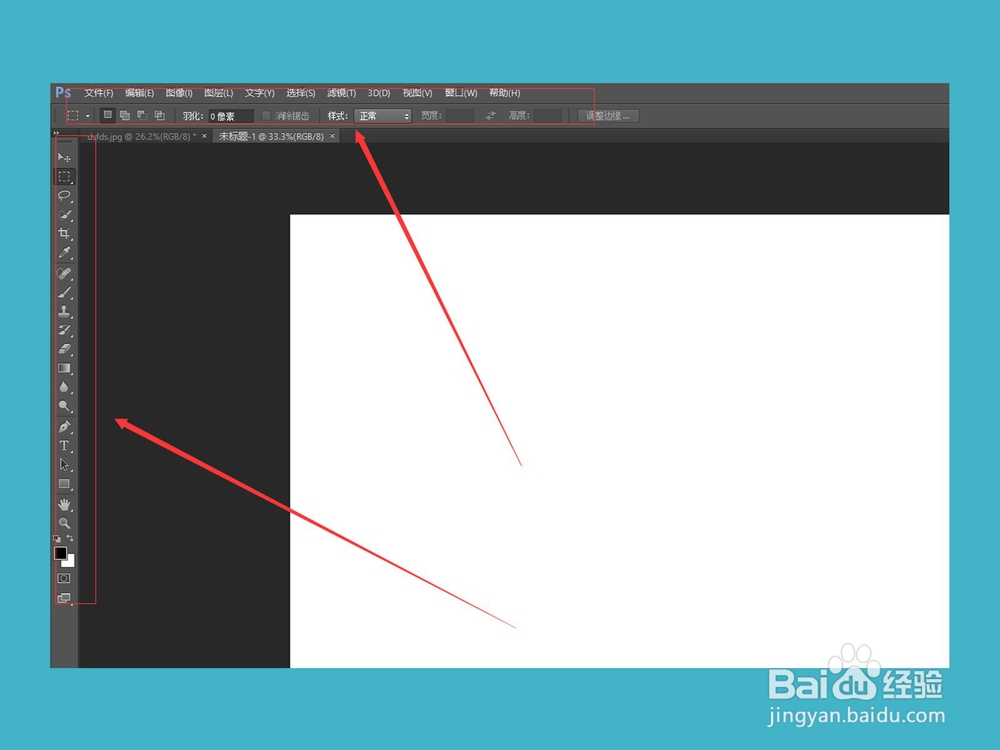
1、首先我们需要了解ps界面上的工具是用来做什么的,由于条件问题,这个工具栏就大家自行去了解一下,每个功能都挨个的使用一下,都是非常简单的
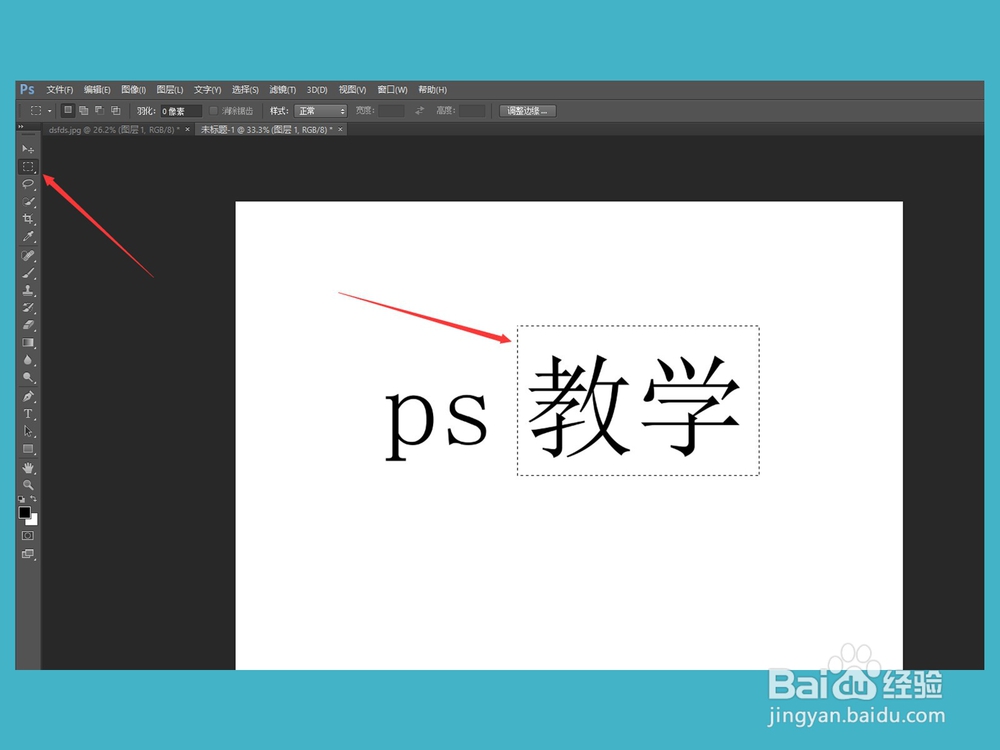
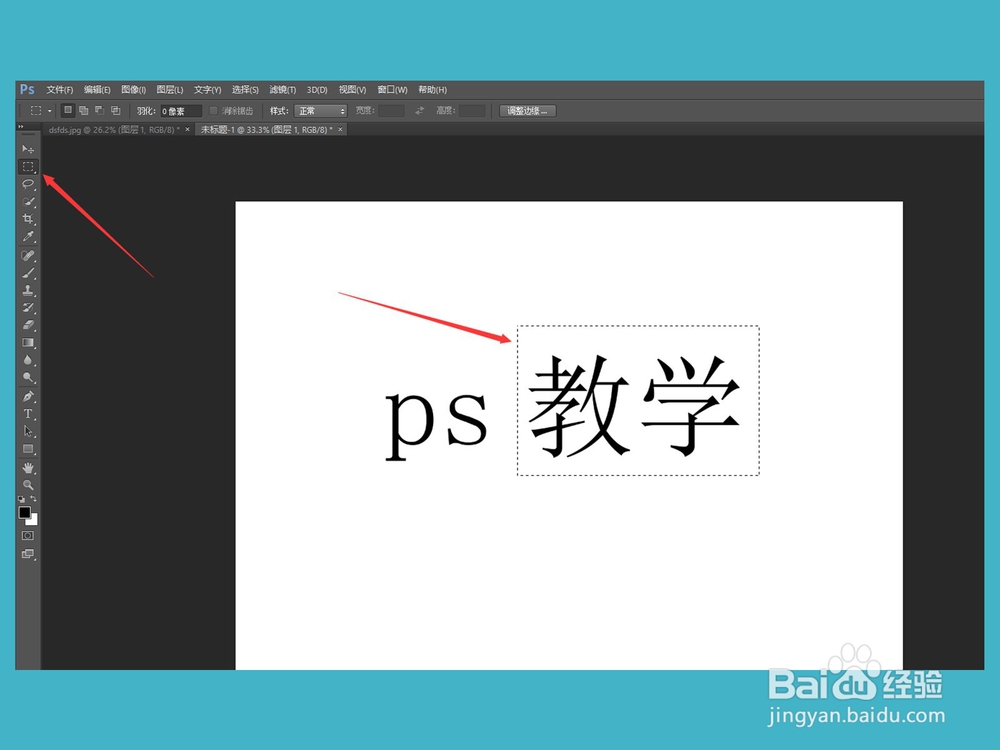
2、下面教大家如何去掉多余的文字,我们某些图片上面出现了多余的文字,我们就可以用这招,首先我们点击左边的选框工具,把需要去掉的文字选起来,这个时候,选框是虚线的
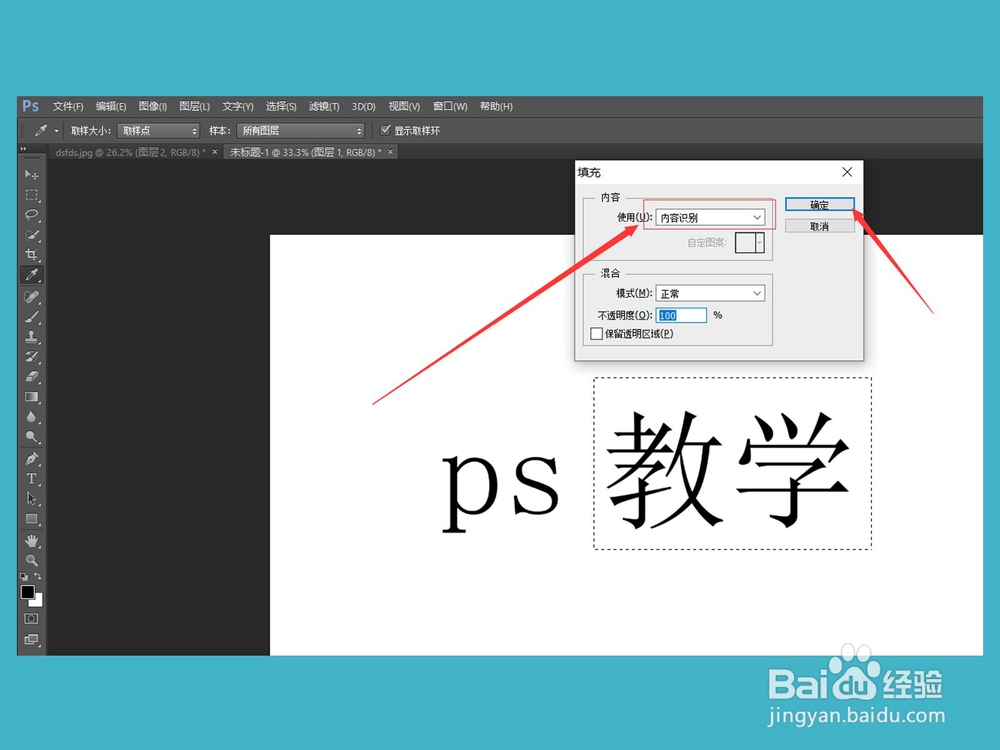
3、选起来之后,我们按键盘上面的【shift+F5】,这个时候会出来一个弹窗,我们在上面选择【内容识别】,然后点击确定
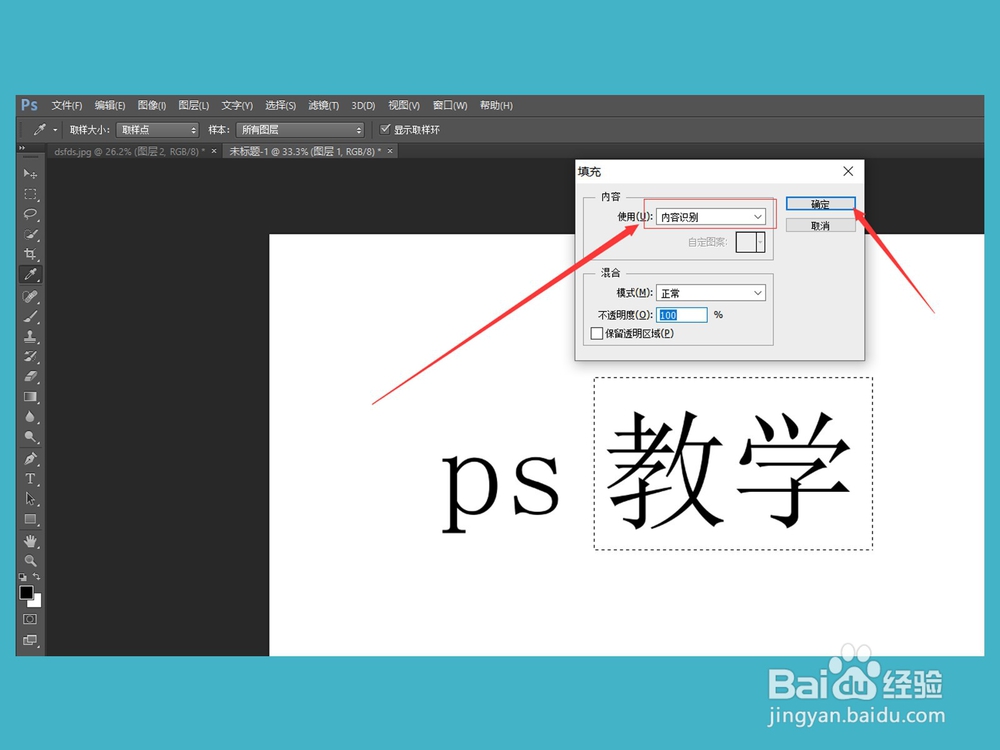
4、这个时候,我们的文字就消失了,我们也可以在这里添加其他的东西,这个原理就是使用周围的颜色填充到选框中,所以,很复杂的图片是无法达到非常理想的效果的
5、下面教大家如何使用马赛克,我们的照片出现上面东西我们需要打上马赛克的,就可以使用下面的操作,同样的,我们使用左边的选框工具,把需要模糊的地方选起来
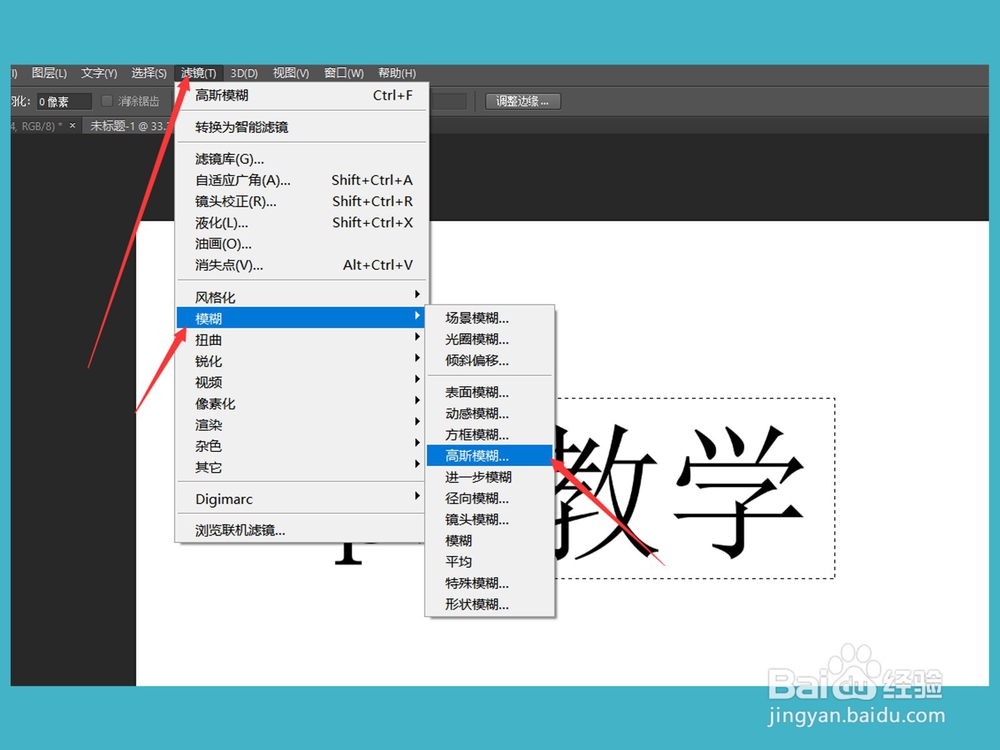
6、下面我们点击上面的【滤镜】,然后点击【模糊】,把鼠标移动到模糊的选项上,然后选择【高斯模糊】
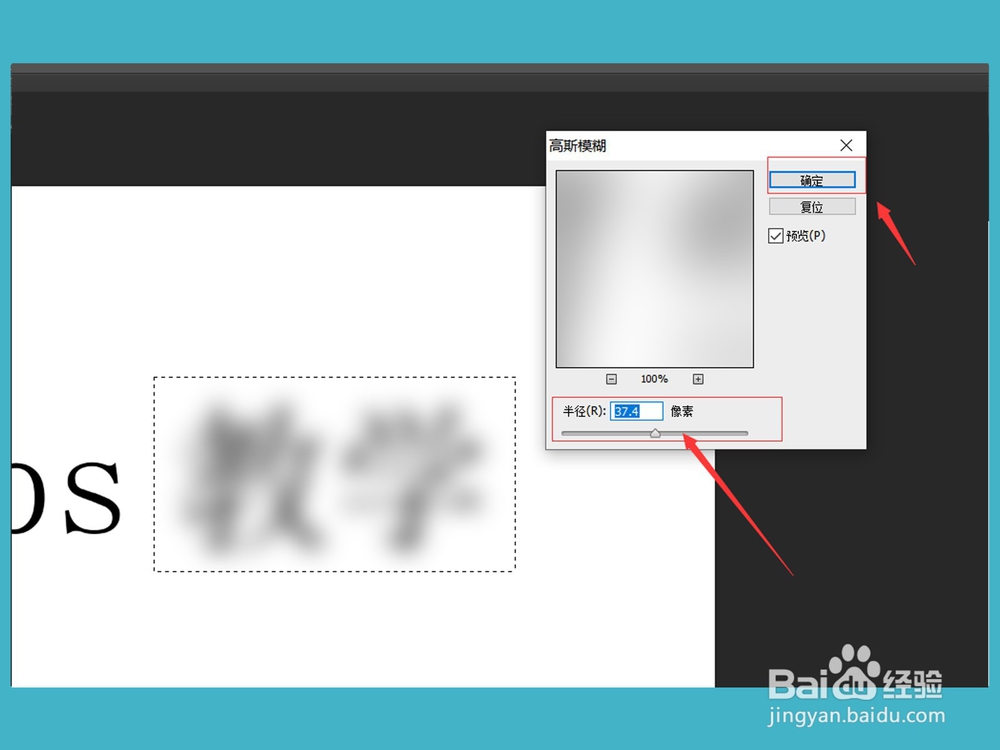
7、在这个【高斯模糊】的选项中,我们可以滑动下面的滑条,可以增加模糊的程度,我们选择一个适合的就可以了,入门很简单,我们多使用即可
1、1.首先我们需要了解ps界面上的工具是用来做什么的,由于条件问题,这个工具栏就大家自行去了解一下,每个功能都挨个的使用一下,都是非常简单的
2.下面教大家如何去掉多余的文字,我们某些图片上面出现了多余的文字,我们就可以用这招,首先我们点击左边的选框工具,把需要去掉的文字选起来,这个时候,选框是虚线的
3.选起来之后,我们按键盘上面的【shift+F5】,这个时候会出来一个弹窗,我们在上面选择【内容识别】,然后点击确定
4.这个时候,我们的文字就消失了,我们也可以在这里添加其他的东西,这个原理就是使用周围的颜色填充到选框中,所以,很复杂的图片是无法达到非常理想的效果的
5.下面教大家如何使用马赛克,我们的照片出现上面东西我们需要打上马赛克的,就可以使用下面的操作,同样的,我们使用左边的选框工具,把需要模糊的地方选起来
6.下面我们点击上面的【滤镜】,然后点击【模糊】,把鼠标移动到模糊的选项上,然后选择【高斯模糊】
7.在这个【高斯模糊】的选项中,我们可以滑动下面的滑条,可以增加模糊的程度,我们选择一个适合的就可以了,入门很简单,我们多使用即可
