1、打开iPhone苹果手机,找到“设置”,如下图所示

2、在设置界面,选择“隐私”,如下图所示

3、在隐私界面,选择“定位服务”,如下图所示

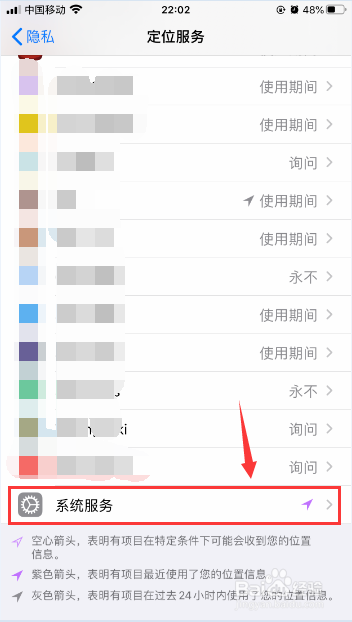
4、在定位服务里面,拖到最后找到并选择“系统服务”,如下图所示
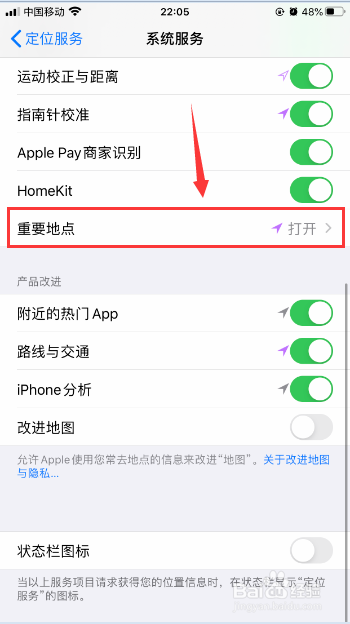
5、在系统服务下面找到并且选择“重要地点”,如下图所示
6、在重要地点的下会看到iPhone苹果手机已经记录了很多轨迹信息,点击“重要地点”的右侧开关,如下图所示

7、在弹出的提示菜单中,选择“关闭”,如下图所示

8、最后“重要地点”的右侧开关状态为灰色即可,如下图所示

时间:2026-05-10 04:08:33
1、打开iPhone苹果手机,找到“设置”,如下图所示
2、在设置界面,选择“隐私”,如下图所示
3、在隐私界面,选择“定位服务”,如下图所示
4、在定位服务里面,拖到最后找到并选择“系统服务”,如下图所示
5、在系统服务下面找到并且选择“重要地点”,如下图所示
6、在重要地点的下会看到iPhone苹果手机已经记录了很多轨迹信息,点击“重要地点”的右侧开关,如下图所示
7、在弹出的提示菜单中,选择“关闭”,如下图所示
8、最后“重要地点”的右侧开关状态为灰色即可,如下图所示
