1、步骤1:打开配ps,选择一张墙壁素材

2、步骤2:按住Ctrl+Shift+U去色 ,存储为PSD格式文件

3、步骤3:(1)单击打开 ,回到原图片(2)输入文字(3)鼠标右键单击文字图层选择栅格化文字(如图所示)

4、步骤4:选择滤镜,选择扭曲,然后选择置换(如图所示)
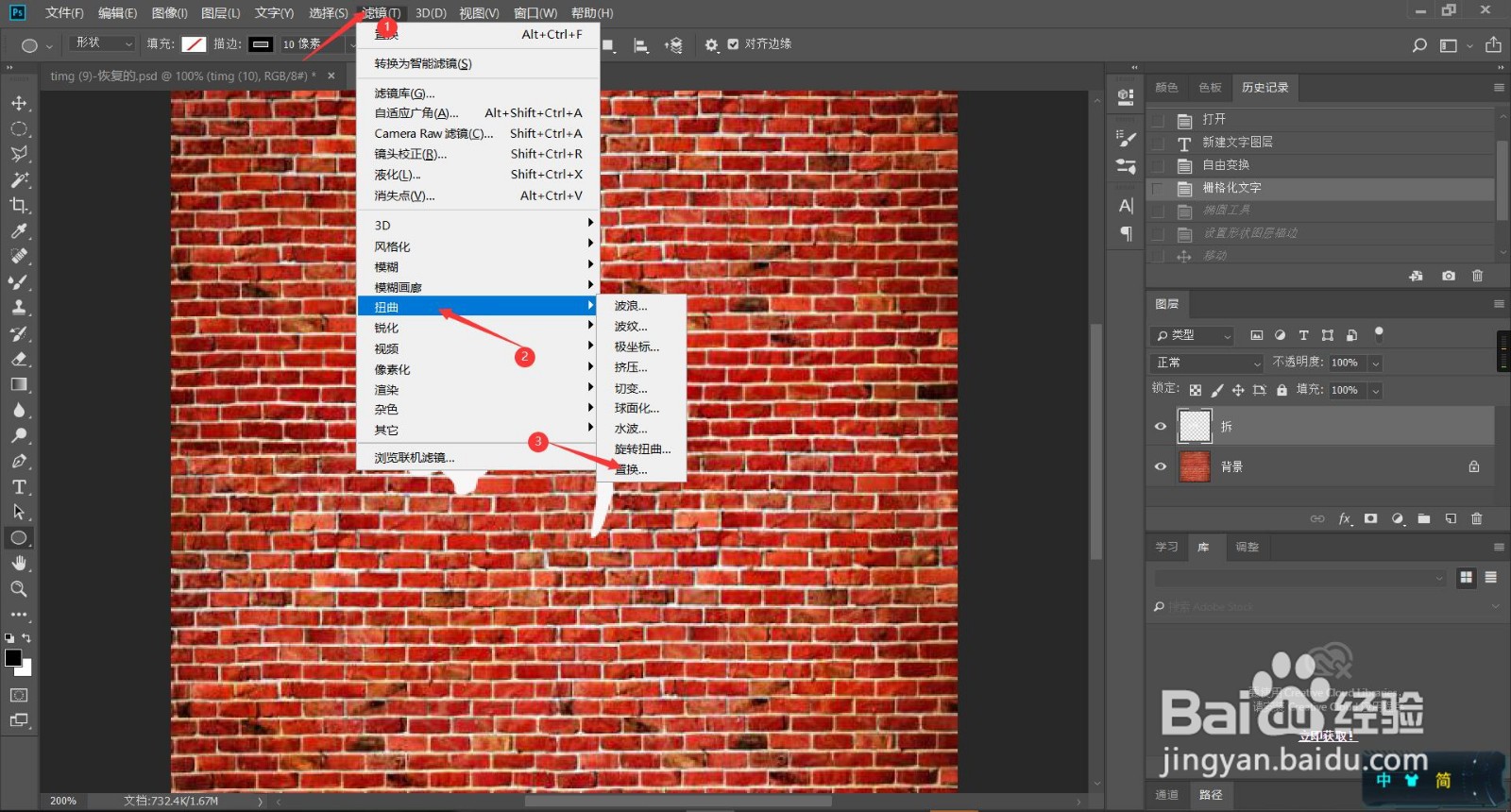
5、步骤5:选择导入刚才存储的墙壁去色的PSD格式文件

6、步骤6:打开文件,这样墙壁粉刷字体效果就好了

时间:2026-04-22 13:37:49
1、步骤1:打开配ps,选择一张墙壁素材
2、步骤2:按住Ctrl+Shift+U去色 ,存储为PSD格式文件
3、步骤3:(1)单击打开 ,回到原图片(2)输入文字(3)鼠标右键单击文字图层选择栅格化文字(如图所示)
4、步骤4:选择滤镜,选择扭曲,然后选择置换(如图所示)
5、步骤5:选择导入刚才存储的墙壁去色的PSD格式文件
6、步骤6:打开文件,这样墙壁粉刷字体效果就好了
