如何在Excel中制作环形柱状图

 时间:2026-02-14 10:11:04

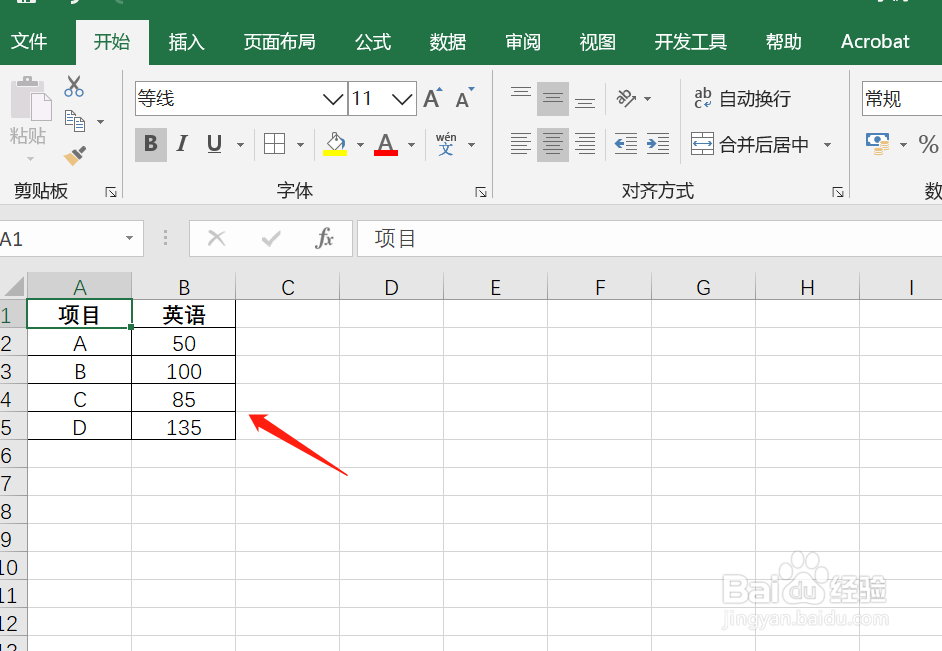
1、我们要根据所给数据源制作一个环形柱状图。
如何在Excel中制作环形柱状图

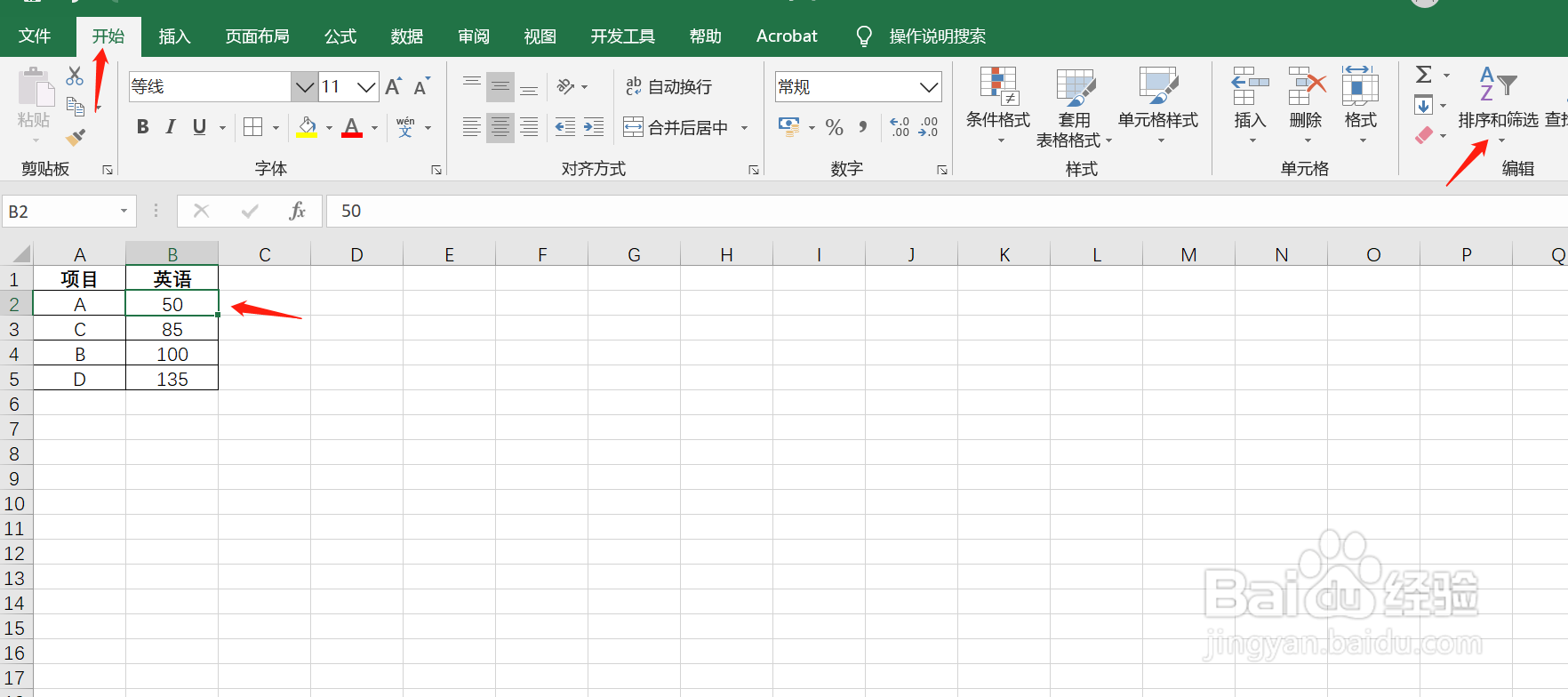
2、先对数据进行一个升序的排列,选择数据所在任一单元格,在“开始”下的“排序和筛选”选择“升序”。
如何在Excel中制作环形柱状图

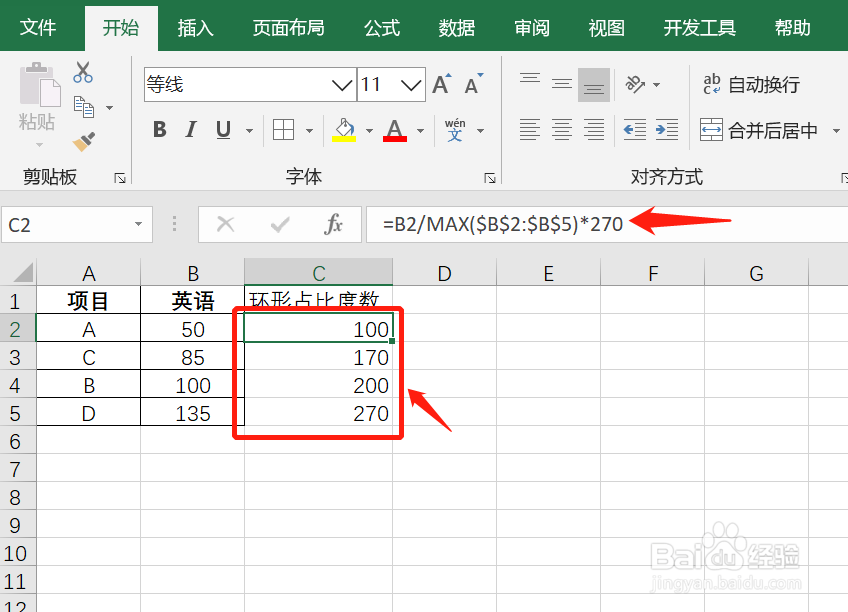
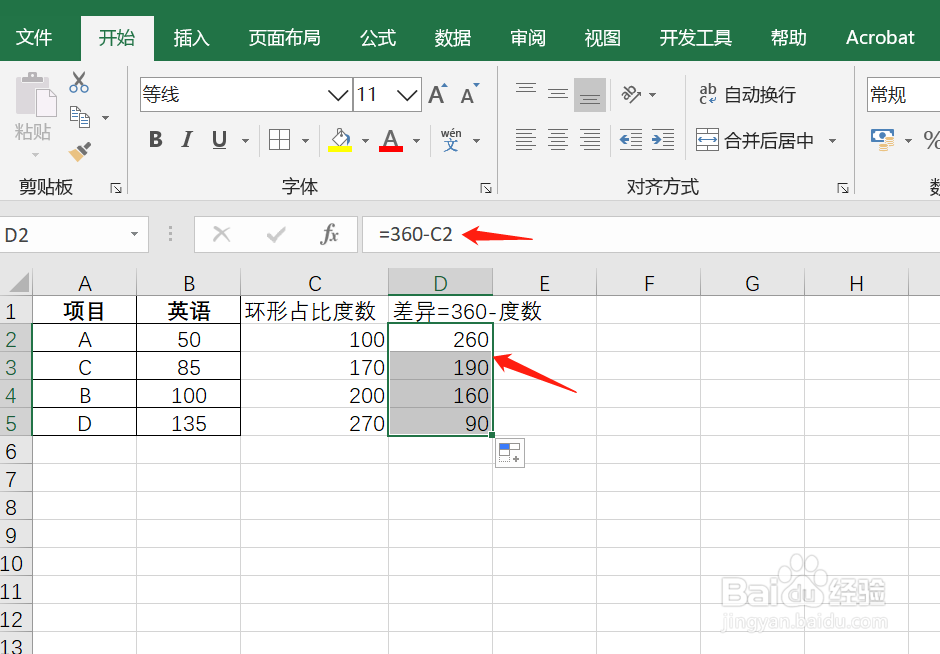
3、根据数据计算出各项目在环形图中的度数,设置最大值为270度。

如何在Excel中制作环形柱状图

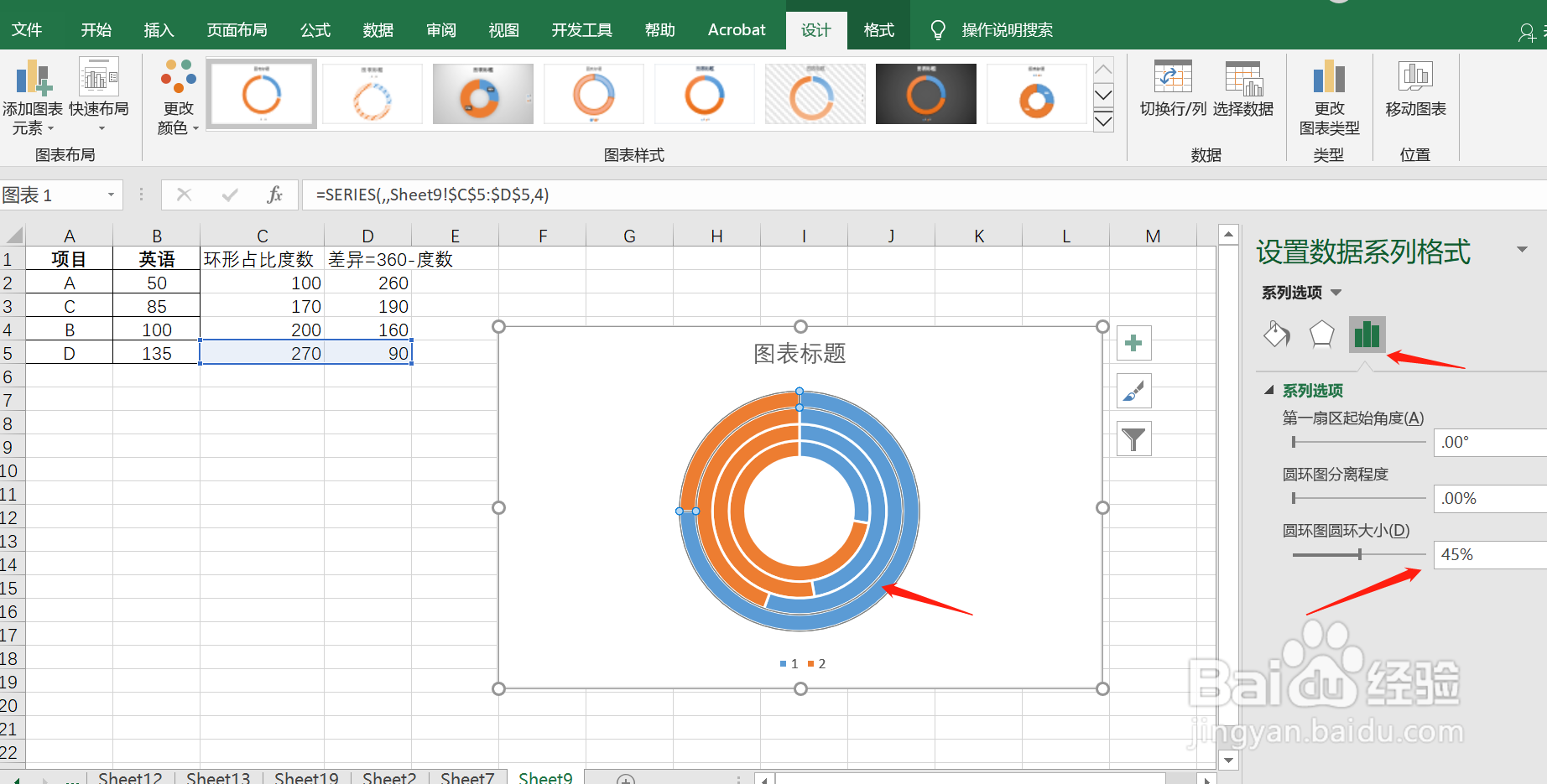
4、根据上面求出的度数在计算出未占环形的度数,即用360减去以计算出的所占的度数。
如何在Excel中制作环形柱状图

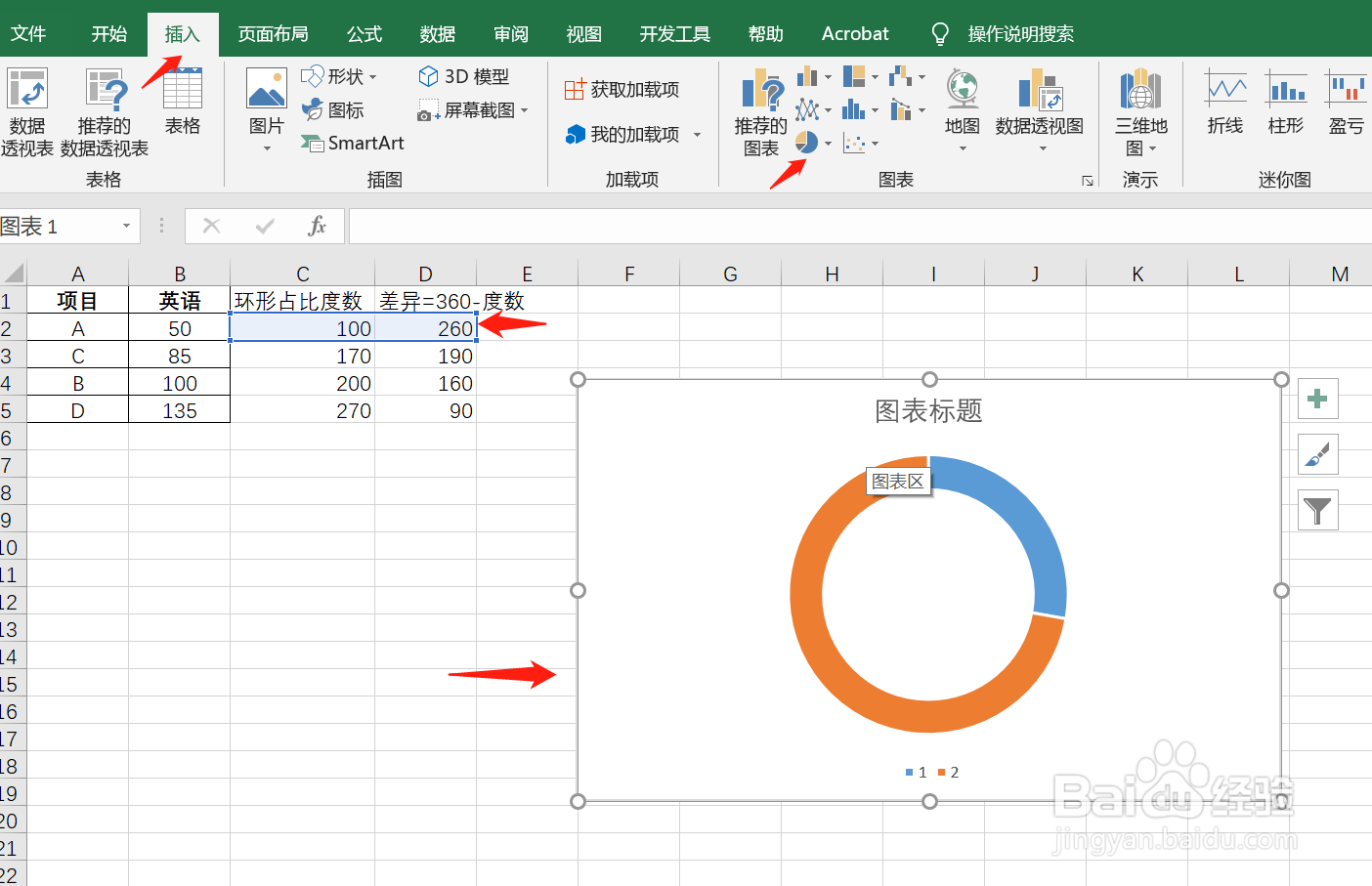
5、根据环形的度数来插入环形图:选择项目A计算出的数值,在“插入”下选择图表的“圆环图”。
如何在Excel中制作环形柱状图

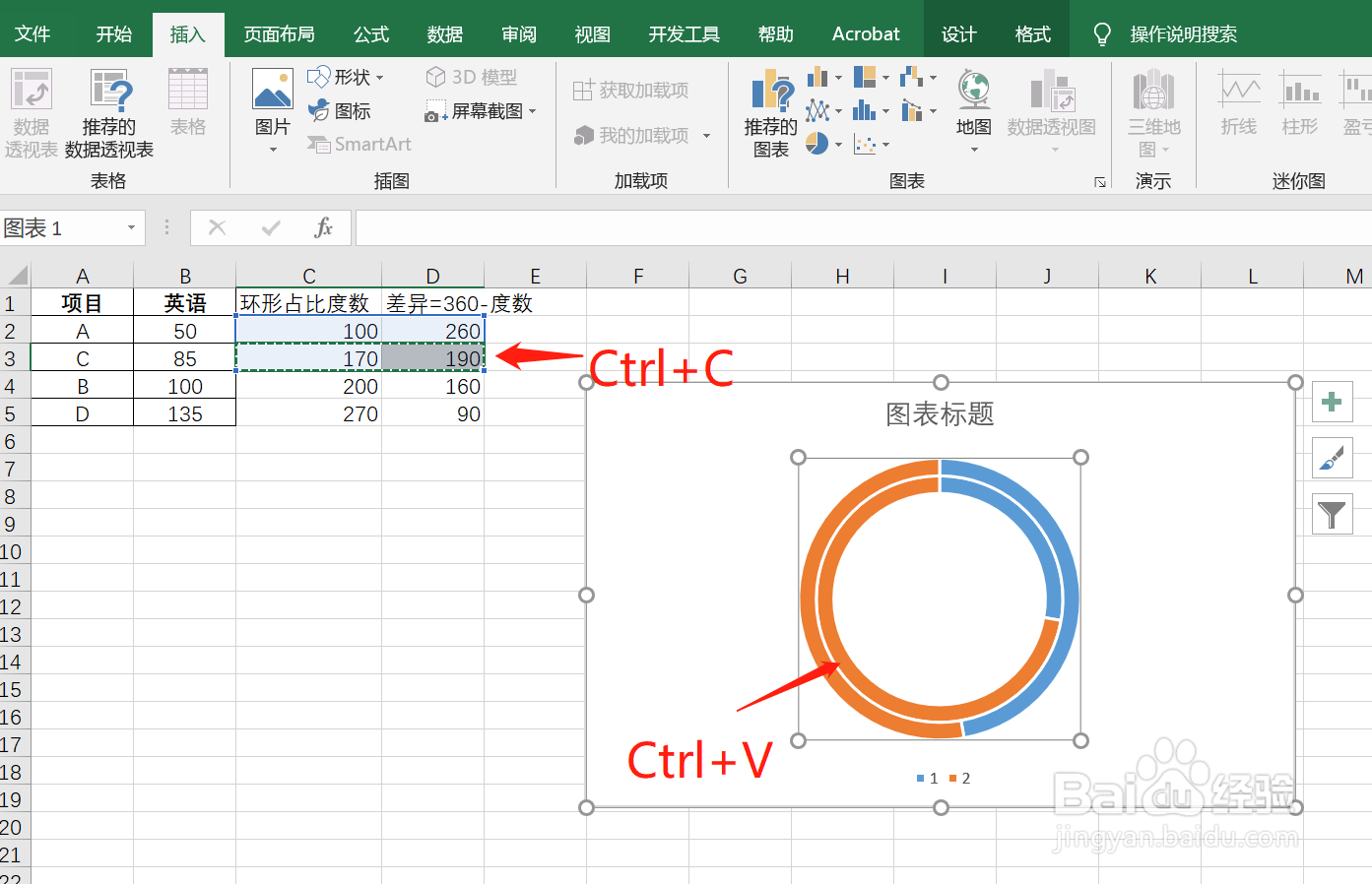
6、再选择项目C的数值,复制然后点击已添加的圆环图粘贴,其他项目也依次如此。
如何在Excel中制作环形柱状图

7、点击圆环图的任一圆环,调整圆环的大小。

如何在Excel中制作环形柱状图

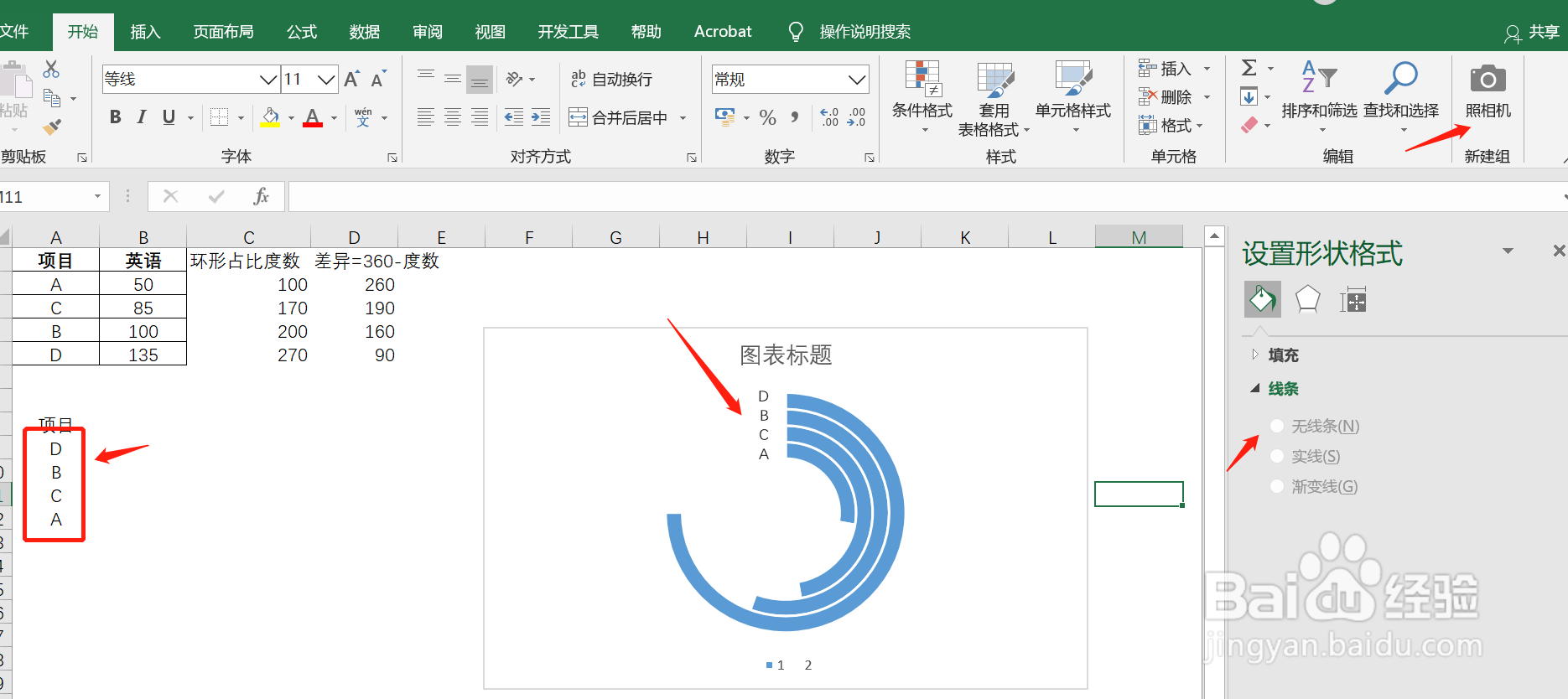
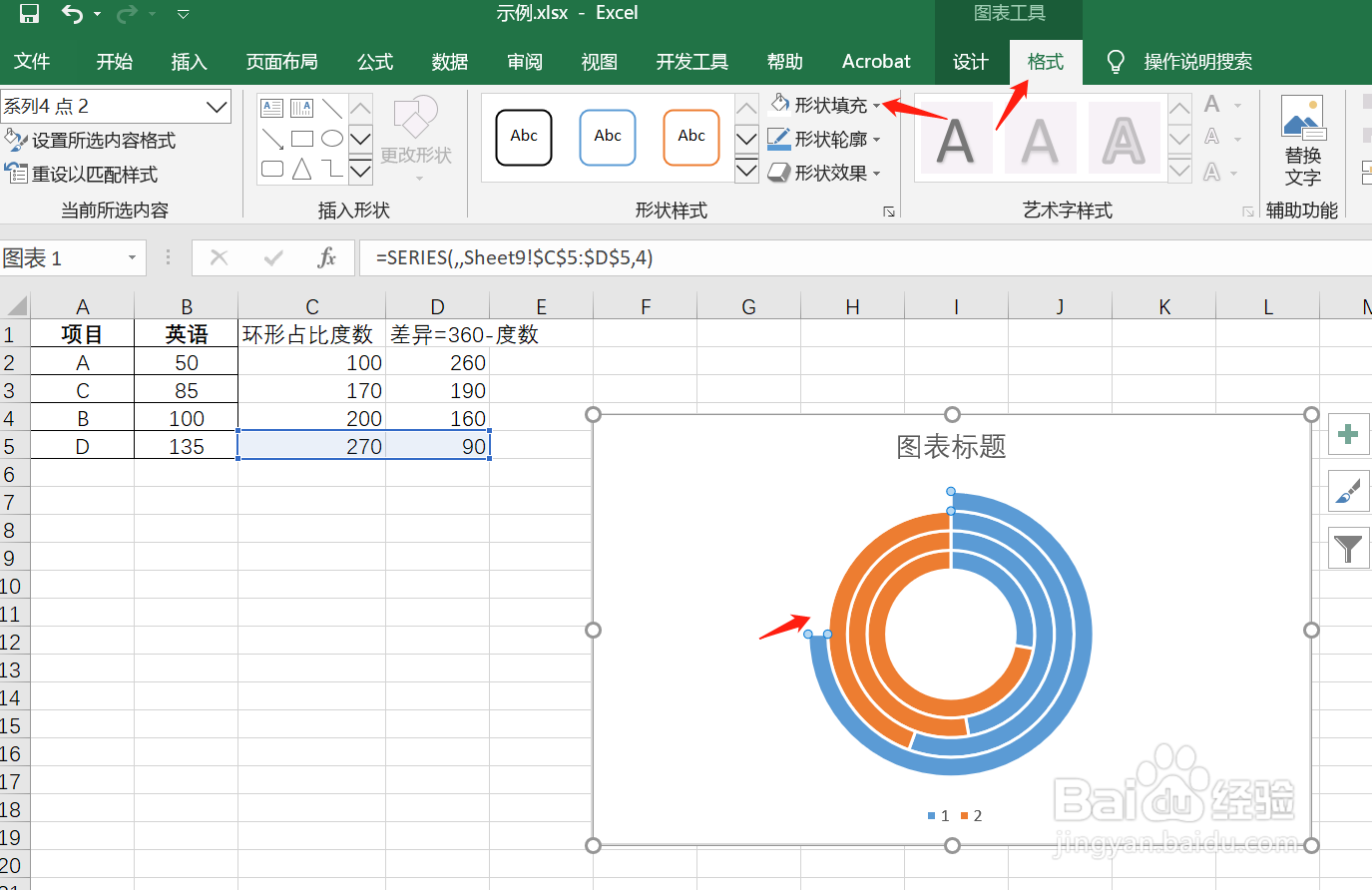
8、把橙色圆环部分调整为无色填充:选择一个橙色的圆环,在“图表工具”下的“格式”下的“形状填充”选择“无色”,然后依次选择其他橙色圆环,按F4重复上一步操作即可。
如何在Excel中制作环形柱状图

9、最后使用照相机功能把项目名称添加到环形柱状图中。

如何在Excel中制作环形柱状图

  • ppt怎么对坐标轴进行设置
  • 随数值变化颜色变化的柱形图
  • Excel表格中如何给柱形图添加平均线
  • excel文件横向比例条形图是如何做的
  • ppt中如何隐藏图表的纵轴数据
  • 热门搜索
    我的世界煤炭怎么得 红烧羊肉的做法视频 最有效的懒人减肥法 奥特曼格斗进化3怎么玩 张旭豪简介 腰部减肥方法 减肥药排行榜第一名 减肥期间吃什么水果 呼啦圈能减肥吗 狠怎么组词