1、点击桌面左下角的开始菜单按钮,在弹出的菜单中点击 设置 按钮。

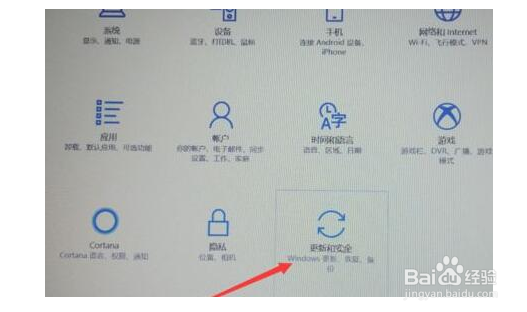
2、在打开的界面中点击 更新和安全。
3、在打开的界面中点击 设备加密 。
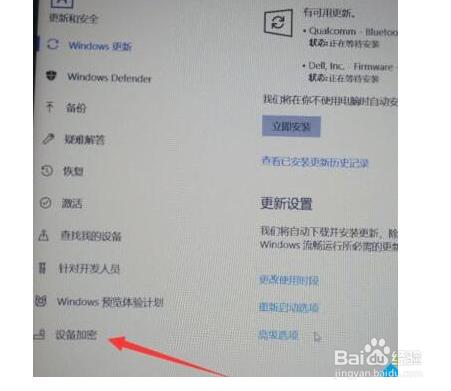
4、在右侧显示的内容中点击 关闭 按钮。

5、在弹出的确认窗口中点击 关闭, 之后只需要等待解密即可(很漫长!记得别强制关机啊!)
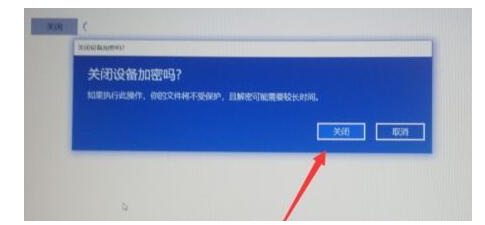
6、简单几个操作设置之后,win10系统硬盘加密功能就关闭了,以后就可以直接打开硬盘操作。

1、Win10硬盘加密功能在哪里关闭
1、点击桌面左下角的开始菜单按钮,在弹出的菜单中点击 设置 按钮。
2、在打开的界面中点击 更新和安全。
3、在打开的界面中点击 设备加密 。
4、在右侧显示的内容中点击 关闭 按钮。
5、在弹出的确认窗口中点击 关闭, 之后只需要等待解密即可(很漫长!记得别强制关机啊!)
简单几个操作设置之后,win10系统硬盘加密功能就关闭了,以后就可以直接打开硬盘操作。
