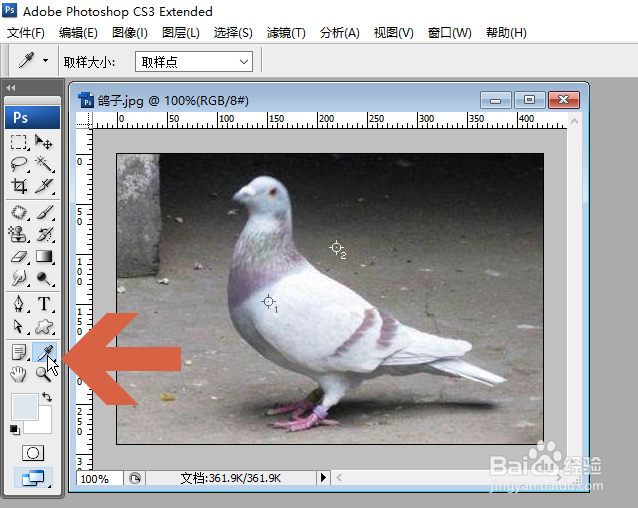
1、点击工具面板中图示位置的扩展按钮。
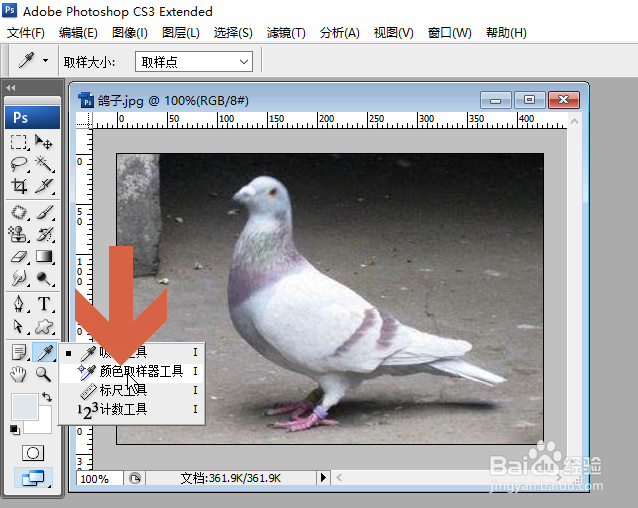
2、点击选择扩展菜单中的【颜色取样工具】。
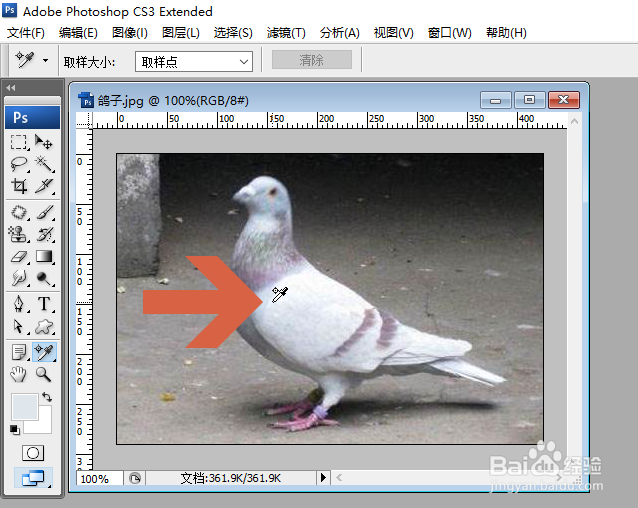
3、在图片中要查看RGB值的地方点击鼠标。
4、这时PS的信息面板中就会显示该位置的RGB数值。
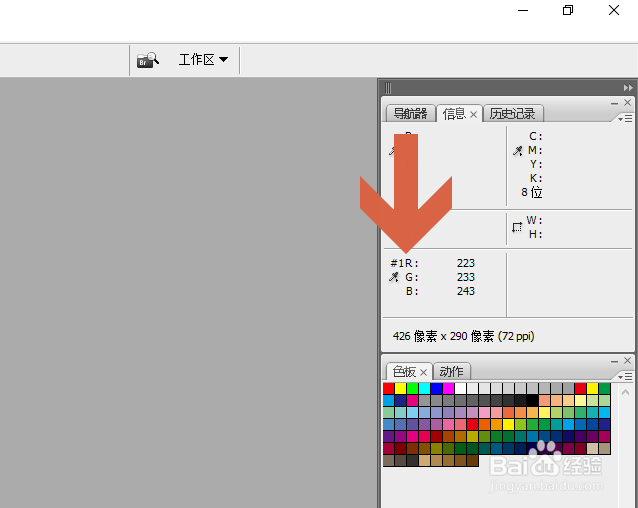
5、在图片的其他位置再点击鼠标,PS的信息面板中又会显示这个位置的RGB数值。

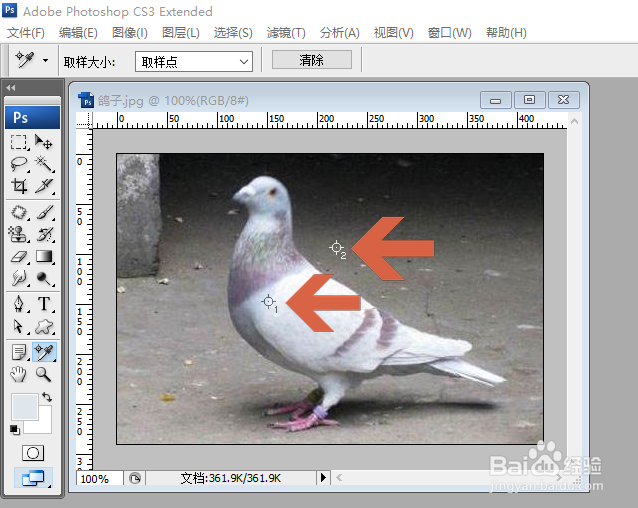
6、这时图片中已颜色取样的位置会显示带数字的标记符号,
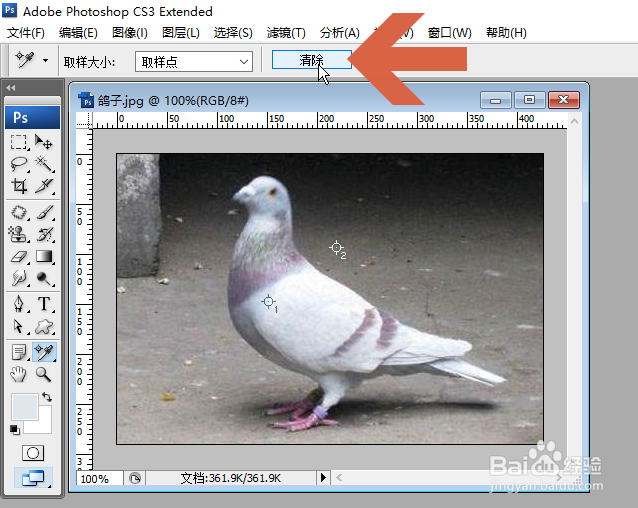
7、如果想删除图片中的颜色取样标记符号,可点击菜单栏下方图示的【清除】按钮。
时间:2026-04-21 18:19:06
1、点击工具面板中图示位置的扩展按钮。
2、点击选择扩展菜单中的【颜色取样工具】。
3、在图片中要查看RGB值的地方点击鼠标。
4、这时PS的信息面板中就会显示该位置的RGB数值。
5、在图片的其他位置再点击鼠标,PS的信息面板中又会显示这个位置的RGB数值。
6、这时图片中已颜色取样的位置会显示带数字的标记符号,
7、如果想删除图片中的颜色取样标记符号,可点击菜单栏下方图示的【清除】按钮。
