1、如下图,是我们每次打开文件都会出现的一个安全警告提示,你可以手动启用,也可以关闭,但是每次都如此很是麻烦。那么我们来设置一下。点击左上角的“文件”。

2、点击侧边栏的“选项”。

3、在Word选项对话框中,点击侧边栏的“信任中心”。

4、在信任中心对话框中,点击侧边栏的“宏设置”。

5、在右侧格局自己的需要选择第一个或者第四个,然后点击下方的确定。

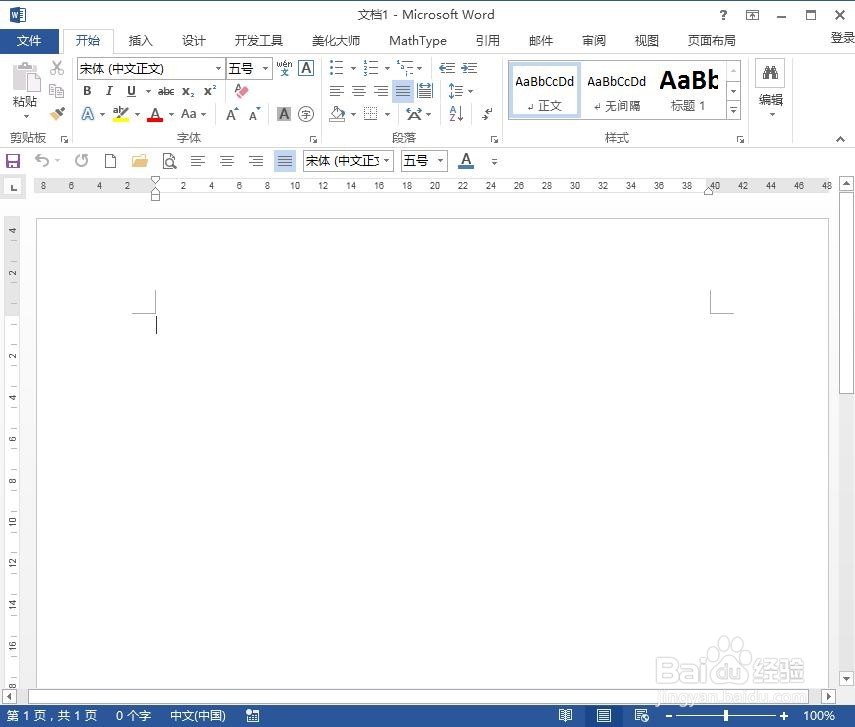
6、最后,重新打开Word软件,安全警告的提示已经不在了。
时间:2026-04-22 08:47:13
1、如下图,是我们每次打开文件都会出现的一个安全警告提示,你可以手动启用,也可以关闭,但是每次都如此很是麻烦。那么我们来设置一下。点击左上角的“文件”。
2、点击侧边栏的“选项”。
3、在Word选项对话框中,点击侧边栏的“信任中心”。
4、在信任中心对话框中,点击侧边栏的“宏设置”。
5、在右侧格局自己的需要选择第一个或者第四个,然后点击下方的确定。
6、最后,重新打开Word软件,安全警告的提示已经不在了。
