excel表格分类汇总功能怎么使用

 时间:2026-02-15 22:49:20

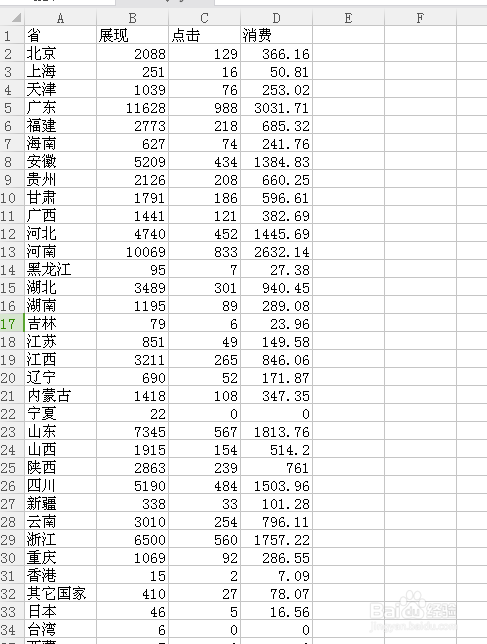
1、首先我们打开excel表格,将数据输入到表格中。
excel表格分类汇总功能怎么使用

2、然后选择A2单元格,接着执行“开始-排序”,按照省份排序,如图

excel表格分类汇总功能怎么使用

excel表格分类汇总功能怎么使用

3、然后在完成的数据表中,选中B2表格

excel表格分类汇总功能怎么使用

4、执行“数据”一“分类汇总”命令,弹出“分类汇总”对话框。然后在“分类字段”中选择“省”,然后“在选定汇总项”中勾选要汇总的项,点击确定即可。

excel表格分类汇总功能怎么使用

5、返回到表格,就可以清晰的看到各省份的数据总和。

excel表格分类汇总功能怎么使用

6、在分类汇总时的对话框中,会有“汇总结果显示在数据下方”复选框可将汇总的数据显示在各类数据下方,取消勾选则将显示在数据上方,另外还有“替换当前分类汇总”复选框表示将替换上次的汇总结果。 

excel表格分类汇总功能怎么使用

  • 如何在订单明细表中,计算每笔订单的销售额。
  • Excel:表格套用表格格式后如何转换为正常区域
  • word2010怎么插入堆积圆锥图
  • 统计函数的使用教程
  • Excel 2019如何用蓝色数据条显示销售额
  • 热门搜索
    微信接龙怎么操作 岂怎么读 颈椎痛怎么办快速缓解疼痛 怎么抽烟 空调为什么不制热 骰子怎么读 左眼皮老跳是怎么回事 骋怎么读 借钱不还怎么办 豆腐脑怎么做