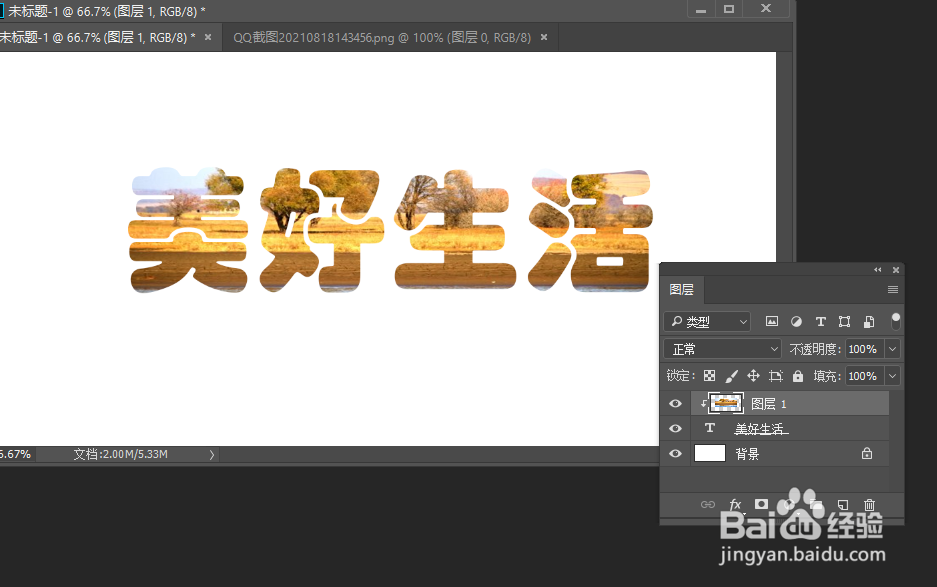
PS怎么制作图片填充文字效果

 时间:2026-05-03 10:41:26

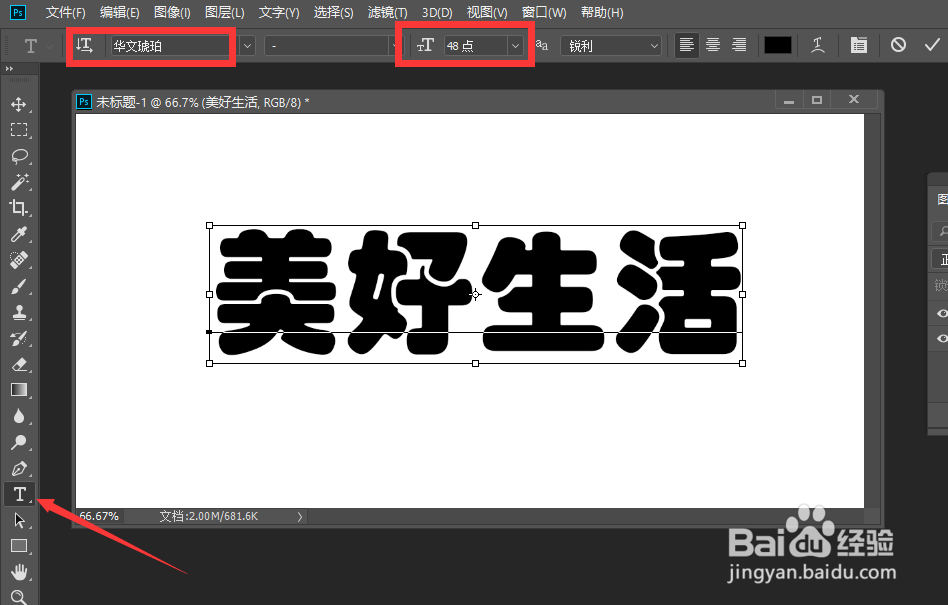
1、首先打开PS,新建一个文档,利用“文本工具”输入相应的文字内容,同时对字体和大小进行调整。
PS怎么制作图片填充文字效果

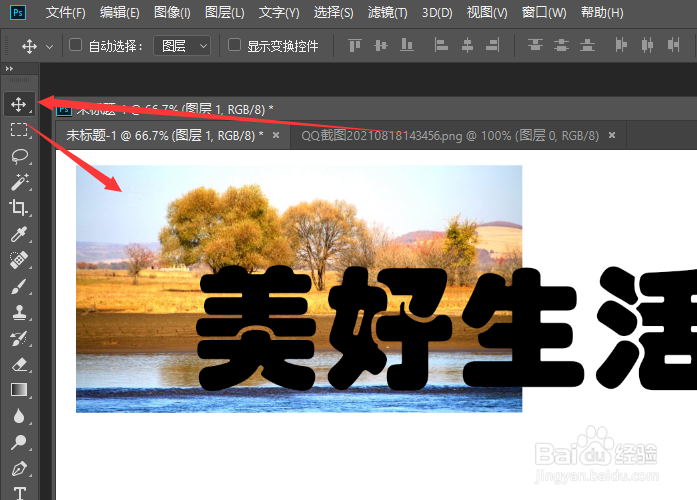
2、接着打开一张图片,利用“移动工具”将图片移动到当前文档中,此时将新创建一个图层。
PS怎么制作图片填充文字效果

3、然后按键盘的Ctrl+T对图片进行变形,调整其大小和位置 ,使其与文字正好覆盖一一起。按回车键确认调整操作。如图所示:

PS怎么制作图片填充文字效果

4、接下来将图片图层移动到文字图层的上方,点击“图层”下拉菜单中的“创建剪贴蒙版”菜单项。
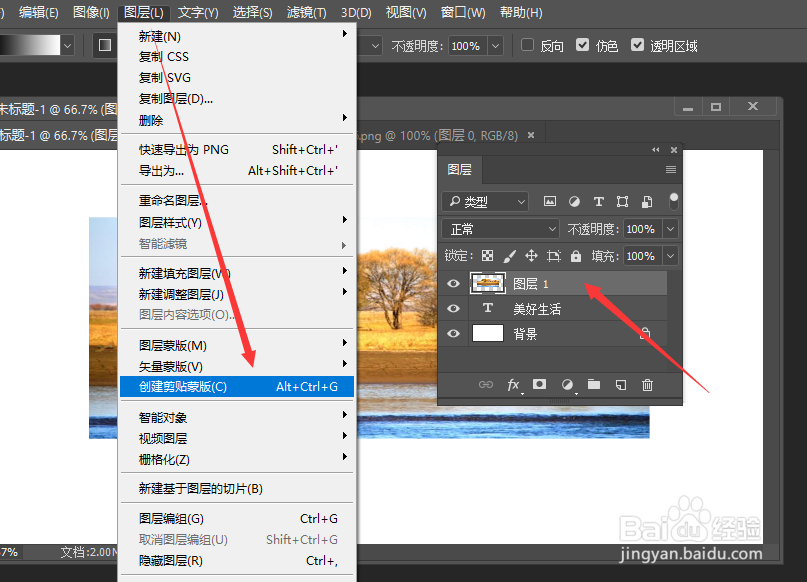
PS怎么制作图片填充文字效果

5、此时就会发现实现了将图片填充文字的效果。

PS怎么制作图片填充文字效果

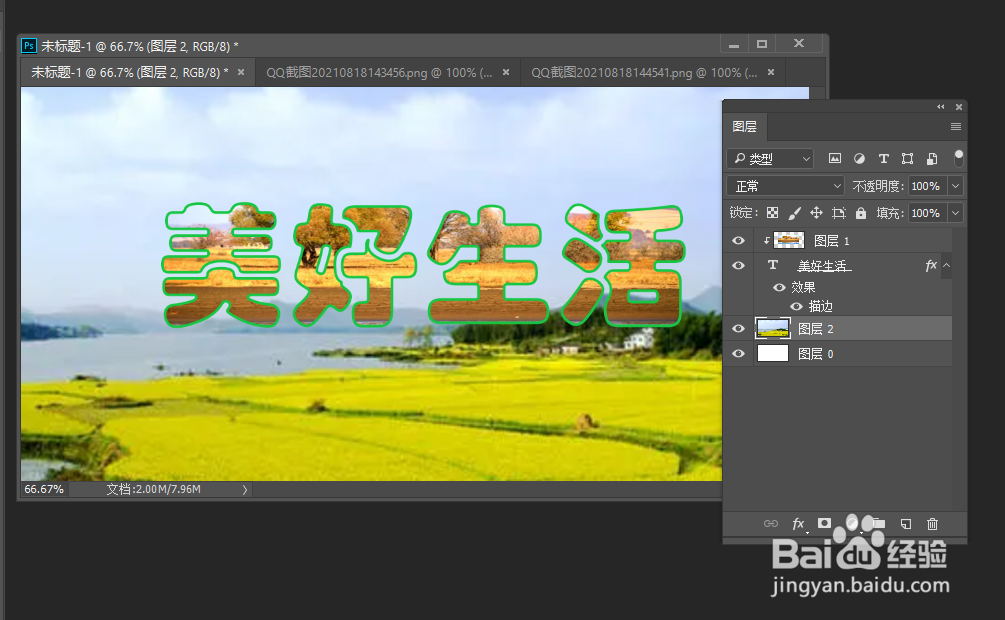
6、同时为了让效果更逼真,我们可以双击文字图层,为其添加“描边”效果,设置一种描边颜色。
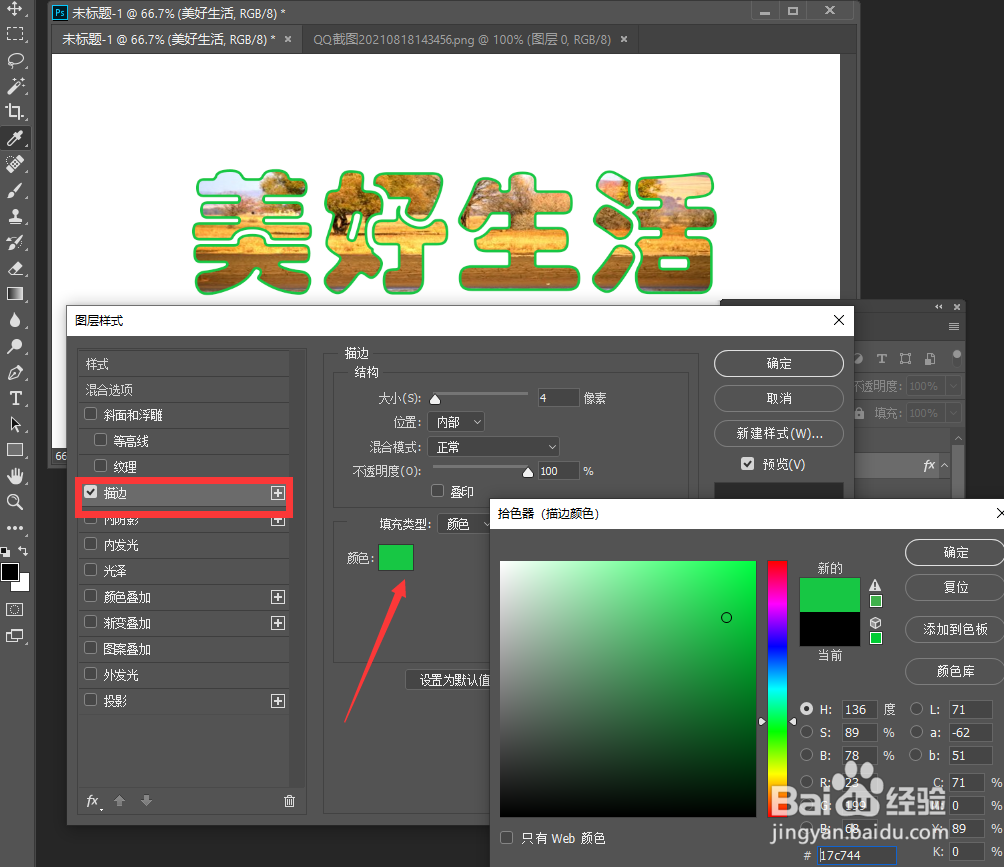
PS怎么制作图片填充文字效果

7、最后对图片进行更进一步的优化,效果就制作完成了。

PS怎么制作图片填充文字效果

  • ps如何对图片文字进行排版
  • ps怎么把图片变成背景
  • ps中选择并遮住在哪里找
  • ps怎样用图片填充文字
  • Photoshop如何设置字体渐变颜色?
  • 热门搜索
    怒目圆睁的意思 欲盖弥彰的意思 视而不见是什么意思 在农村开什么厂好 view是什么意思 银行股涨意味着什么 风华正茂是什么意思 祝福短信客户 行货和水货有什么区别 约吗是什么意思