Win7旗舰版移动硬盘找不到怎么办

 时间:2026-05-02 08:42:05

1、有时候移动硬盘明明插到电脑上面却在我的电脑上面无法显示出来,这个时候可能只是移动硬盘没有赋予盘符导致的。

1、鼠标右击此电脑(计算机)点击【管理】打开。

Win7旗舰版移动硬盘找不到怎么办

2、点击左侧【磁盘管理】打开,右侧找到移动硬盘。

Win7旗舰版移动硬盘找不到怎么办

3、鼠标右击移动硬盘,选择【更改驱动器和路径】然后点击【添加】给移动硬盘添加盘符,确定完成,这样移动硬盘就可以显示出现了。

Win7旗舰版移动硬盘找不到怎么办

4、同时按下键盘快捷键Win+R,打开运行窗口输入【devmgmt.msc】确定。

Win7旗舰版移动硬盘找不到怎么办

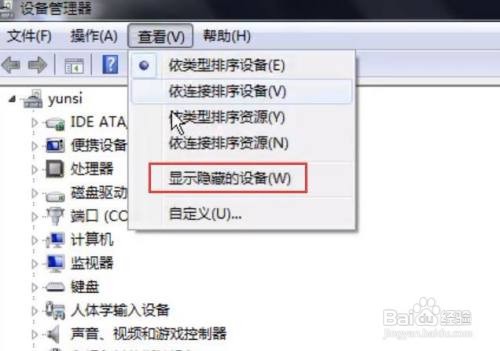
5、出现的设备管理器界面点击【查看】然后勾选【显示隐藏的设备】。

Win7旗舰版移动硬盘找不到怎么办

6、双击打开【通用串行总线控制器】列表中右击【USB 大容量存储设备】选择【卸载】。

Win7旗舰版移动硬盘找不到怎么办

7、点击确定卸载

Win7旗舰版移动硬盘找不到怎么办

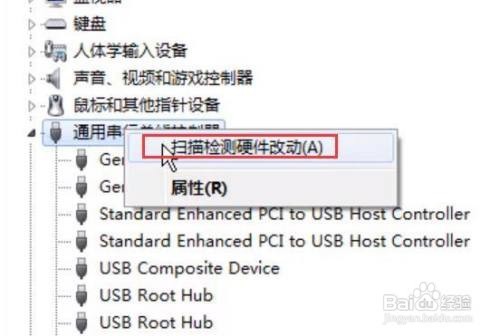
8、然后鼠标右击【通用串行总线控制器】选择【扫描检测硬件改动】

Win7旗舰版移动硬盘找不到怎么办

9、接着找到【USB Root Hub】鼠标右击【属性】

Win7旗舰版移动硬盘找不到怎么办

10、然后点击【电源管理】去掉勾选【允许计算机关闭此设备以节约电源】,点击确定完成。接着重新拔插移动硬盘即可正常识别。

Win7旗舰版移动硬盘找不到怎么办

  • 怎么开启MSMQ HTTP支持功能?
  • 删除/恢复Win10右键新建菜单中的BMP、PSD图像
  • win7系统如何调出摄像头
  • 如何完美控制win10的“GPS”——位置功能?
  • 凤凰系统怎么设置分辨率
  • 热门搜索
    胚芽发育成什么 节哀顺变什么意思 什么职业最赚钱 什么是翘舌音 什么是路由器 sure什么意思 map什么意思 season是什么意思 刑克是什么意思 与什么同行作文