1、 只有通过修改注册表,才能达到在休眠时还可下载文件,首先需要进入注册表,进入方法如下:
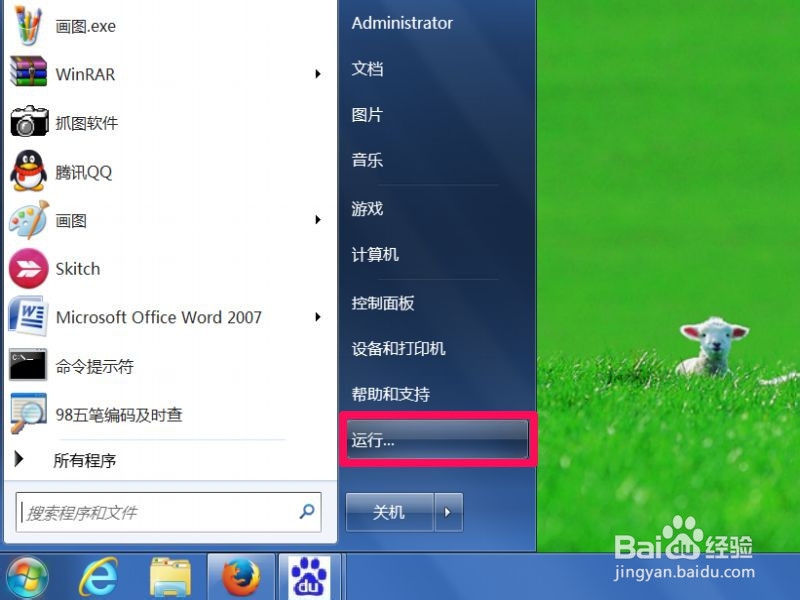
在开始中打开“运行”程序,也可以直接用快捷键Win+R来打开“运行”程序。
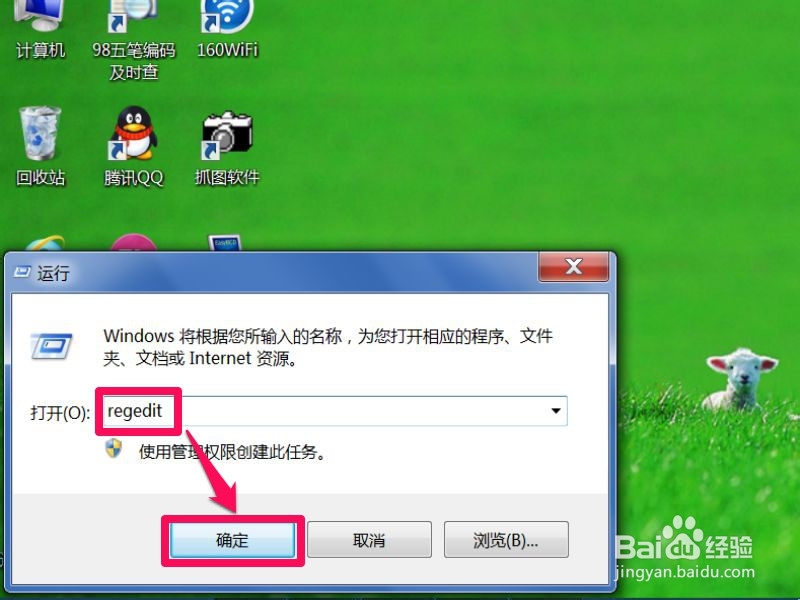
2、 运行打开后,在运行小窗口中,输入regedit命令,确定,就进入了注册表。
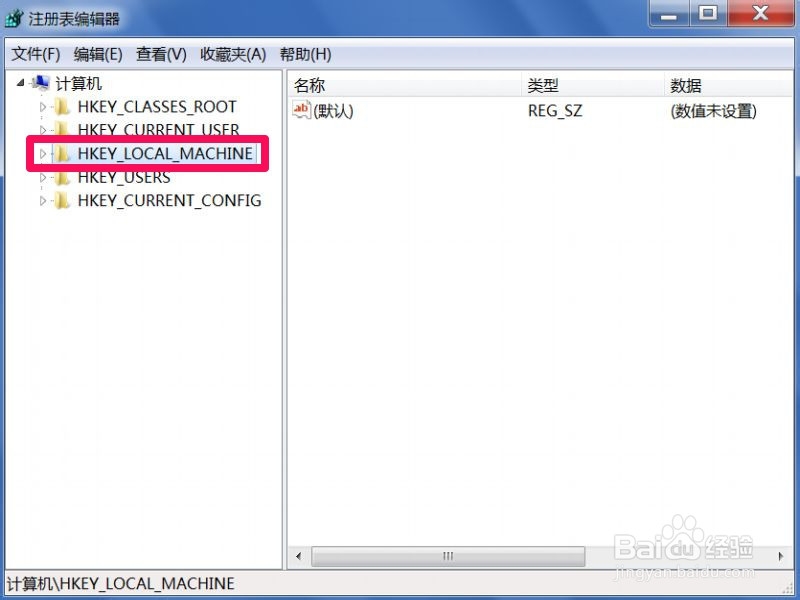
3、 进入注册表编辑器窗口后,先选择注册表根键[HKEY_LOCAL_MACHINE]这一项。
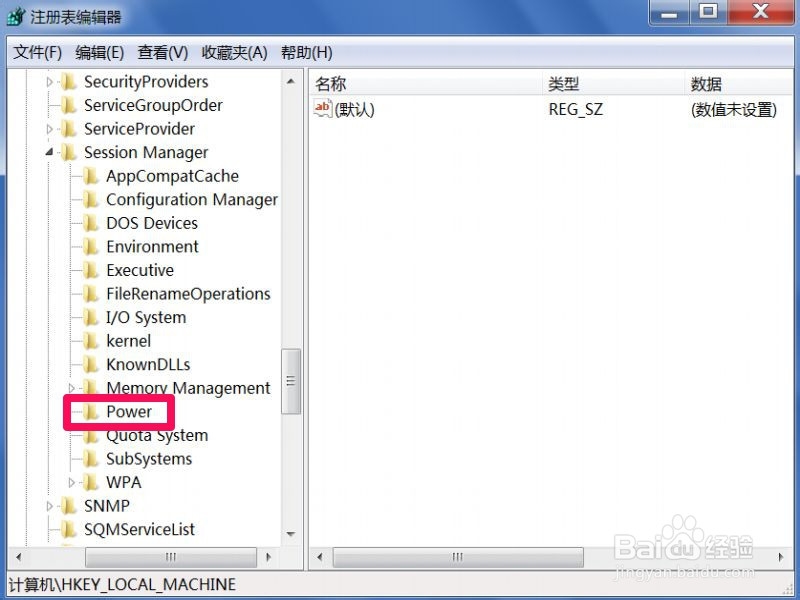
4、 然后按这一路径,依次打开[HKEY_LOCAL_MACHINE\SYSTEM\CurrentControlSet\Control\Session Manager\Power],最后定位于“Power”这一项。
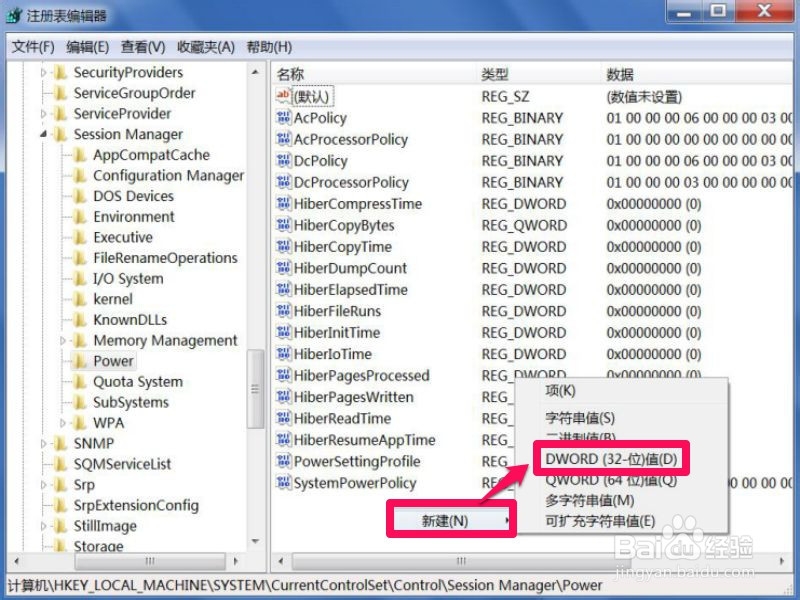
5、 然后到Power右侧窗口,新建一个DWORD(32-位)值,新建方法,在空白处右键,选择新建子菜单中的“DWORD(32-位)值”这一项。
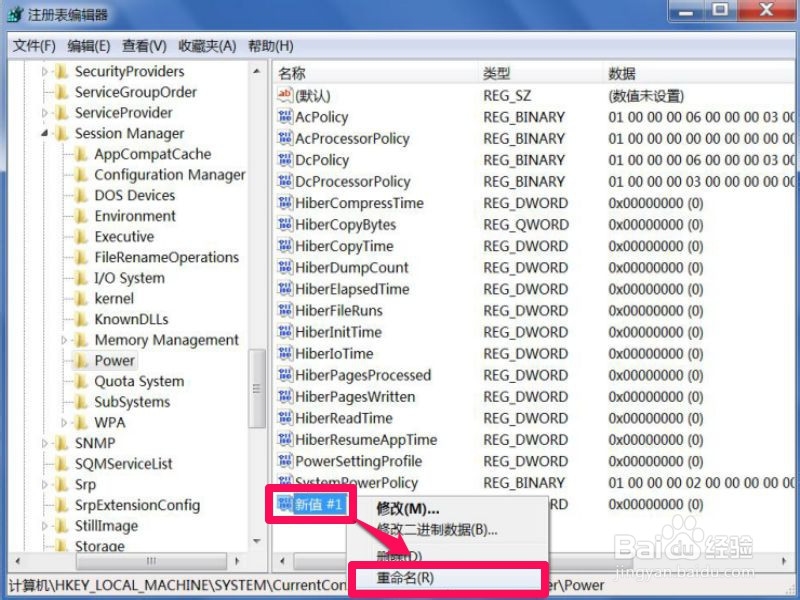
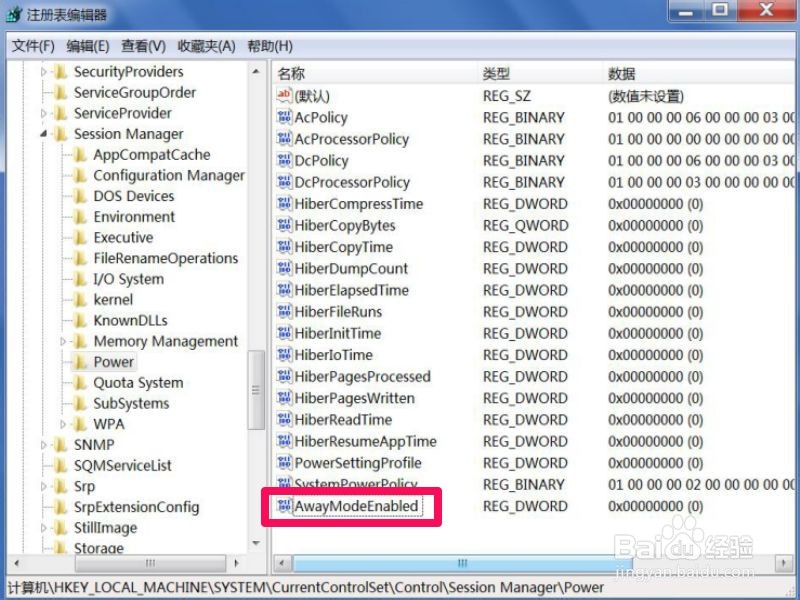
6、 新建后,其默认名为“新建 #1”,需要将其改名为“AwayModeEnabled”。改名方法,在“新建 #1”上右键,选择“重命名”。
7、 名字改为AwayModeEnabled后,并没有完成任务,还需要修改其值,修改方法,双击AwayModeEnabled这一项。
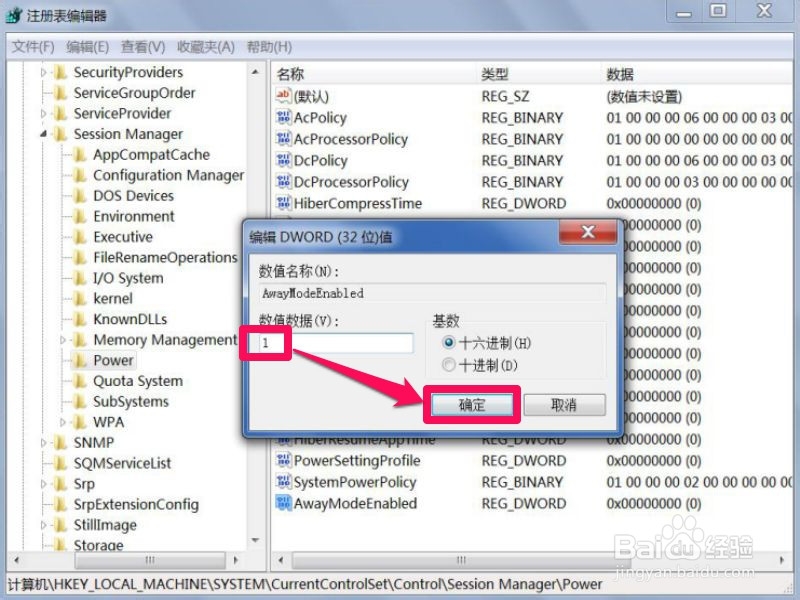
8、 进入“编辑 DWORD(32-位)值”窗口后,找到“数据数值”这一项,新建的默认值为“0” ,值是十六进制的。
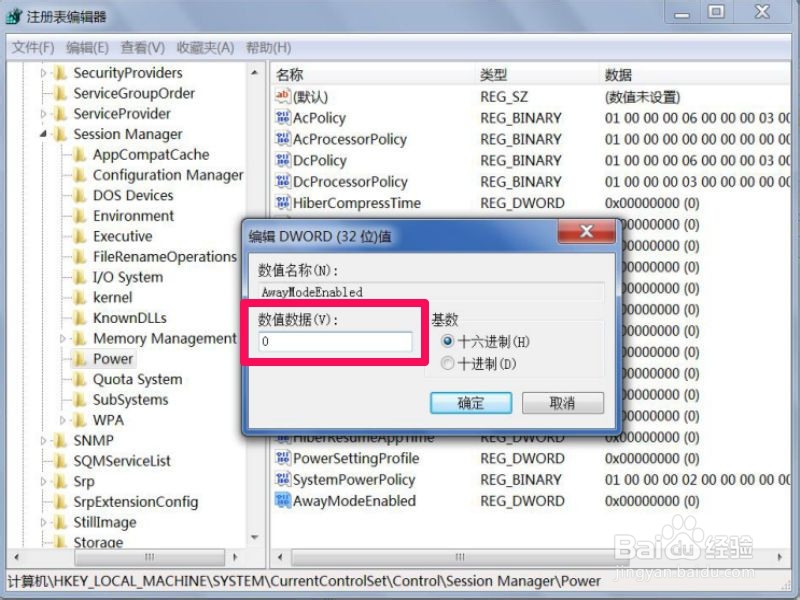
9、 将这个“0”值改为“1”值,改好后,按“确定”保存并退出,注册表就修改完成了,然后要重启一次电脑,才能生效,这时,就可以在休眠下进行下载了。
1、 用上面的方法比较麻烦,不适合新手,下面介绍一个简单的方法,同样能达到修改注册表。
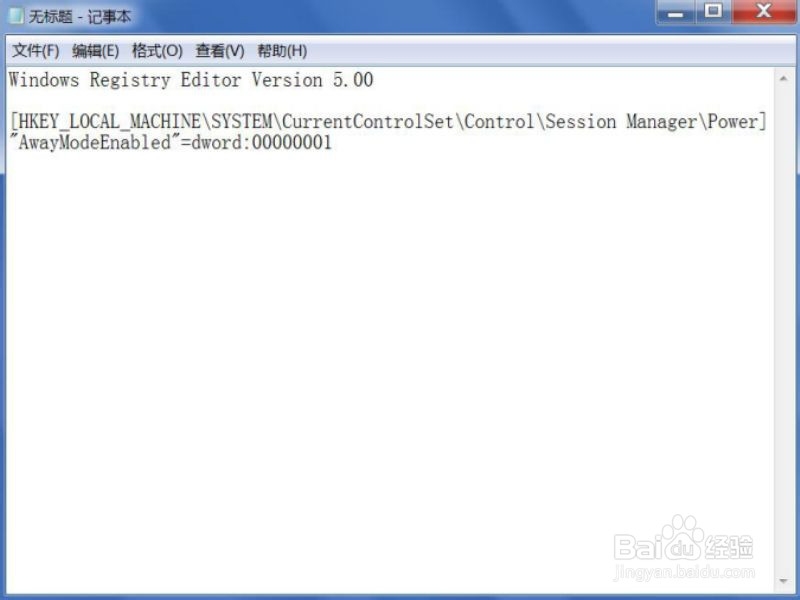
先打开记事本,在其中输入以下代码,注意,第一行与第二行之间有一空白行,这是必须保留的。
Windows Registry Editor Version 5.00
[HKEY_LOCAL_MACHINE\SYSTEM\CurrentControlSet\Control\Session Manager\Power]"AwayModeEnabled"=dword:00000001
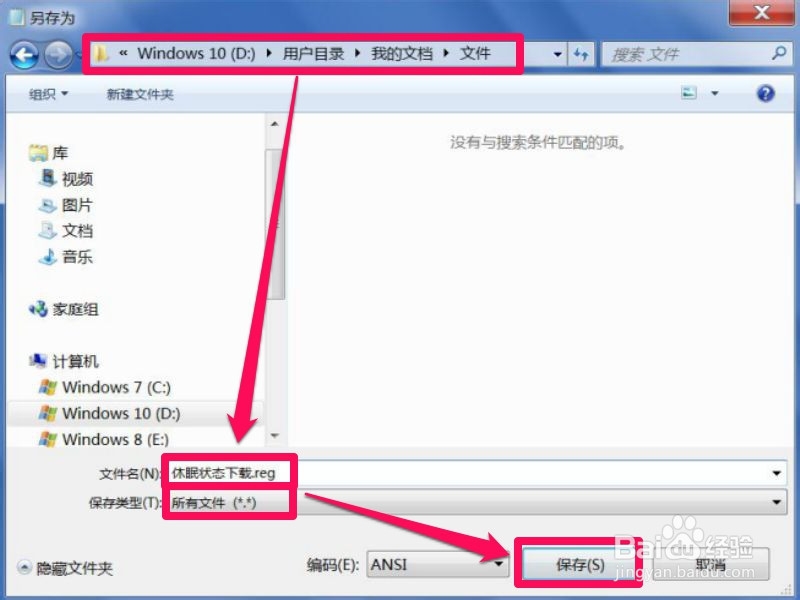
2、 注册代码输入完成后,需要对其进行保存,保存方法设置如下:
一,先定义一个文件存放路径,如:D:\用户目录\我的文档\文件;
二,再定义一个文件名,如“休眠状态下载.reg”,注意后缀名要为reg格式;
三,保存文件类型为“所有文件”;
四,保存。
3、 成功保存文件后,来到保存文件夹,选择“休眠状态下载.reg”这个文件,双击打开。
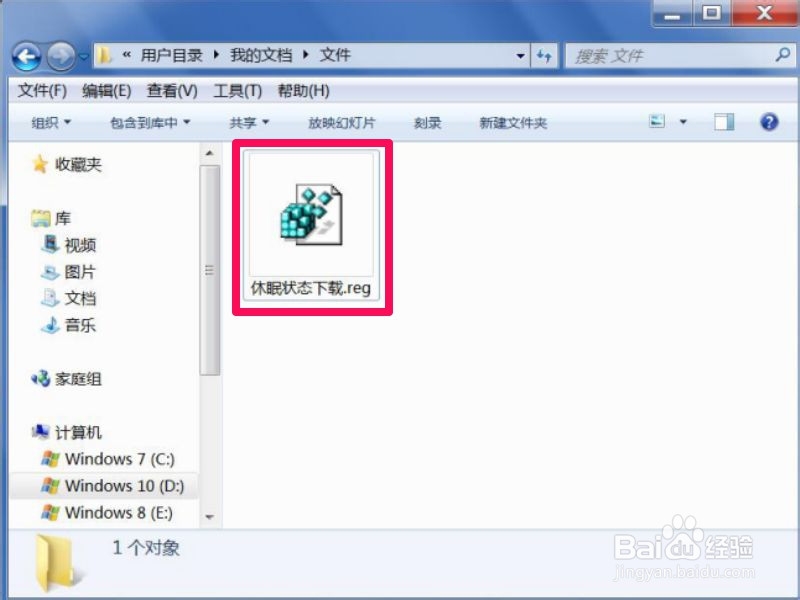
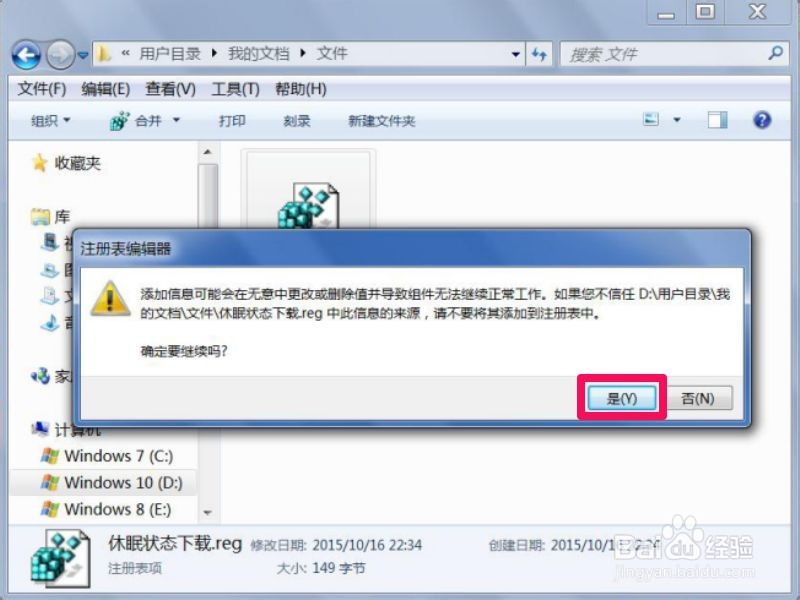
4、 当启动这个注册文件后,会弹出一个提示窗口,其意思就是,你是否将这个注册文件中的信息添加到注册表中,当然要添加,按“是”,操作完成,其效果与上面修改方法是一样的。