如何将PDF里表格的数据快速复制到Excel中并分列

 时间:2026-02-14 15:15:06

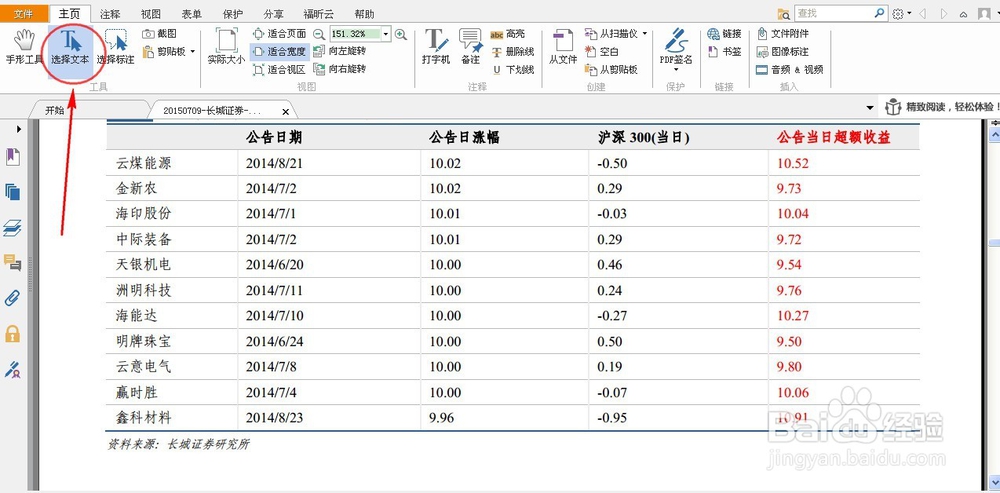
1、打开需要复制的PDf文件,找到页面上方的“选择文本”按钮(不同的PDF阅读器这个按钮位置可能不太一样,仔细找一下就可以)
如何将PDF里表格的数据快速复制到Excel中并分列

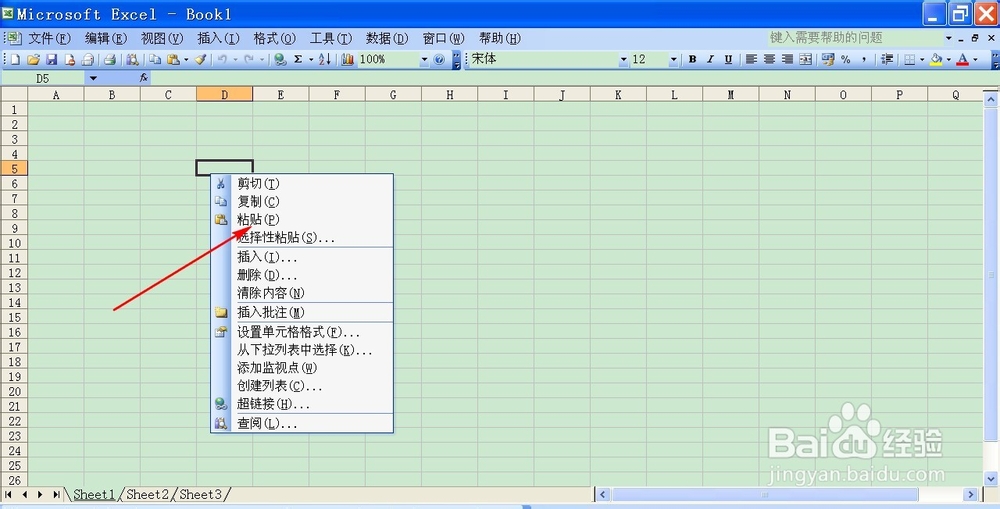
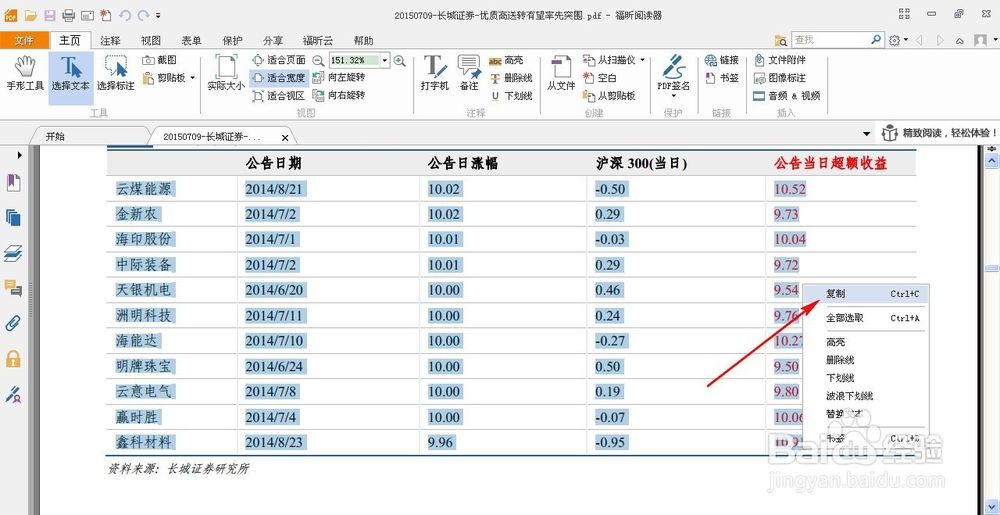
2、将需要复制的数据全部选中(此时选中的数据会有一层蓝底色),点击鼠标右键,选择“复制”。打开Excel2003,在空白单元格点击右键,点“粘贴”。
如何将PDF里表格的数据快速复制到Excel中并分列

如何将PDF里表格的数据快速复制到Excel中并分列

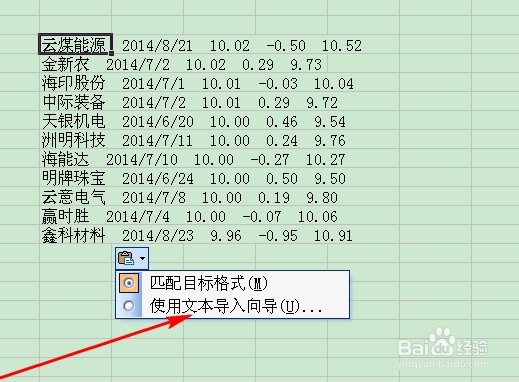
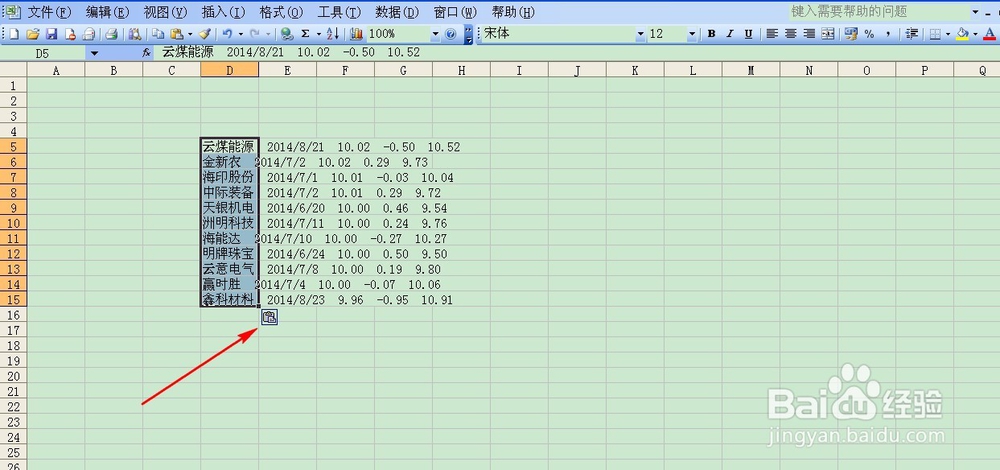
3、这个时候刚才复制的数据已经粘贴过来了。但是你会发现,所有数据只有一列,没有像PDF中对应了好几列。此时,需要点击单元格下方的一个“粘贴选项”的图标。
如何将PDF里表格的数据快速复制到Excel中并分列

如何将PDF里表格的数据快速复制到Excel中并分列

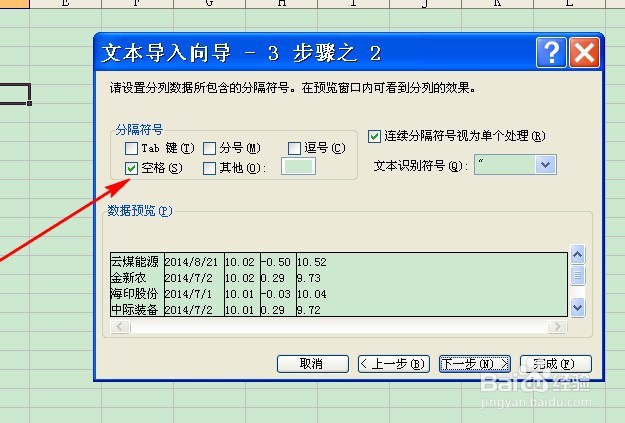
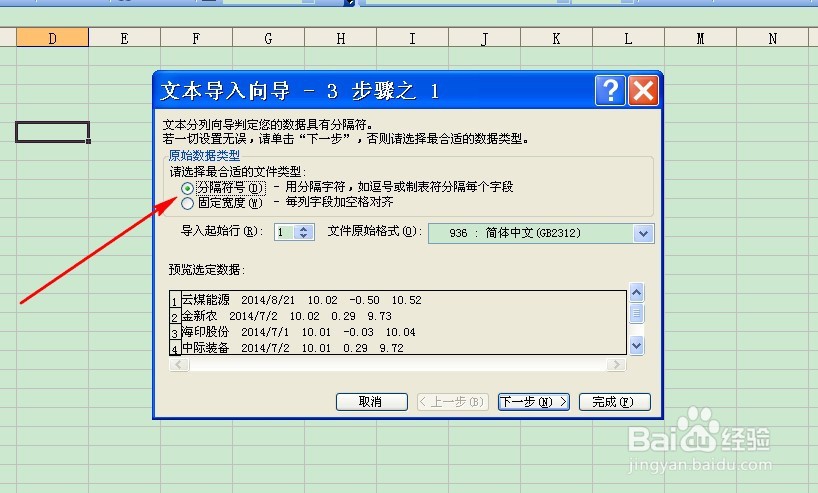
4、弹出文本导入向导。我们观察之前范例的数据,同一行中每列的数据间都有空格隔开,那我们选择分隔符号,下一步后选择“空格”,在下面的数据预览中你可以看到数据分隔的情况。满意的话就点下一步。
如何将PDF里表格的数据快速复制到Excel中并分列

如何将PDF里表格的数据快速复制到Excel中并分列

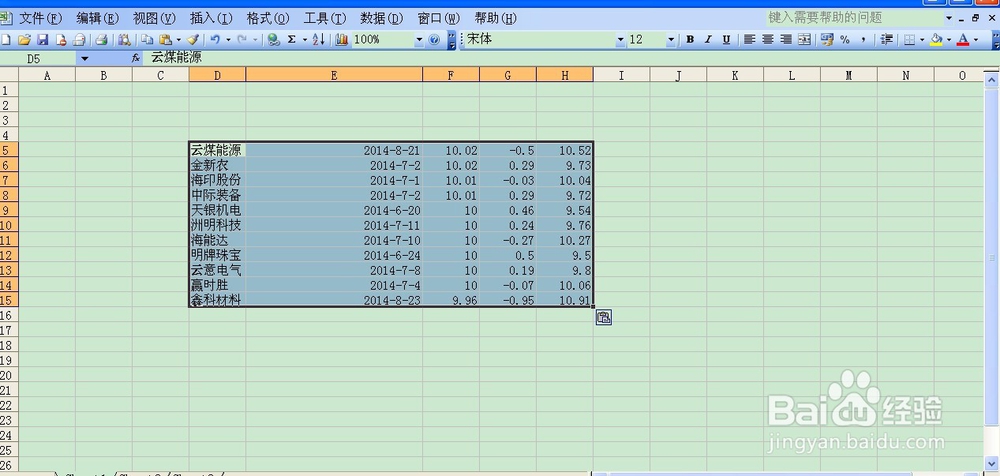
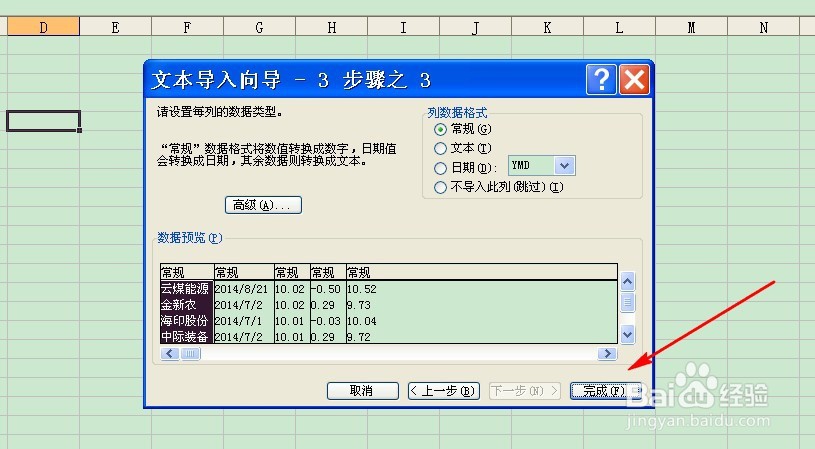
5、这里可以选择导入的每一列的格式,一般都是默认不动,点“完成”。这个时候你可以看到,每一行的数据已经被分开了。
如何将PDF里表格的数据快速复制到Excel中并分列

如何将PDF里表格的数据快速复制到Excel中并分列

  • SAP FI如何定义资产折旧范围
  • 如何设置腾讯通RTX软件最近联系人会话最大个数
  • 如何设置Excel表格自动保存为二进制工作簿?
  • excel中ctrl+F的5个妙用
  • 怎样创建一个基本列表?
  • 热门搜索
    朱军怎么了出什么事了 日本为什么投降 金钱龟为什么那么贵 马頔怎么读 阡陌怎么读 微信怎么群发消息 猪心怎么做好吃 英雄联盟怎么下载 新手机第一次怎么充电对电池好 鼻子不通气怎么办速效办法