1、点击【设置】。

2、点击【应用】。

3、点击【应用管理】。

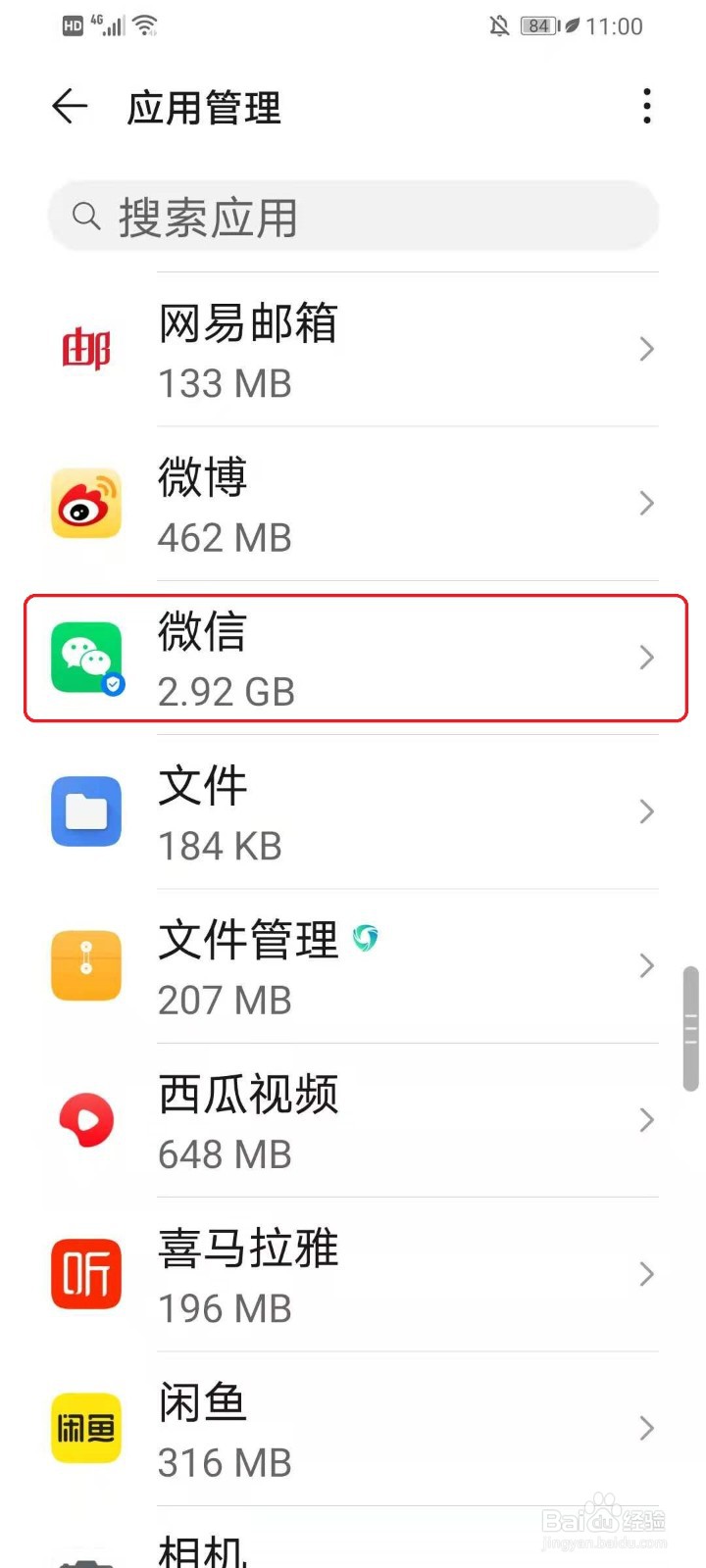
4、点击【微信】。
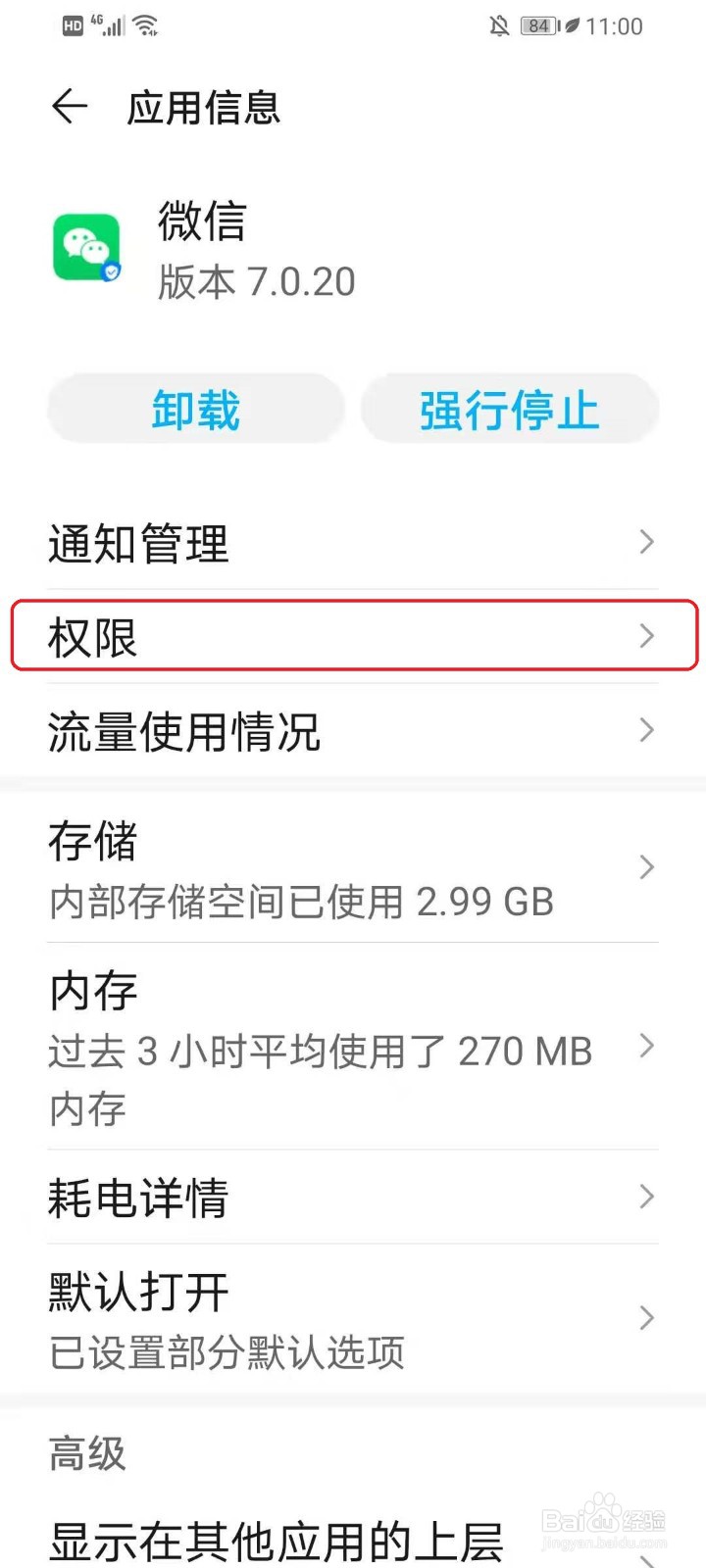
5、点击【权限】。
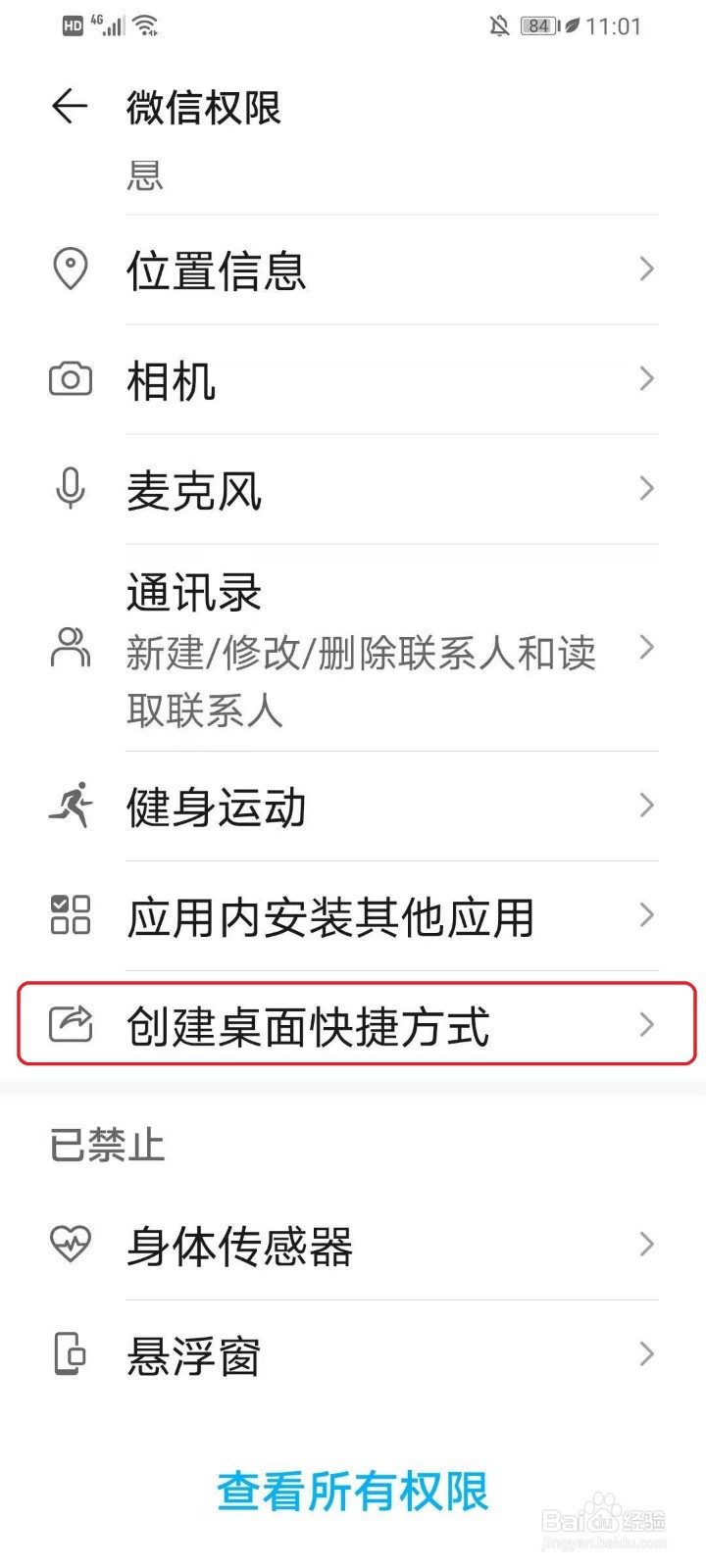
6、点击【创建桌面快捷方式】。
7、选择【允许】。

8、设置完成。

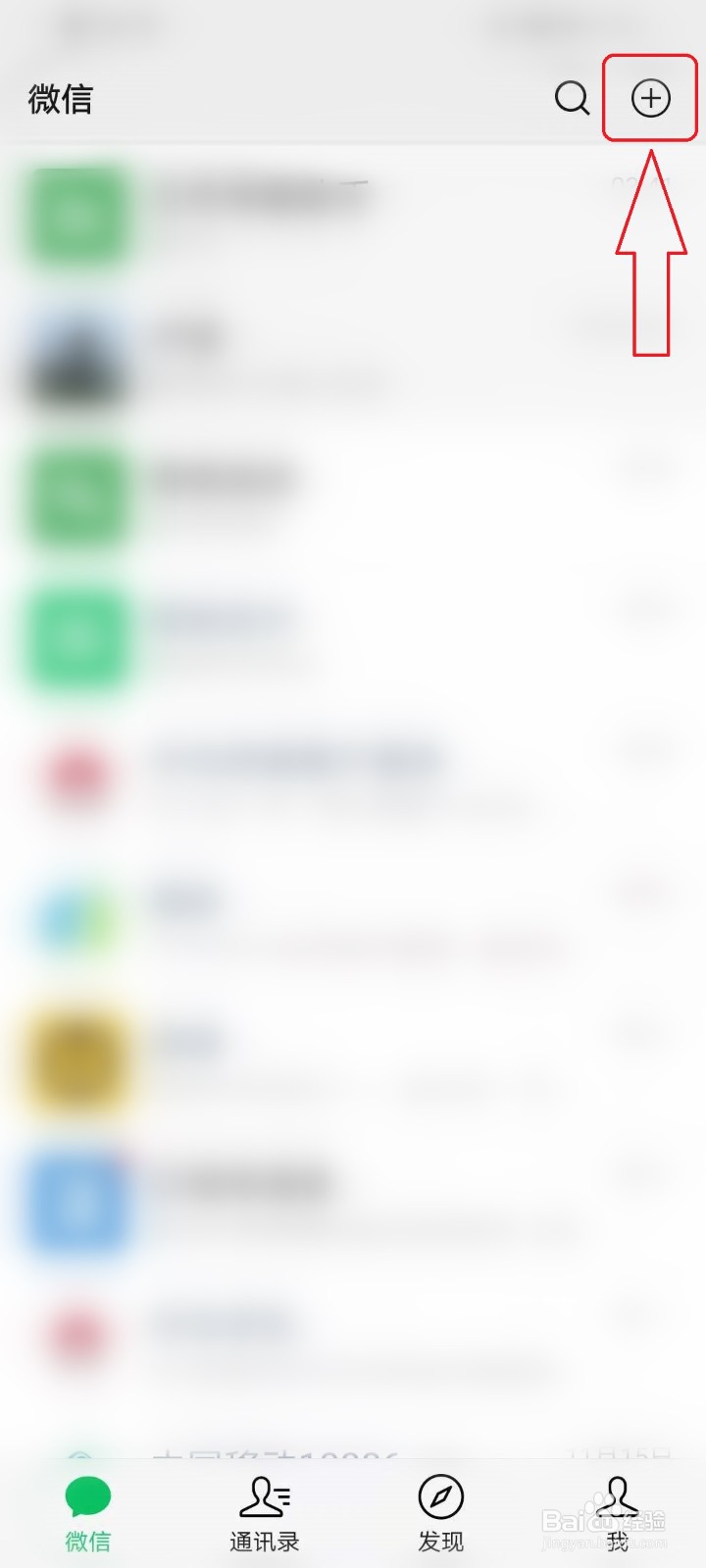
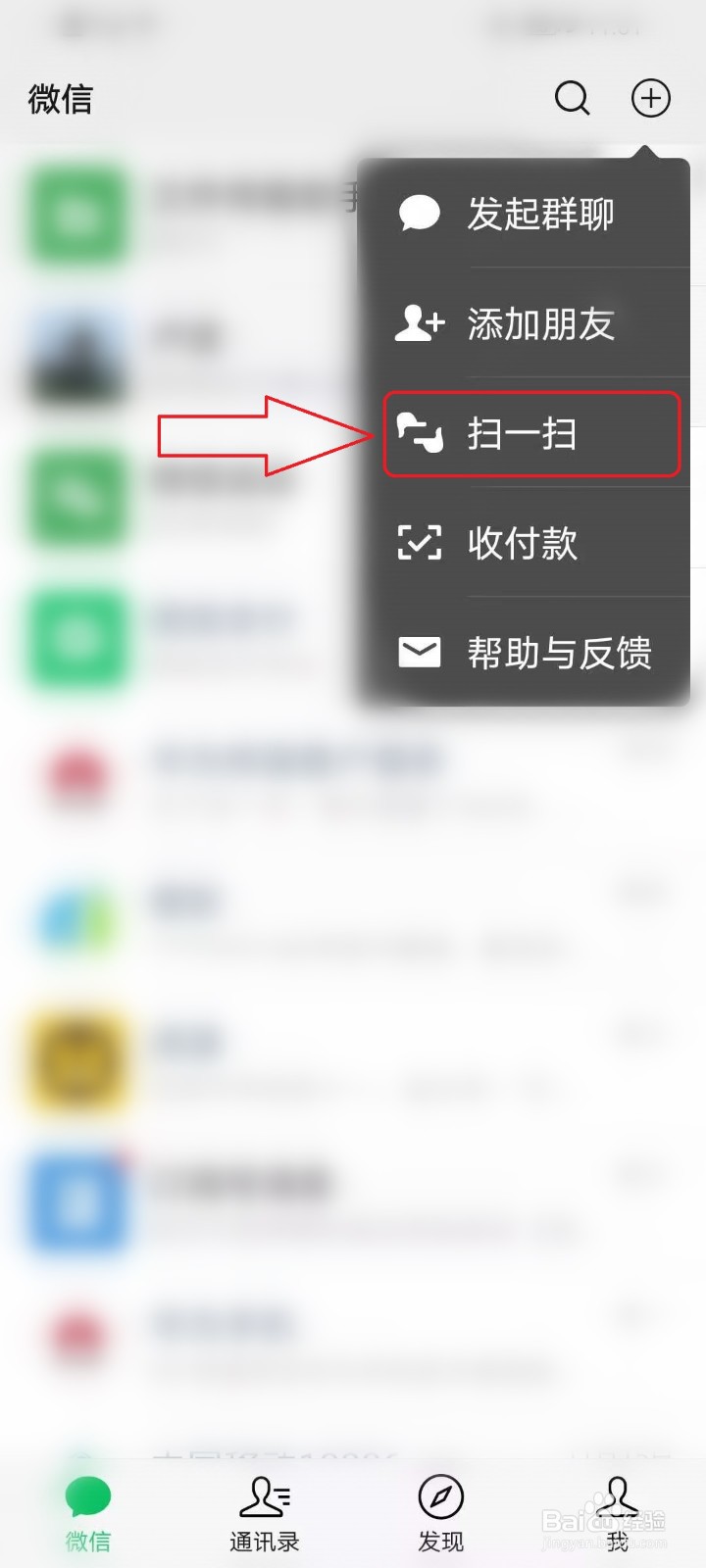
1、打开微信主页,点击右上角的“加号”。
2、点击【扫一扫】。
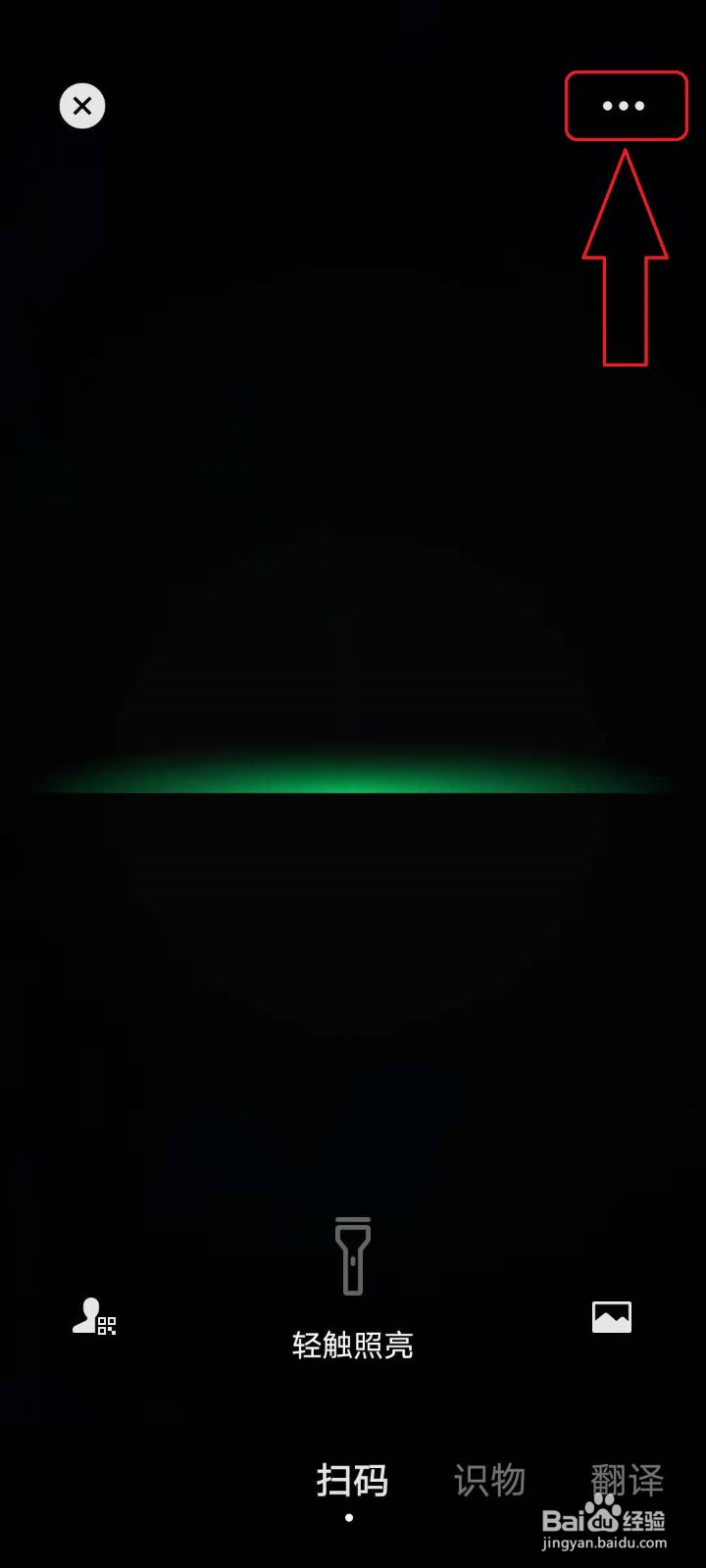
3、点击【•••】。
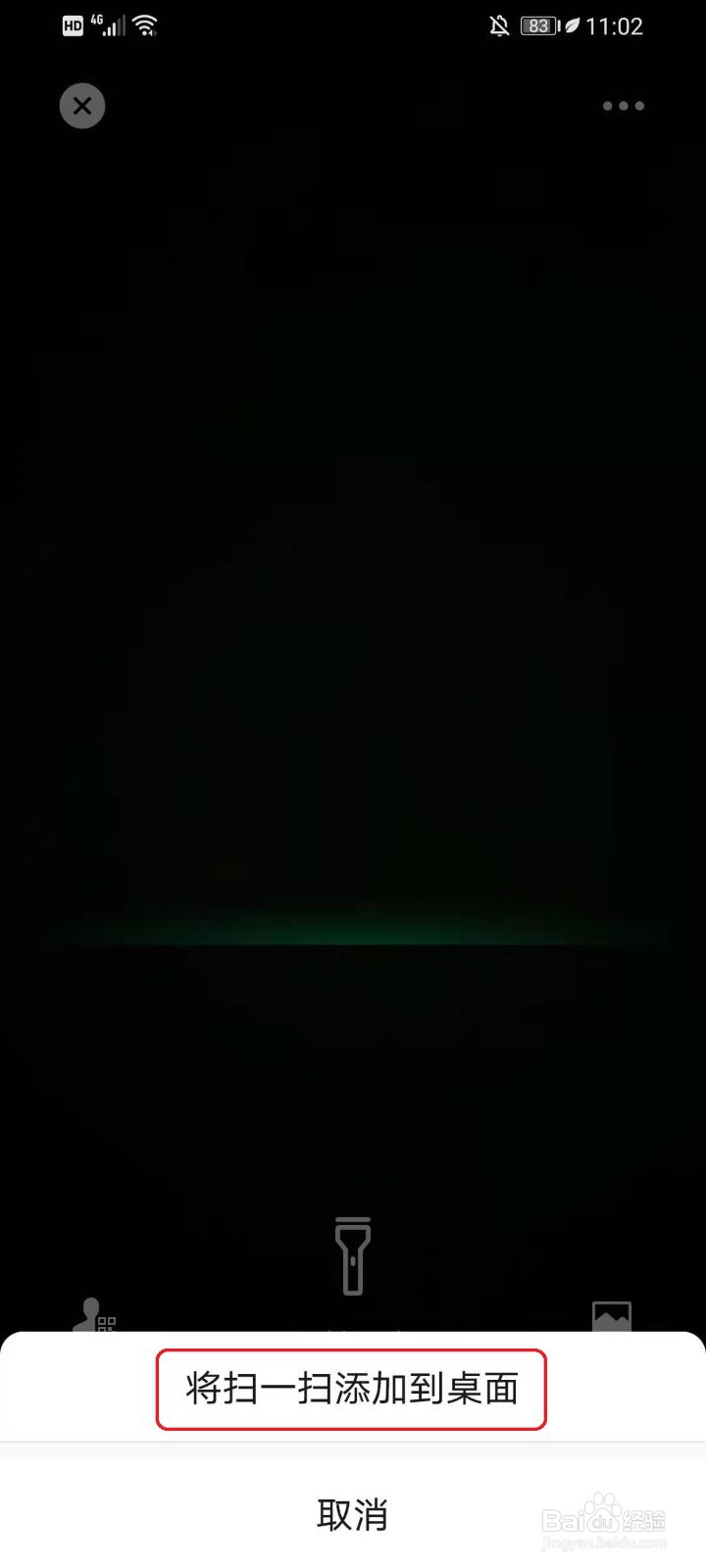
4、点击【将扫一扫添加到桌面】。
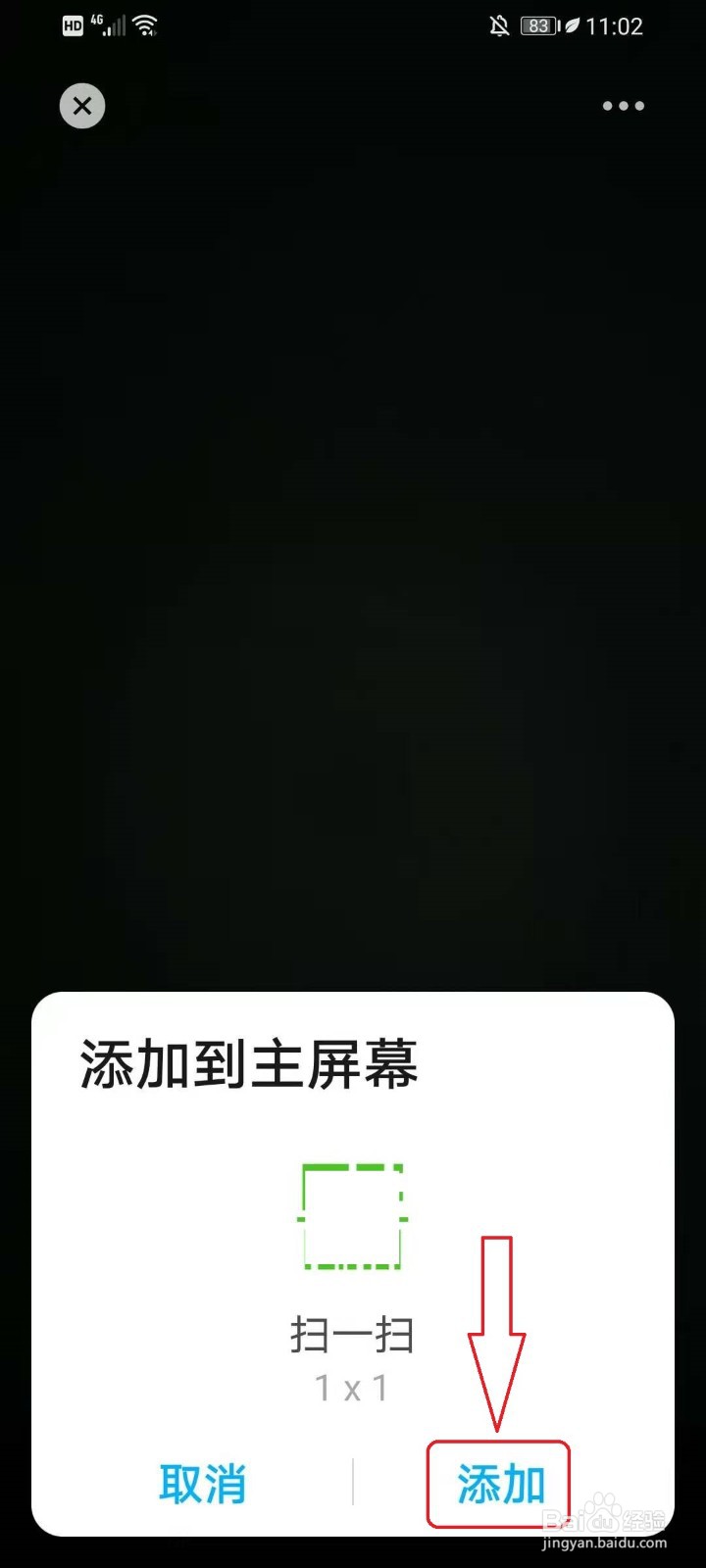
5、点击【添加】,设置完成。
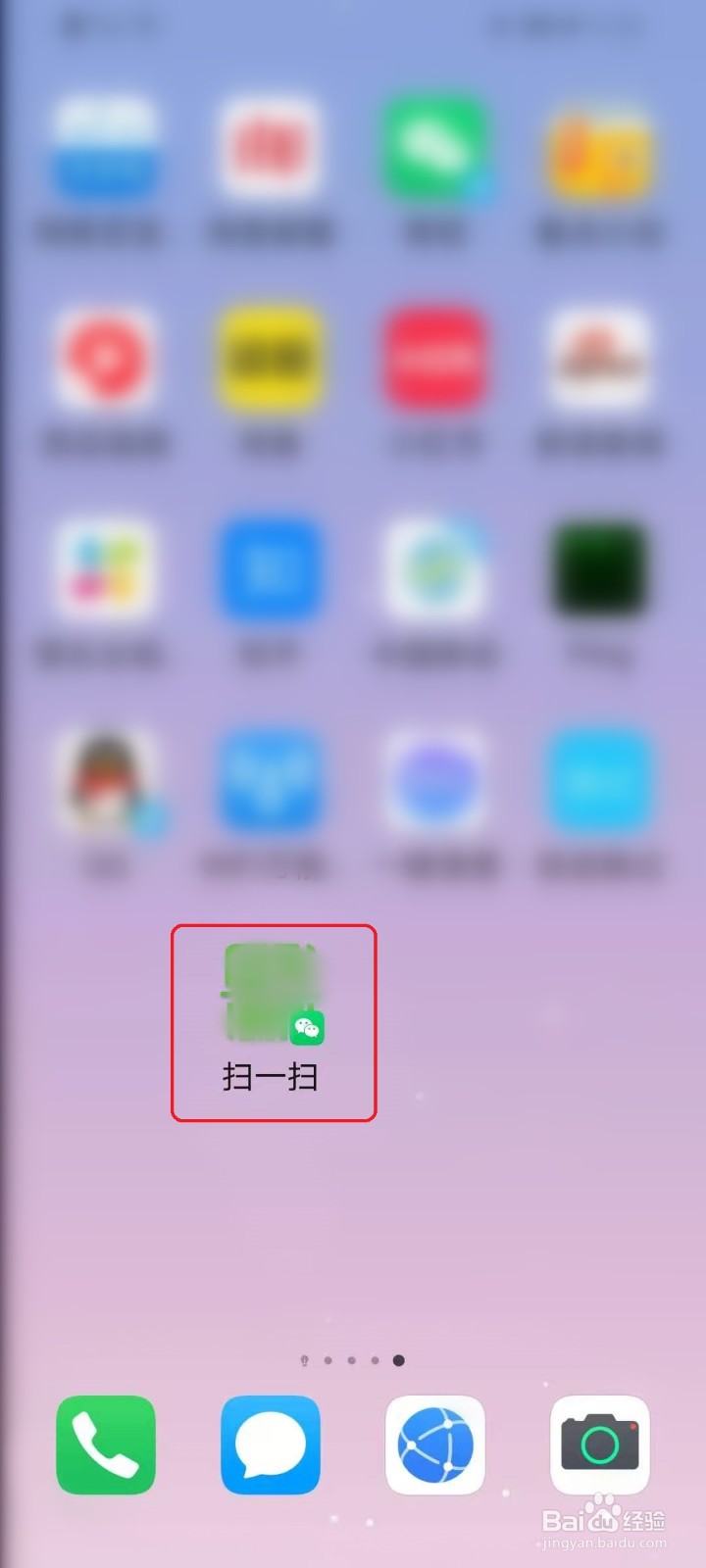
6、结果展示。
时间:2026-04-30 10:47:25
1、点击【设置】。
2、点击【应用】。
3、点击【应用管理】。
4、点击【微信】。
5、点击【权限】。
6、点击【创建桌面快捷方式】。
7、选择【允许】。
8、设置完成。
1、打开微信主页,点击右上角的“加号”。
2、点击【扫一扫】。
3、点击【•••】。
4、点击【将扫一扫添加到桌面】。
5、点击【添加】,设置完成。
6、结果展示。
