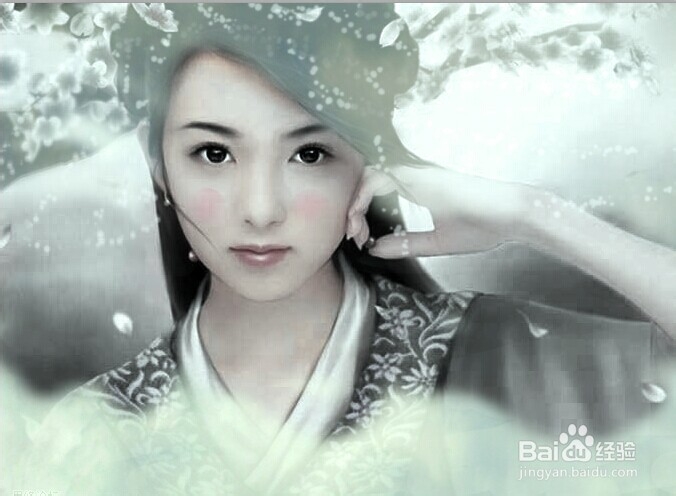
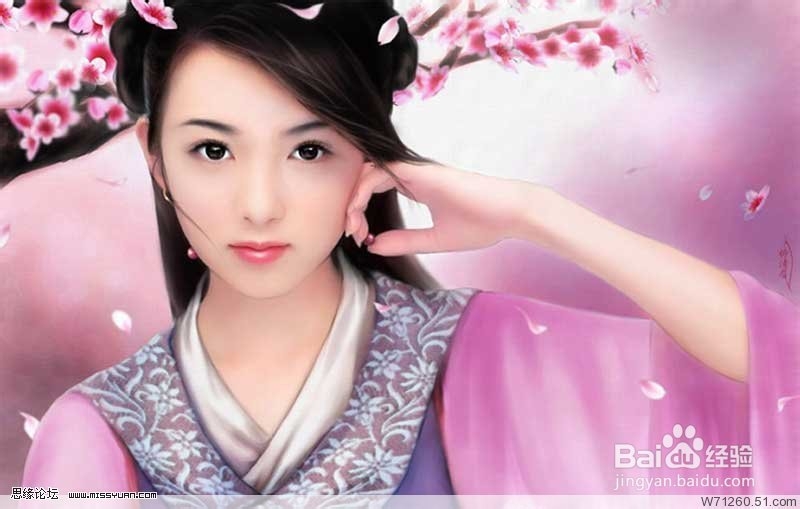
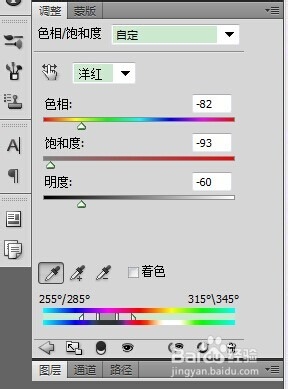
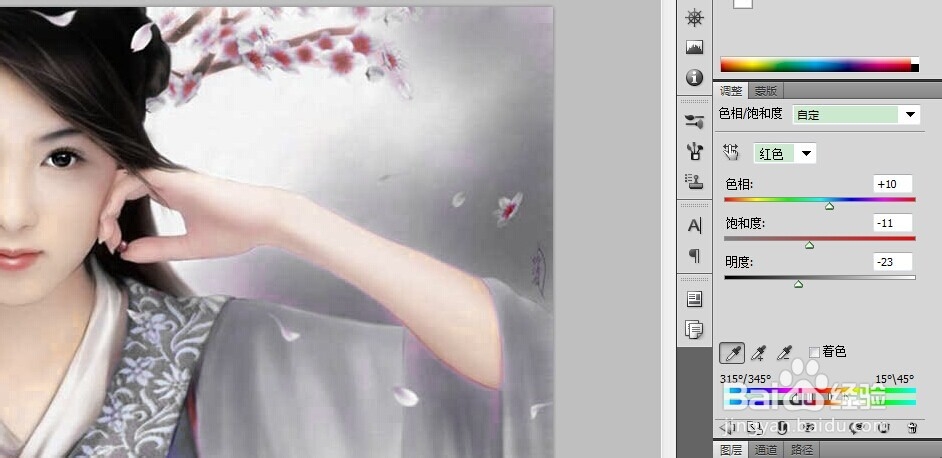
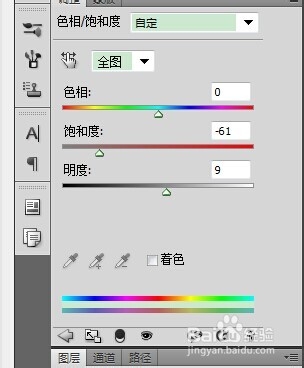
1、打开原图,添加“色相/饱和度”调整图层,设置如图。将前景色设为黑色,选择画笔工具,不透明度设为30%,在蒙版上擦出人物面部。盖印图层.
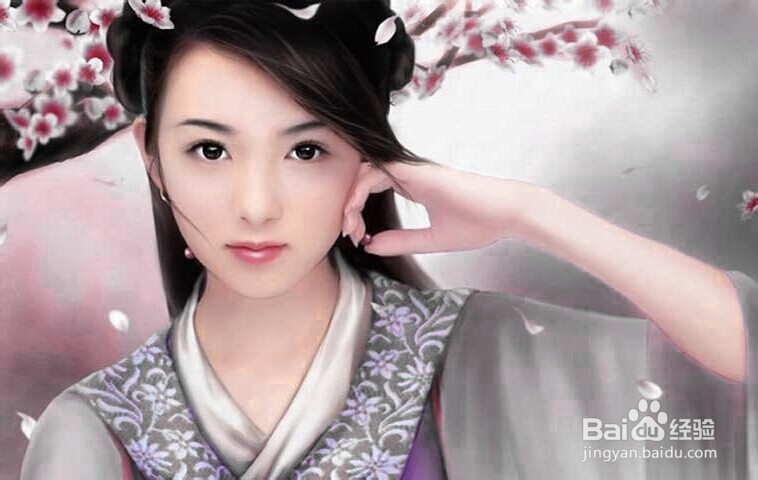
2、复制图层,执行去色命令,将混合模式设为“滤色”,继续添加蒙版,将前景色设为黑色,选择画笔工具,不透明度设为30%,在蒙版上擦出人物部分.

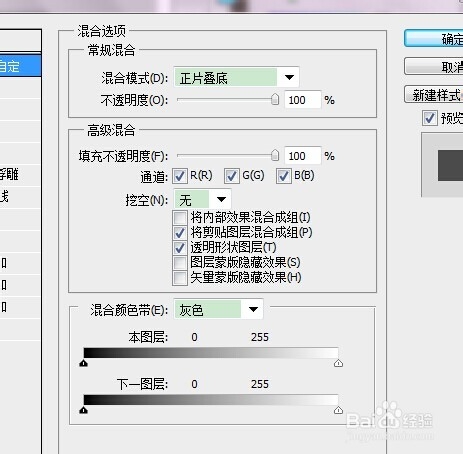

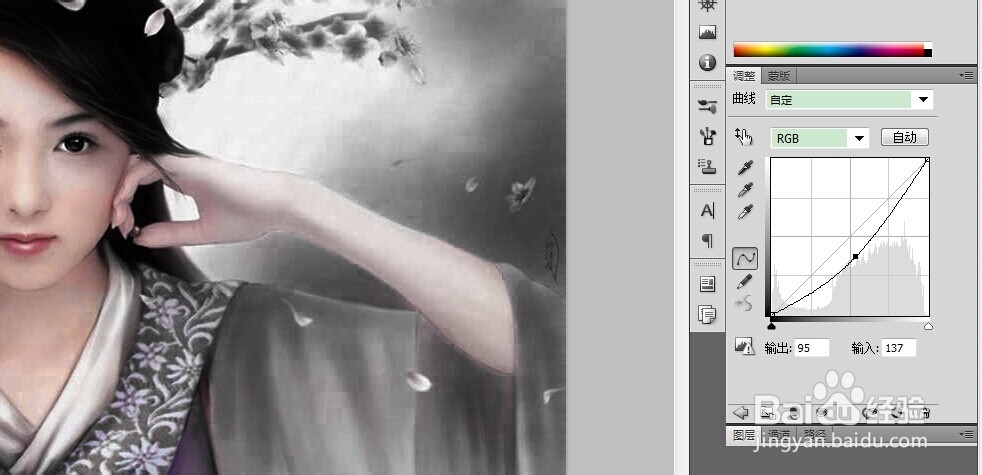
3、复制图层,将混合模式设为“正片叠底”,填充黑色,并将前景色设为白色,用画笔工具擦出头发部分。新建“曲线”调整图层,将画面压暗。将前景色设为黑色,选择画笔工具,不透明度设为30%,在蒙版上擦出人物皮肤部分。
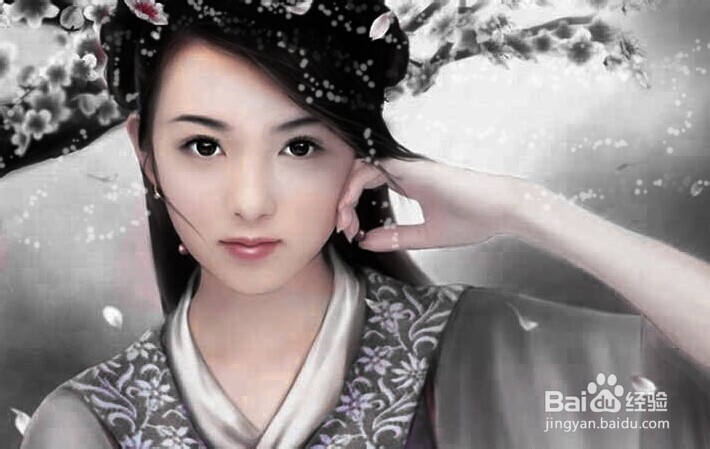
4、绘制星光,添加蒙版,用画笔工具擦除多余部分。继续添加“星光”素材,直至覆盖头发。新建“色相/饱和度”调整图层,降低饱和度。在蒙版上擦出人物部分。
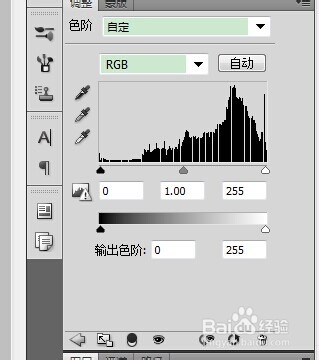
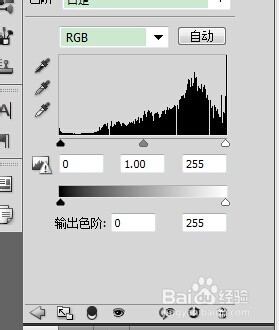
5、添加“云彩”素材,调整大小位置,直至覆盖下部分,继续添加,在蒙版上擦出人物部分。新建“色阶”调整图层,执行自动色阶。将前景色设为黑色,选择画笔工具,不透明度设为30%,在蒙版上擦出过暗的部分。
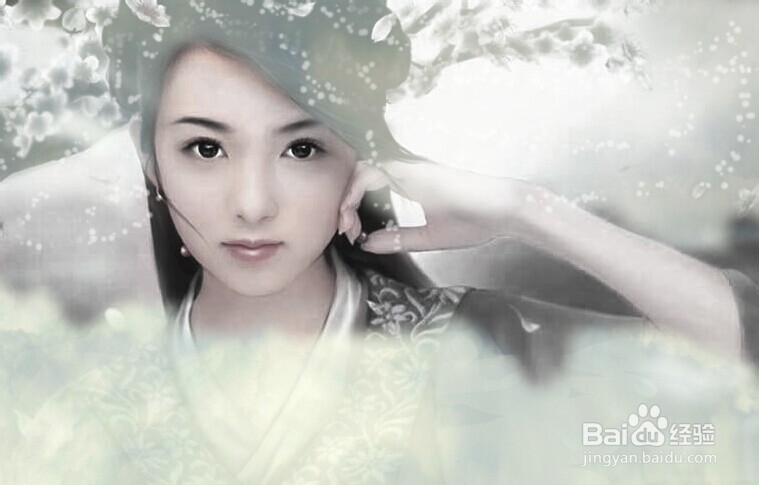
6、新建“照片滤镜”调整图层,设置如图,盖印图层。执行去色命令,将混合模式设为“正片叠底”。添加蒙版,擦除多余部分。

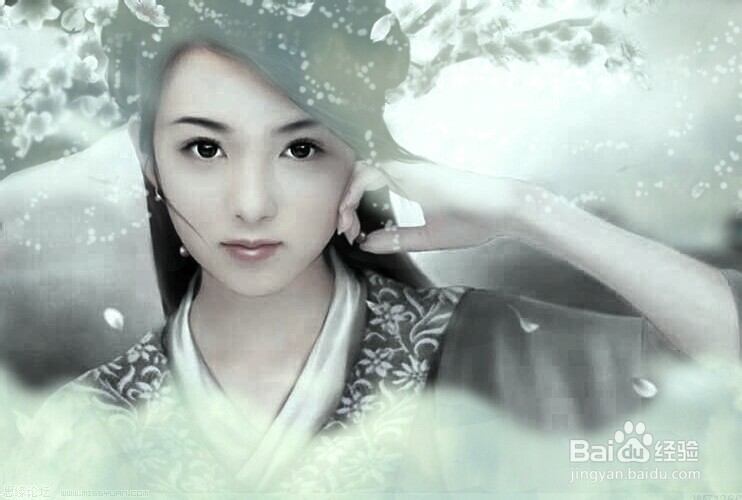
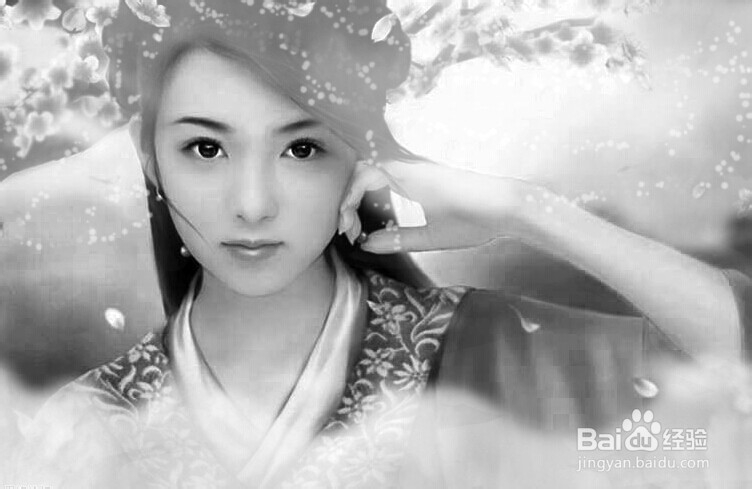

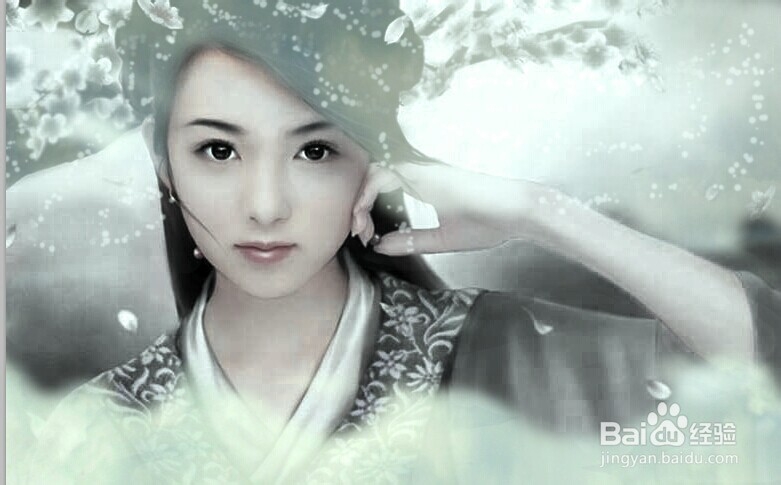
7、盖印图层,选择套索工具,选中背景区域,执行羽化命令,将羽化半径为40,复制图层。调整大小,擦除多余部分。

8、新建“色阶”调整图层,执行自动去色命令,在蒙版上执行反相命令,将前景色设为白色,选择画笔工具,不透明度设为20%,在蒙版上擦出人物边缘与五官。
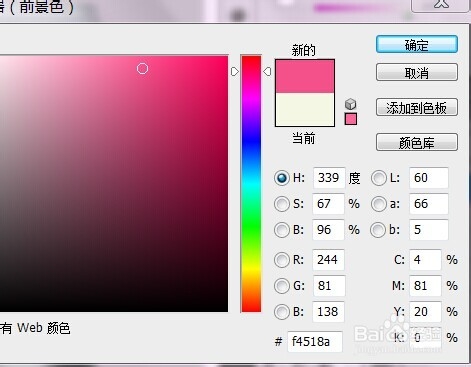
9、新建空白图层,将混合模式设为“正片叠底”,将前景色设为f5518a,选择画笔工具绘制腮红,结合蒙版调整大小,直至自然。