PowerPoint 2016如何给一个对象添加多个动画?

 时间:2026-02-14 04:15:48

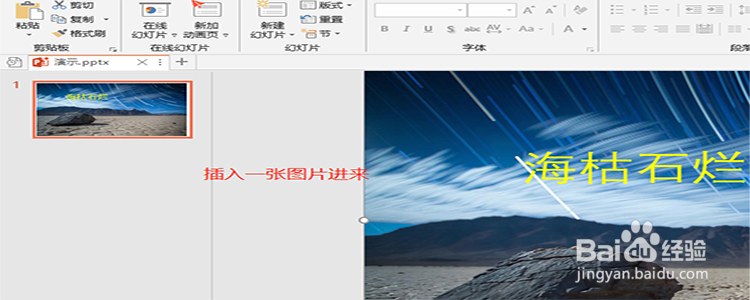
1、添加一个图片对象。

打开PowerPoint 2016,在打开的一个幻灯片里,添加一张图片进来。
PowerPoint 2016如何给一个对象添加多个动画?

2、点击“动画”。

插入图片之后,选中该张图片,然后在顶部菜单栏中点击“动画”。

PowerPoint 2016如何给一个对象添加多个动画?

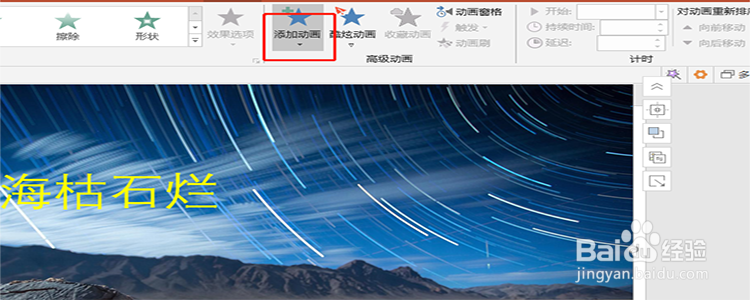
3、点击“添加动画”。

点击了动画之后,在它的二级菜单中,找到“添加动画”这个选项。
PowerPoint 2016如何给一个对象添加多个动画?

4、选择进入的动画效果。

我们来为这张图片添加第一个动画,添加一个进入的效果动画。

PowerPoint 2016如何给一个对象添加多个动画?

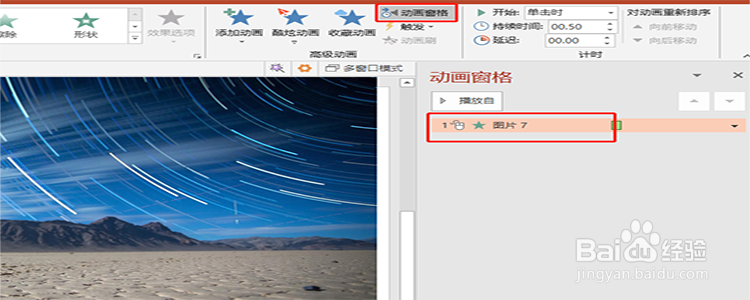
5、点击“动画窗格”。

如果我们想查看我们添加的动画,可以点击旁边的“动画窗格”进行查看。
PowerPoint 2016如何给一个对象添加多个动画?

6、添加强调的动画。

接着我们再次点击“添加动画”,在展开的动画类型中,选择“强调”的类型,选择一种动画效果。

PowerPoint 2016如何给一个对象添加多个动画?

7、添加退出的动画。

接着我们再次点击“添加动画”,选择“退出”的动画类型,选择一种动画效果,这样我们就为一个对象添加了3个动画效果了当然你还可以添加更多的动画效果。

PowerPoint 2016如何给一个对象添加多个动画?

PowerPoint 2016如何给一个对象添加多个动画?

  • ACDSee显示完整的图像文件路径怎样关闭
  • 怎样在Word2010文档中插入多种格式的图片
  • win7打开记事本的三种方法
  • wpsPPT中如何进行箭头型段落排版
  • PPT中如何让文字发光、阴影、映像、三维旋转
  • 热门搜索
    投档线是什么意思 pork是什么意思 enzo是什么牌子 xoxo是什么意思 什么是普通话 mine什么意思 yunos是什么意思 碱性磷酸酶是什么 wan什么意思 vacation是什么意思