1、我们点击这个度量按钮就可以开始度量了。
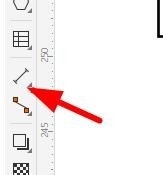
2、然后我们就能在这里使用这个水平度量工具。

3、接下来我们点击第一个点就可以开始度量。

4、此时,我们会看到这个度量工具变成了一条线。
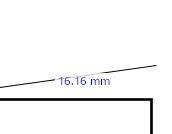
5、接下来我们点击第二个度量的点。

6、此时,我们便会看到有这个一个度量标尺被显示出来。

时间:2026-04-26 11:08:18
1、我们点击这个度量按钮就可以开始度量了。
2、然后我们就能在这里使用这个水平度量工具。
3、接下来我们点击第一个点就可以开始度量。
4、此时,我们会看到这个度量工具变成了一条线。
5、接下来我们点击第二个度量的点。
6、此时,我们便会看到有这个一个度量标尺被显示出来。
