EXCEL中如何更改垂直轴与水平轴的交叉位置

 时间:2026-04-22 16:35:18

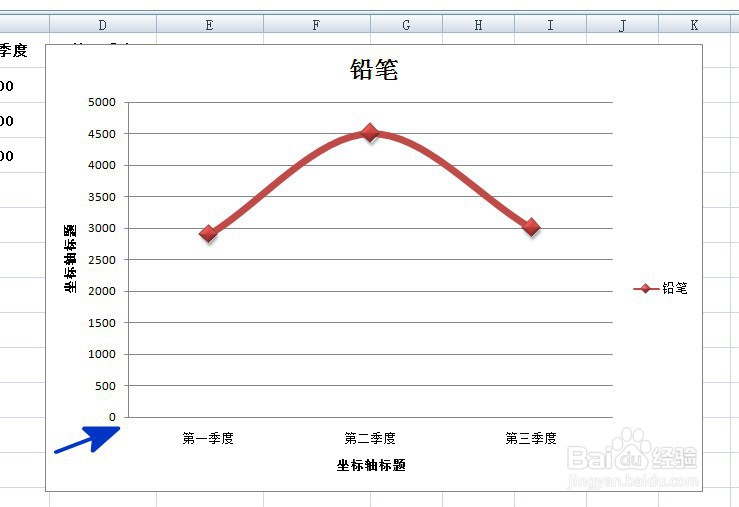
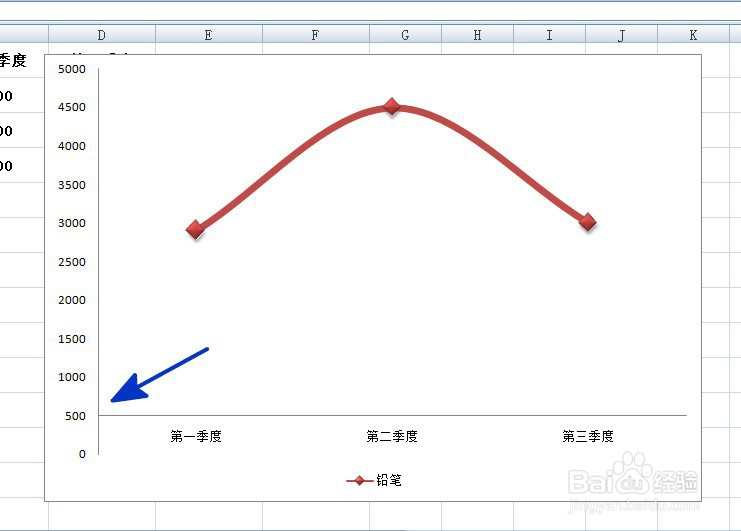
1、如本例,图表中的垂直坐标轴与水平坐标轴的交叉位置在[0],要求将其交叉位置更改到数值[500]的位置。
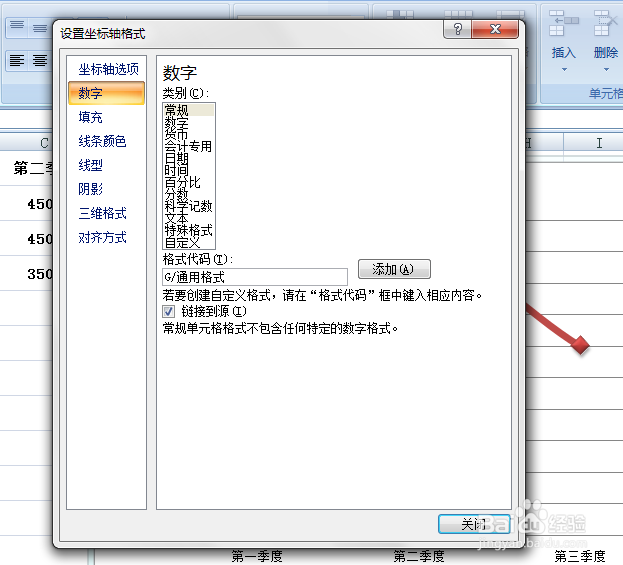
EXCEL中如何更改垂直轴与水平轴的交叉位置

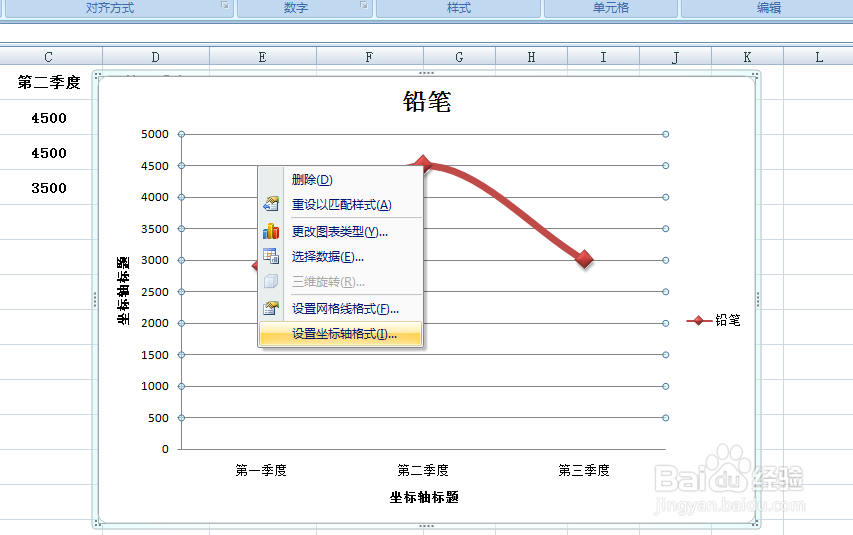
2、点击选中图表,点击鼠标右键,在弹出的菜单选项中点击选择【设置坐标轴格式】选项。
EXCEL中如何更改垂直轴与水平轴的交叉位置

3、如下图,通过上一步骤,在系统中弹出了【设置坐标轴格式】对话框。

EXCEL中如何更改垂直轴与水平轴的交叉位置

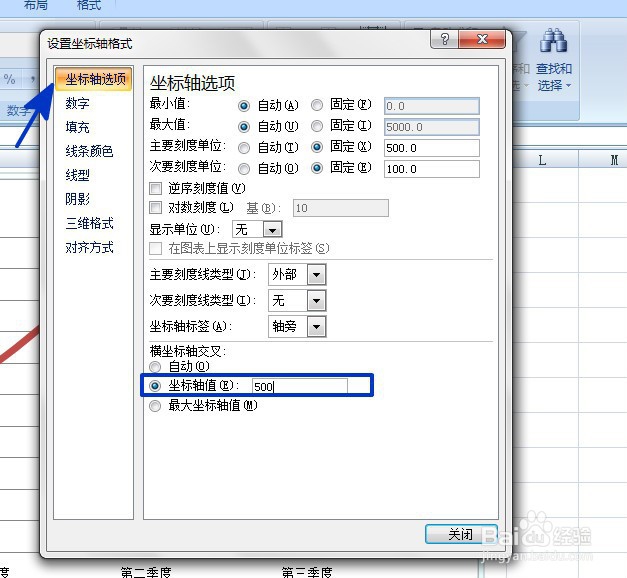
4、在通过上一步骤,系统中弹出的【设置坐标轴格式】对话框中:

左边点击选择[坐标轴选项];

在右边的选项中勾选[坐标轴值]选项,在后面的对话框中输入交叉的数值,完成后点击【关闭】按钮,将对话框关闭。
EXCEL中如何更改垂直轴与水平轴的交叉位置

5、返回到图表中,通过以上操作步骤,图表中垂直坐标轴与水平坐标轴的交叉位置就更改到了数值500的点上,结果如下图所示:
EXCEL中如何更改垂直轴与水平轴的交叉位置

  • excel如何在单元格中生成柱状图
  • 表格如何给图表再添加多项数据
  • Excel怎么把柱形图改为折线图?
  • 如何在Excel图表中修改数据-方法三
  • 如何在Excel中快速实现行列换置
  • 热门搜索
    菠萝古老肉的家常做法 银耳汤的做法视频 排骨藕汤的正确做法 顿号在键盘上怎么打 牛骨汤的做法 借呗怎么开通 没有酵母粉怎么发面 豆腐的做法 盱眙怎么读 鱿鱼的做法大全 家常