Windows Sever 2019 设置多用户同时远程的方法

 时间:2024-10-12 07:28:26

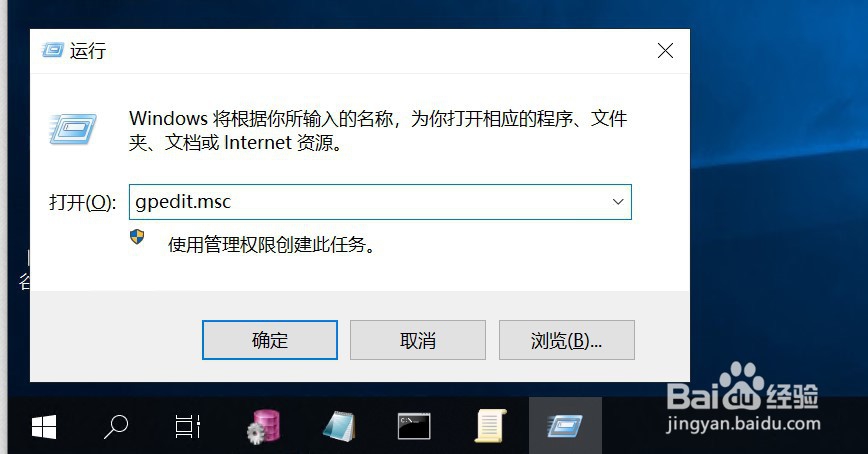
1、按下Win+R键(也可以在开始菜单右键然后选择运行),在运行的输入框里面输入"gpedit.msc"命令、然后点击确定,打开本地组策略编辑器
Windows Sever 2019 设置多用户同时远程的方法

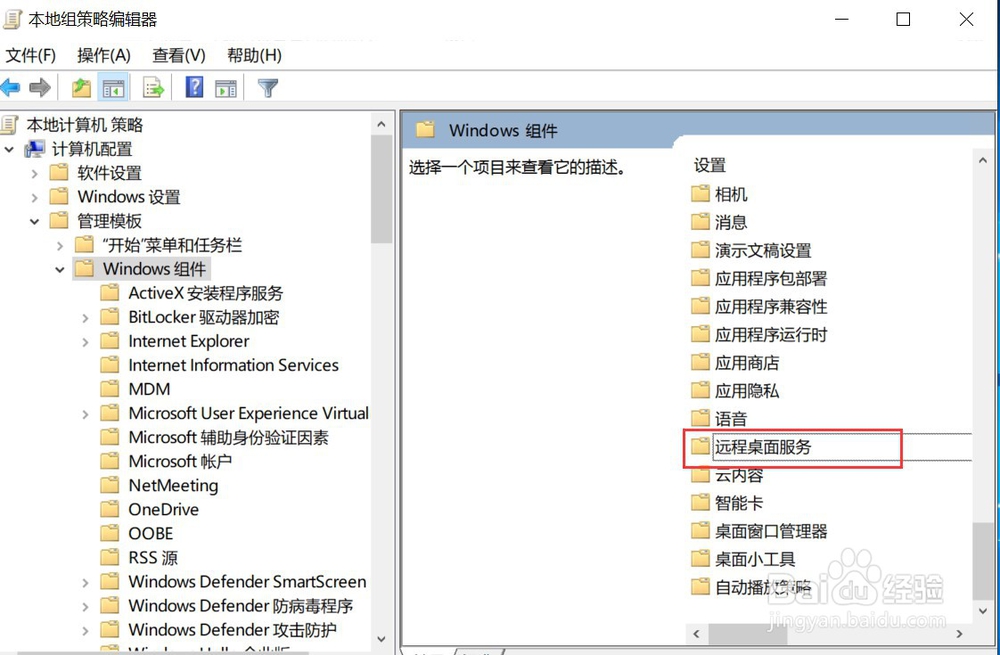
2、在“本地组策略编辑器”中依次展开 计算机配置-->管理模板--->windows组件--->然后在右边的菜单中选择远程桌面服务;双击打开
Windows Sever 2019 设置多用户同时远程的方法

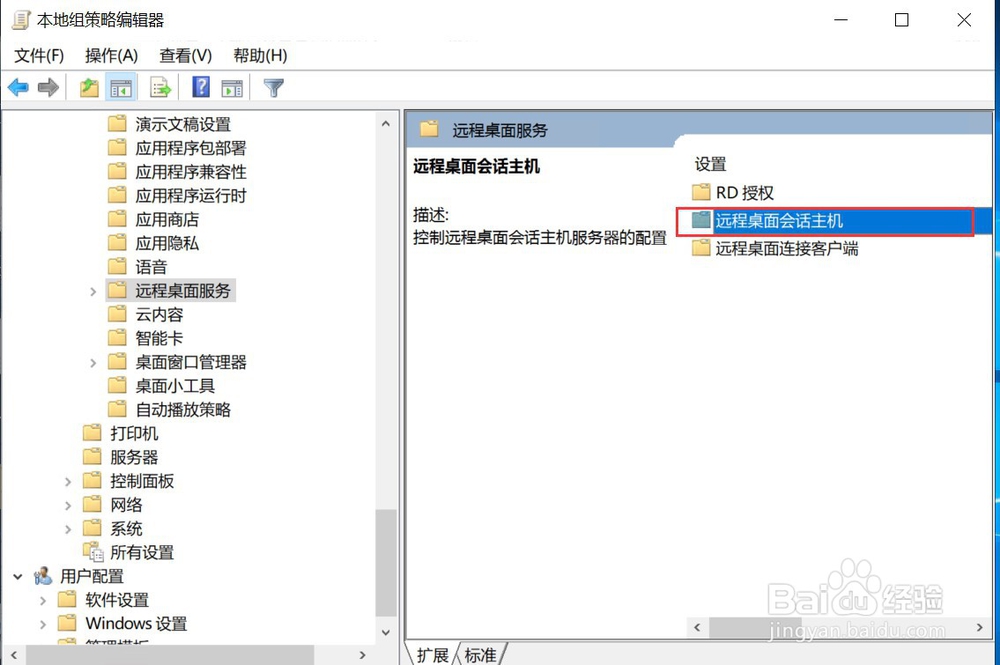
3、选择“远程桌面会话主机”,双击打开,如下图所示

Windows Sever 2019 设置多用户同时远程的方法

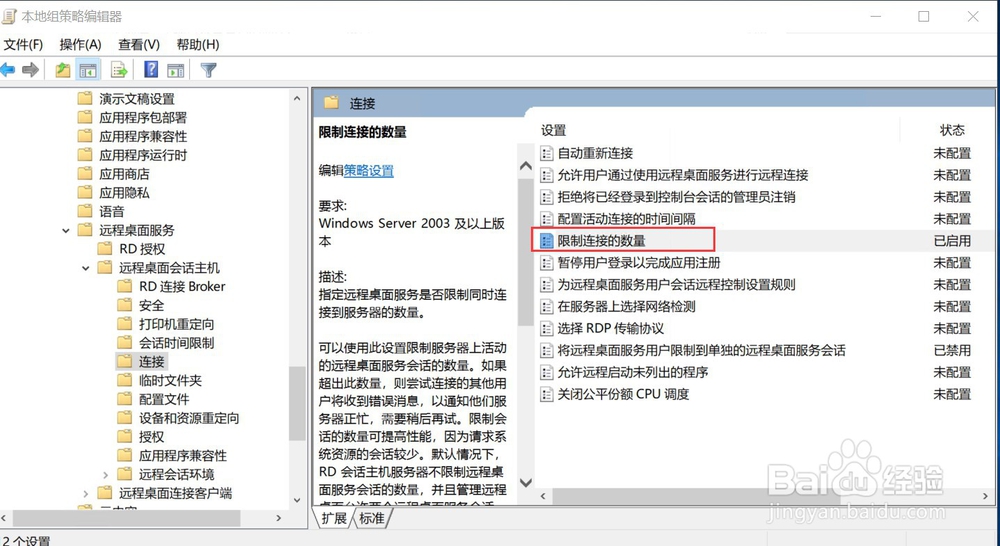
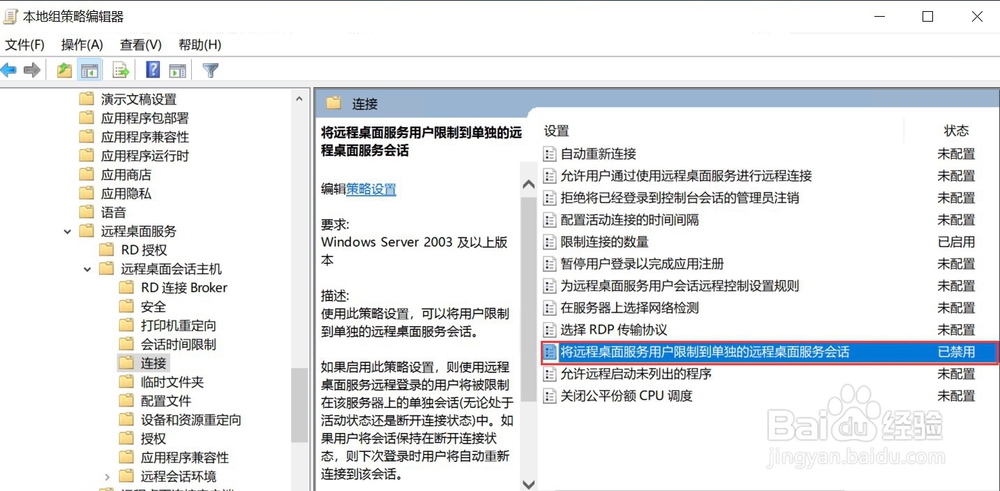
4、打开“远程桌面会话主机”界面后,双击打开“连接”。

Windows Sever 2019 设置多用户同时远程的方法

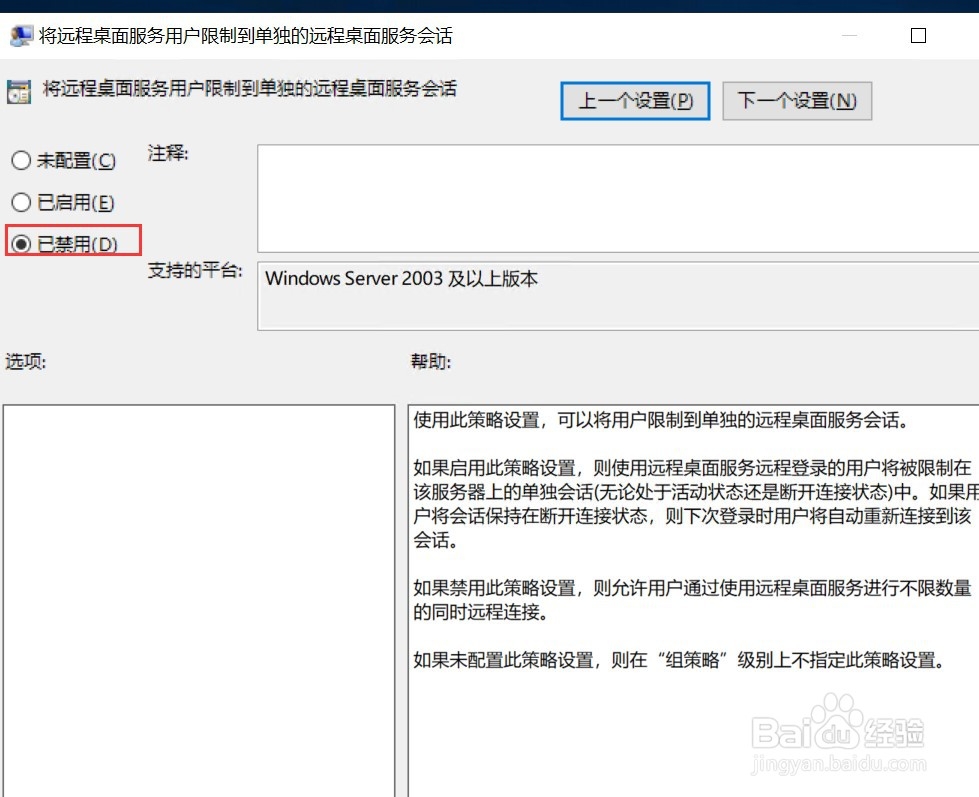
5、打开后,选中“将远程桌面服务用户限制到单独的远程桌面服务会话”,双击打开。
Windows Sever 2019 设置多用户同时远程的方法

6、打开以后,勾上“已禁用”,然后点击确认后,关闭。

Windows Sever 2019 设置多用户同时远程的方法

7、回到“连接”界面,选中“限制连接的数量”,双击打开。

Windows Sever 2019 设置多用户同时远程的方法

8、在“允许的RD最大连接数”中输入你希望同时远程连接的数量,输入后,勾上“已启用”后确认。

Windows Sever 2019 设置多用户同时远程的方法
  • Win7工作组无法改动怎么办
  • 如何注册dll文件
  • Windows Server 2012操作系统如何启用远程协助
  • Windows server 2012安装教程
  • windows共享文件给指定用户
  • 热门搜索
    机械革命怎么样 哺乳期怎么判断怀孕了 顺丰快递怎么收费 木瓜怎么做好吃 带鱼怎么炸好吃 鸿鹄之志怎么读 希利苏斯怎么去 数学试卷分析怎么写 技术路线图怎么画 四川泡菜怎么做