如何用word制作二维码

 时间:2026-04-23 01:12:49

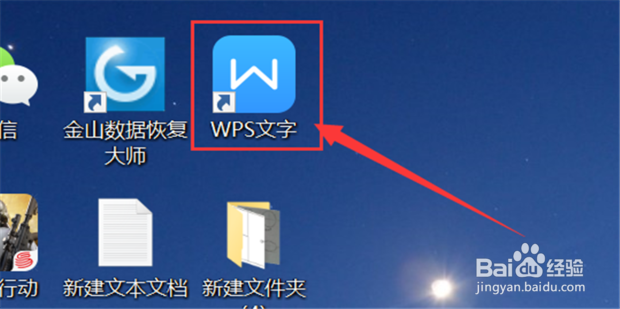
1、点击WPS图标,运行wps文字。

如何用word制作二维码

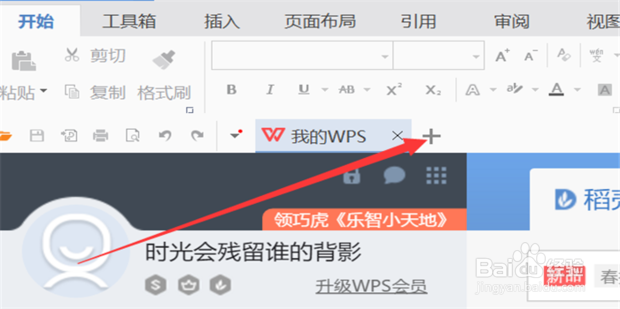
2、新建一个word文档。

如何用word制作二维码

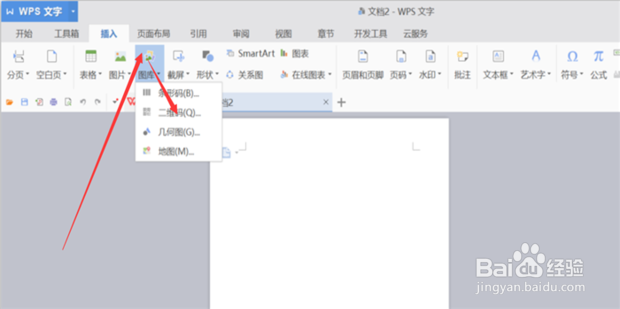
3、点击图库下的二维码。

如何用word制作二维码

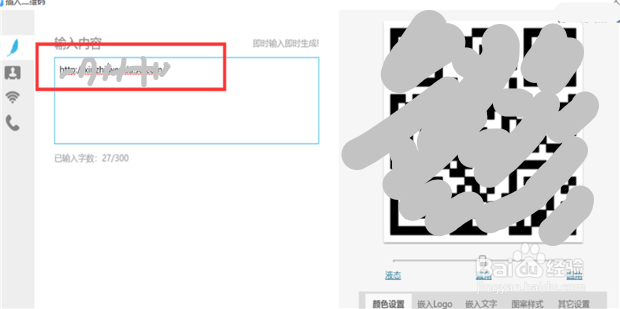
4、输入内容。

如何用word制作二维码

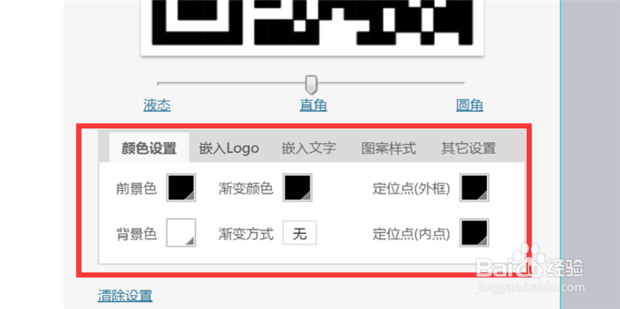
5、选择合适的颜色。

如何用word制作二维码

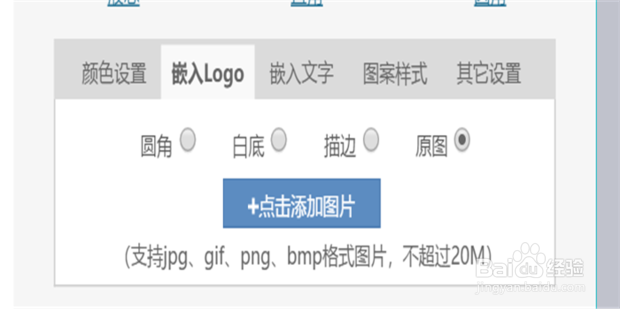
6、设置需要展示的logo。

如何用word制作二维码

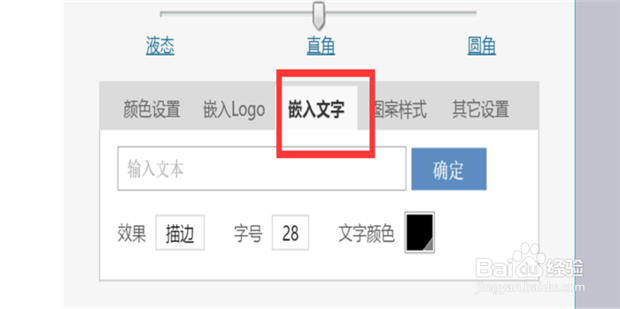
7、嵌入需要展示的文字。

如何用word制作二维码

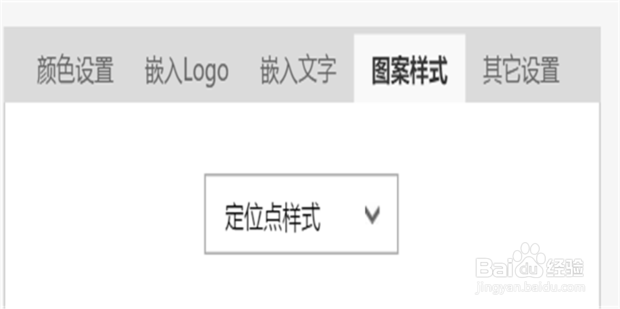
8、设置图案样式。

如何用word制作二维码

9、然后点击确定。

如何用word制作二维码

10、制作完成,如图所示:

如何用word制作二维码

11、总结:

1、点击WPS图标,运行wps文字。

2、新建一个word文档。
3、点击图库下的二维码。
4、输入内容。
5、选择合适的颜色。
6、设置需要展示的logo。
7、嵌入需要展示的文字。
8、设置图案样式。
9、然后点击确定。
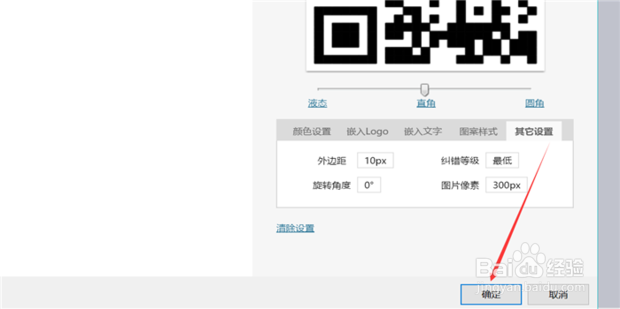
10、制作完成。

  • word中如何制作二维码
  • wps19版word中在插入二维码中怎么使它更加美观
  • 如何用word制作专属二维码?
  • 怎么提高word打开速度?
  • 如何查看和清除WPS的备份文件
  • 热门搜索
    干贝的家常做法 鸡腿怎么做好吃又简单 家常炖豆腐 两边脸不对称怎么办 怎样煲鸡汤好吃 乌冬面怎么做好吃 删除账单要人脸识别怎么解除 莴苣怎么做好吃 晒干的鱼怎么做好吃 自由光怎么样