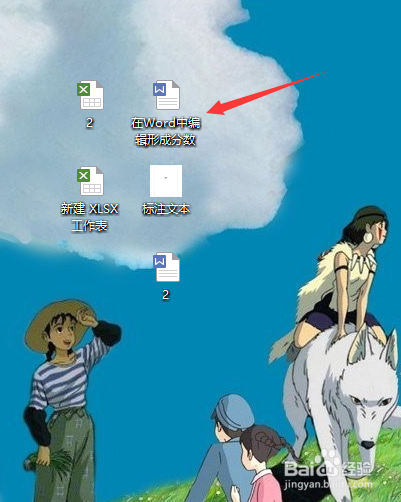
1、第一步,在电脑中找到需要进行插入分数的文件,如图所示:
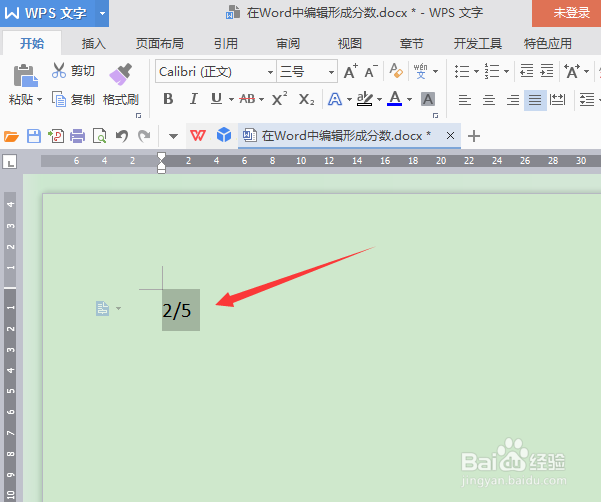
2、第二步,双击Word文件,打开后可以看到文本内容中的五分之二的表达形式,如图所示:
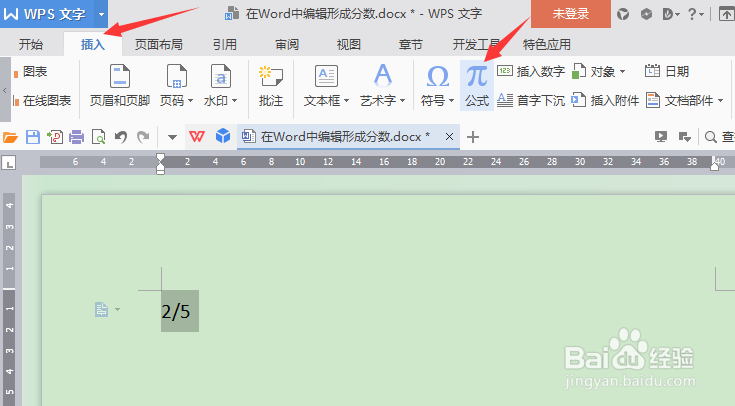
3、第三步,文本中原有的分数表达形式不是需要的形式,点击工具栏中的插入,找到公式这一选项,如图所示:
4、第四步,单击公式选项,进入编辑页面,找到分数的符号,如图所示:
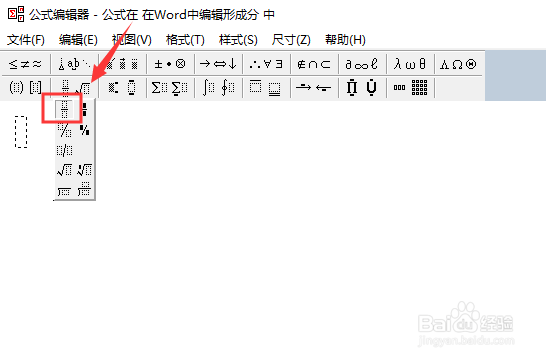
5、第五步,点击分数符号后,在编辑页面中可以看到输入分数的格式,在分子分母处填写数字,如图所示:

6、第六步,在分数公式中填写对应的分子、分母,完成后可看到形式,如图所示:
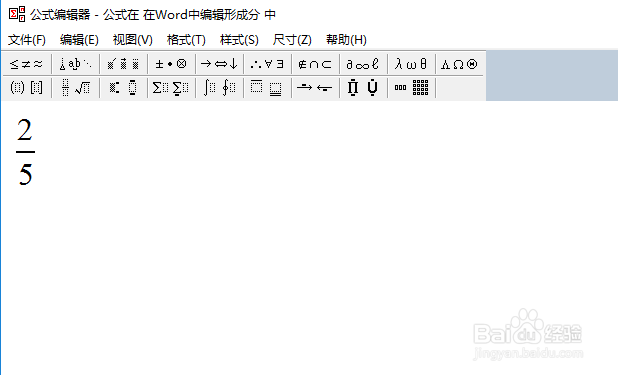
7、第七步,在公式编辑页面输入完成分数后,关闭公式编辑页面,可以看到Word编辑页面分数输入完成,如图所示:
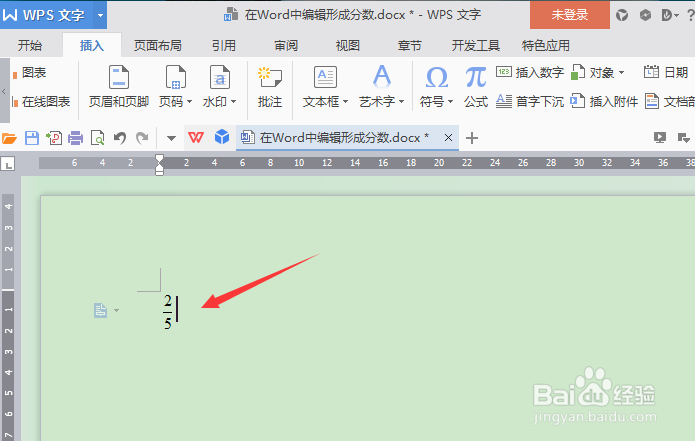
1、特殊的数字表达形式,需要进行公式插入,在公式编辑页面中根据需求选择对应的公式即可。
