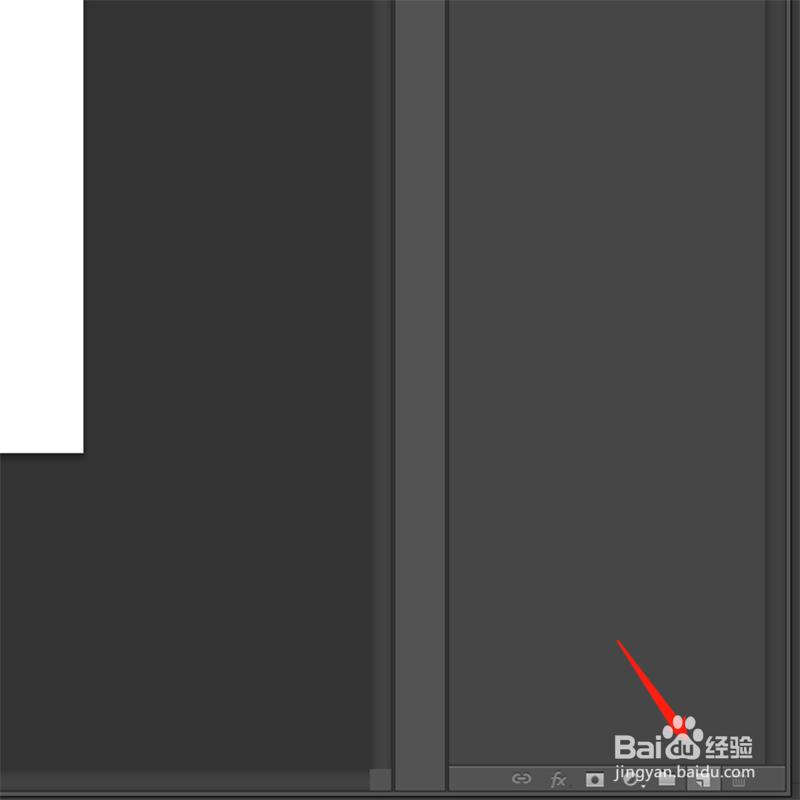
1、点击新建图层图标,新建一个图层。
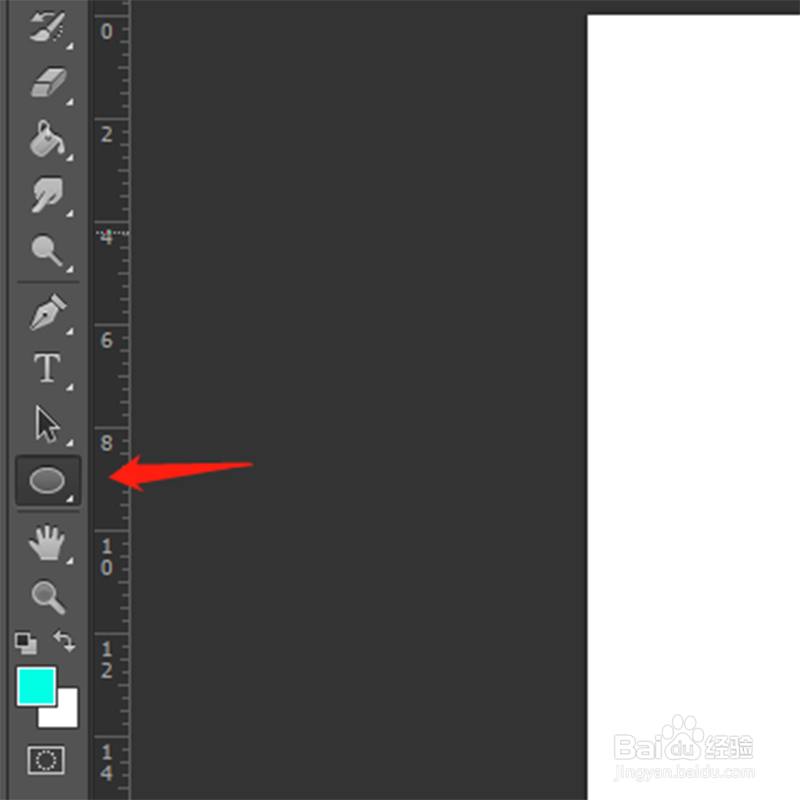
2、点击工具栏中圆形工具。
3、在视图中按shift键,点击鼠标绘制圆点。

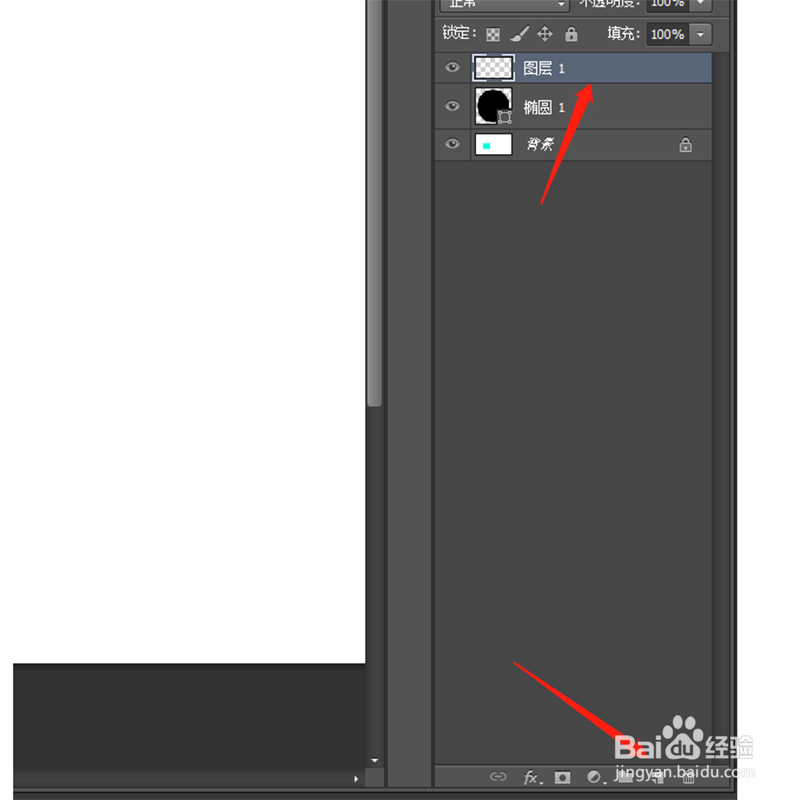
4、再次点击新建图层图标,新建一个图层。
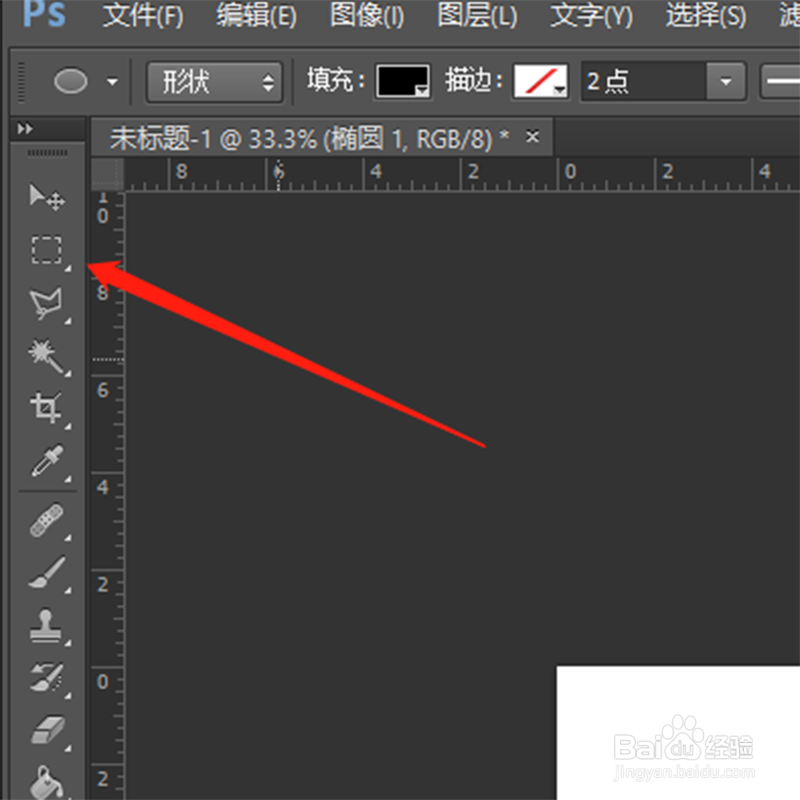
5、点击矩形选框工具。
6、在视图中绘制矩形选框,右击鼠标,点击描边。

7、点击确定。
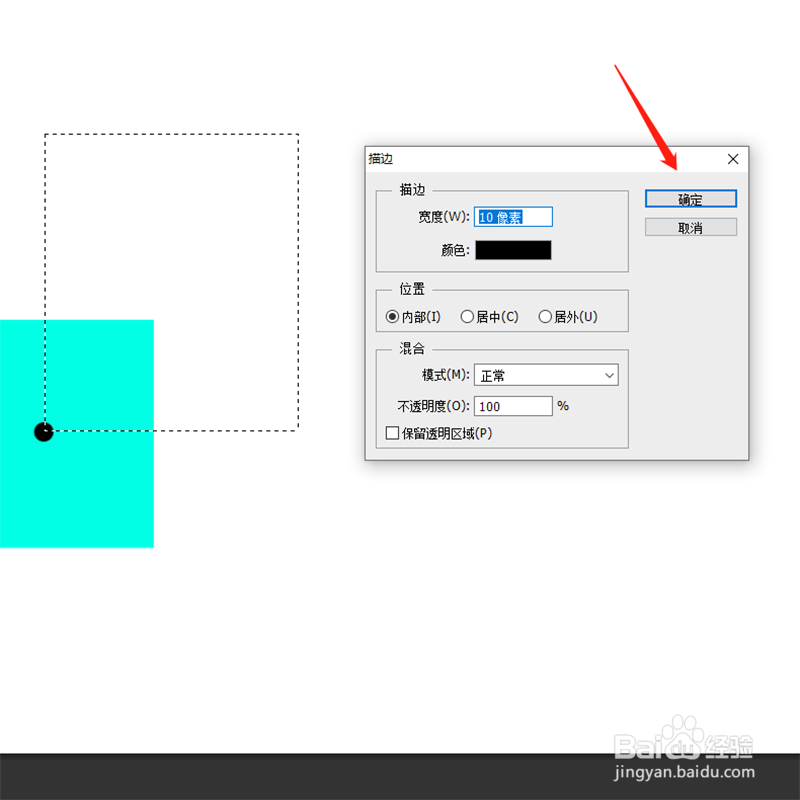
8、框选出需要删除的线,按键盘Del键,删除线。

9、点击选择移动工具,将线移动到圆点上方。
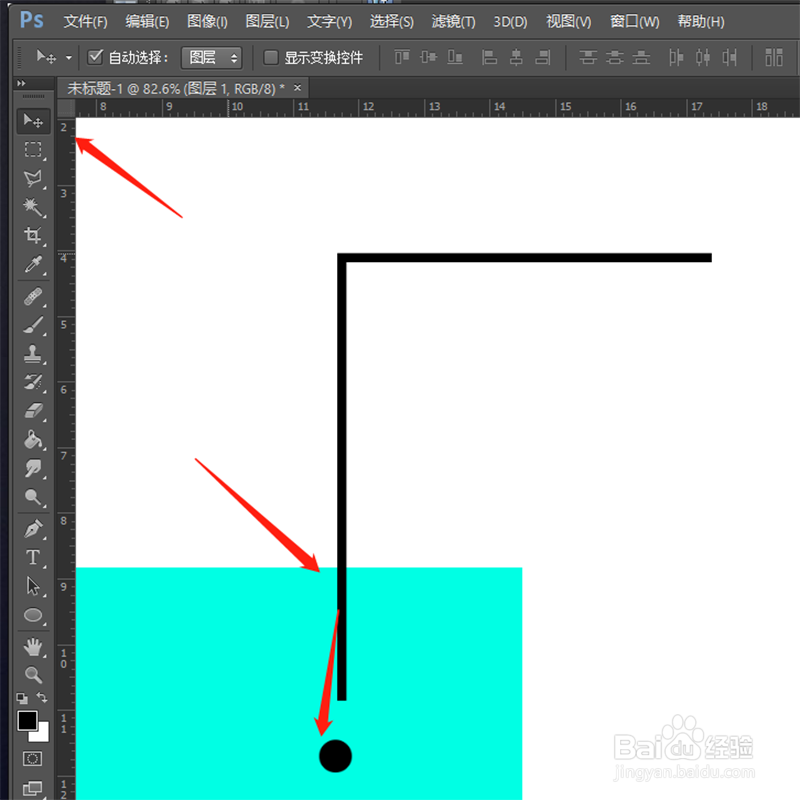
10、这样一条引线标注就绘制好了。

时间:2026-05-05 18:36:42
1、点击新建图层图标,新建一个图层。
2、点击工具栏中圆形工具。
3、在视图中按shift键,点击鼠标绘制圆点。
4、再次点击新建图层图标,新建一个图层。
5、点击矩形选框工具。
6、在视图中绘制矩形选框,右击鼠标,点击描边。
7、点击确定。
8、框选出需要删除的线,按键盘Del键,删除线。
9、点击选择移动工具,将线移动到圆点上方。
10、这样一条引线标注就绘制好了。
