1、新建空白文档,点击「插入」-「表格」-「插入表格」,设置成2列,8行。

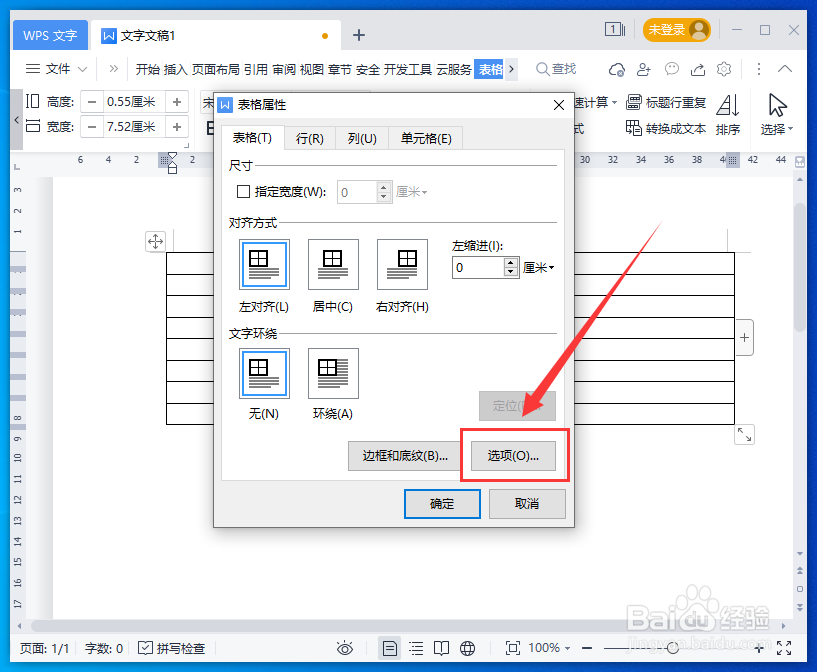
2、选中表格,然后「右键」-「表格属性 。

3、点击「选项」。
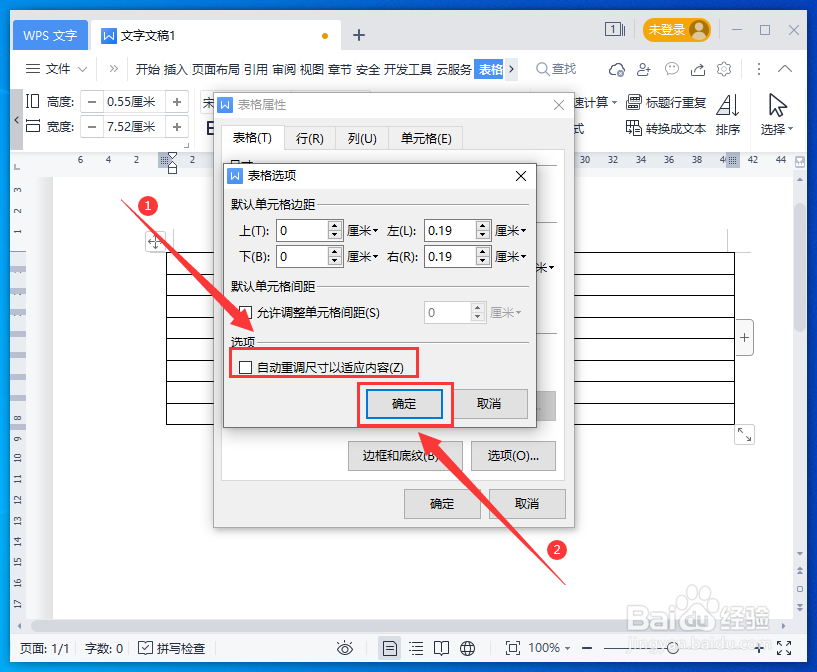
4、取消勾选「自动重调尺寸以适应内容」-「确定」。
5、然后调整表格的中间分割线。

6、依次在左侧的单元格中插入图片。

7、插入完图片以后是这样的,如下图。

8、然后,我们在表格中添加标题与文本内容,如下图。

9、选中整个表格,点击「边框」,将边框线设为「无框线」。

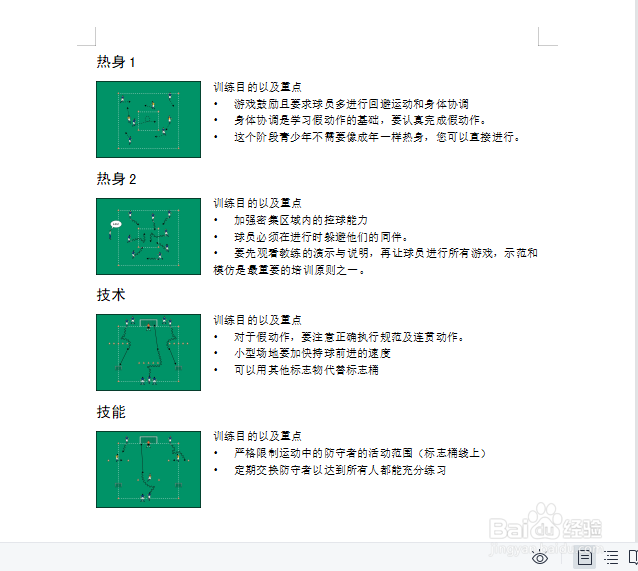
10、一个漂亮的图文混排就完成了。
时间:2026-04-21 15:06:14
1、新建空白文档,点击「插入」-「表格」-「插入表格」,设置成2列,8行。
2、选中表格,然后「右键」-「表格属性 。
3、点击「选项」。
4、取消勾选「自动重调尺寸以适应内容」-「确定」。
5、然后调整表格的中间分割线。
6、依次在左侧的单元格中插入图片。
7、插入完图片以后是这样的,如下图。
8、然后,我们在表格中添加标题与文本内容,如下图。
9、选中整个表格,点击「边框」,将边框线设为「无框线」。
10、一个漂亮的图文混排就完成了。
