1、启动3ds max2012中文版,将单位设置为毫米


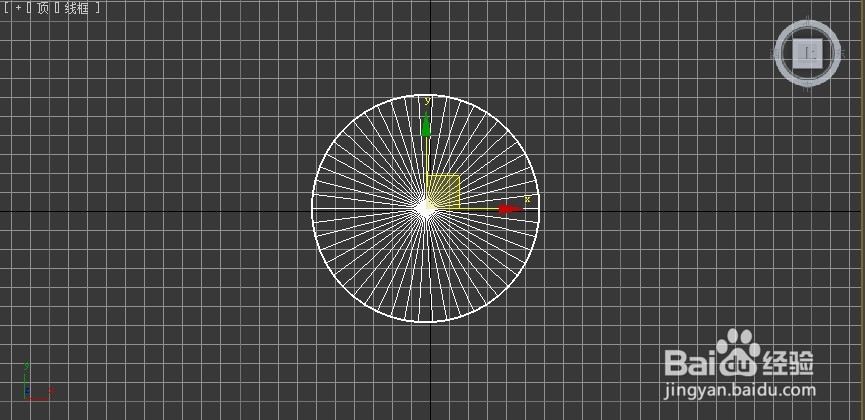
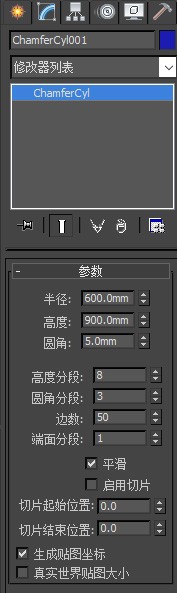
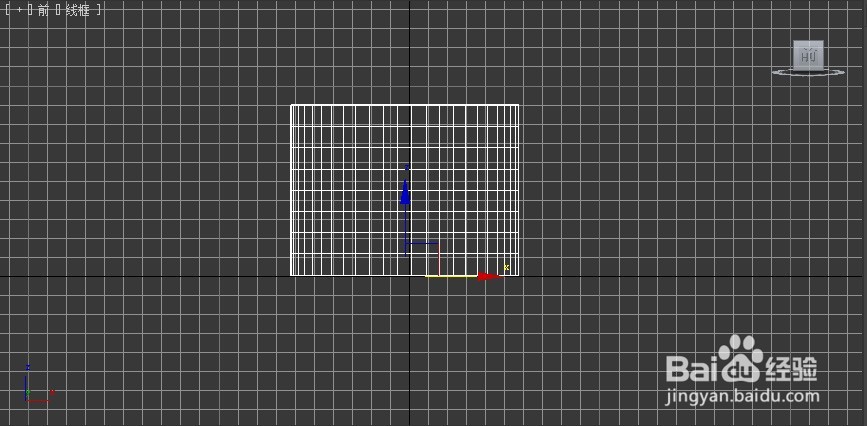
2、单击【创建】/【几何体】/【切角圆柱体】按钮,在顶视图中单击并拖动鼠标创建一个切角圆柱体,作为“石桌”,参数及形态如图所示
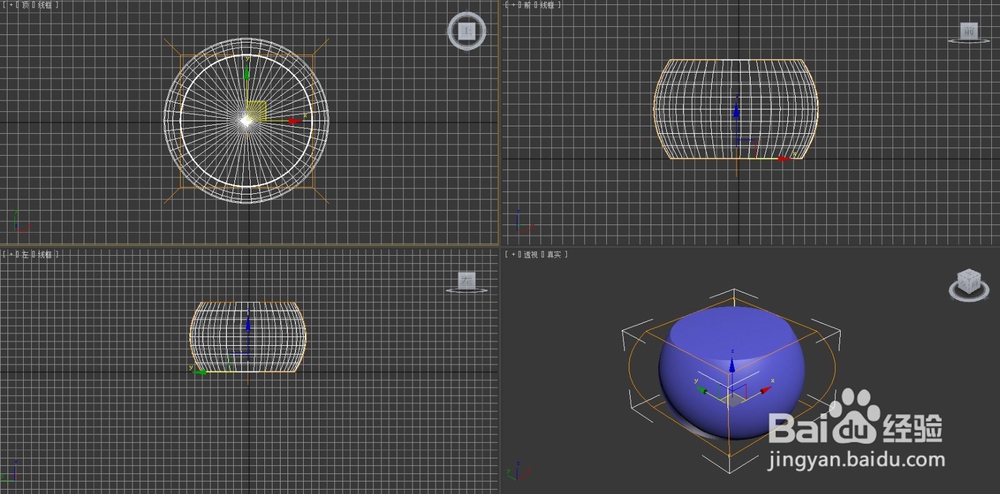
3、在修改命令面板中执行【锥化】修改命令,将【曲线】设置为1.0,其效果如图所示

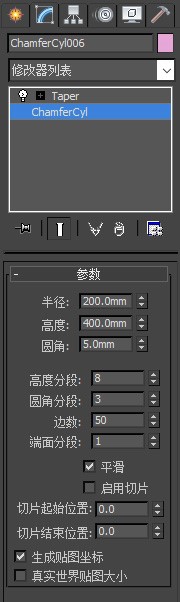
4、在顶视图复制一个,修改【半径】为200,【高度】为400,如图所示
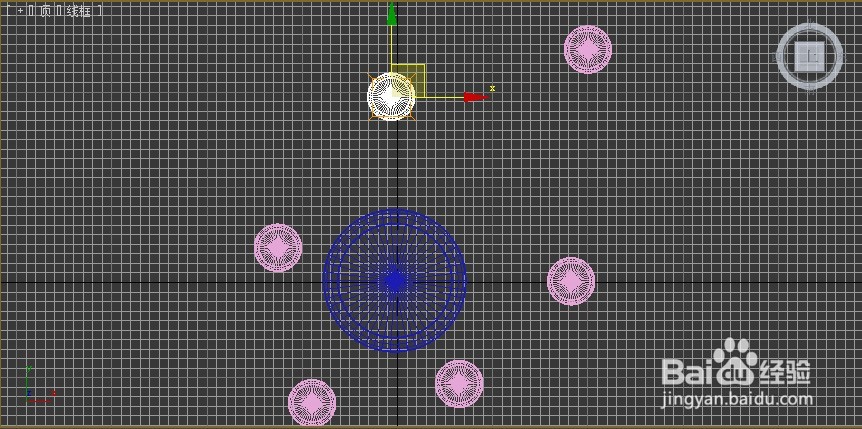
5、使用第3步同样的方式对石凳进行锥化命令,在顶视图中使用阵列或者旋转复制的方法来生成多个石凳

6、保存文件,命名为“石桌石凳”

时间:2026-04-29 03:45:00
1、启动3ds max2012中文版,将单位设置为毫米
2、单击【创建】/【几何体】/【切角圆柱体】按钮,在顶视图中单击并拖动鼠标创建一个切角圆柱体,作为“石桌”,参数及形态如图所示
3、在修改命令面板中执行【锥化】修改命令,将【曲线】设置为1.0,其效果如图所示
4、在顶视图复制一个,修改【半径】为200,【高度】为400,如图所示
5、使用第3步同样的方式对石凳进行锥化命令,在顶视图中使用阵列或者旋转复制的方法来生成多个石凳
6、保存文件,命名为“石桌石凳”
