1、以下图零件为例,在曲面上绘制浮雕文字。
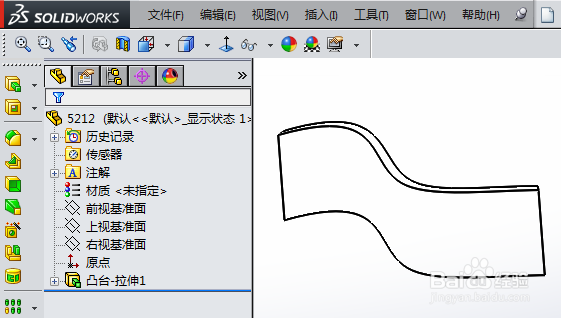
2、选择一平面作为文字草图绘制基准面后,单击“草图绘制”按钮。

3、单击“正视于”摆正草图绘制面后,单击“文字”按钮绘制如下图文字后,单击右上角按钮退出草图绘制状态。
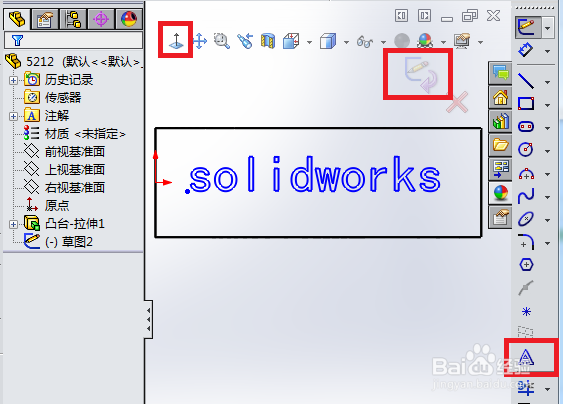
4、选择文字草图,单击“包覆”按钮。
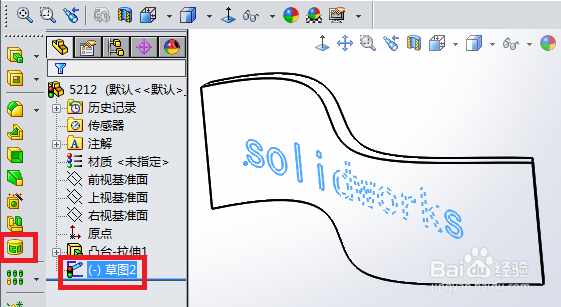
5、或者选择文字草图后,单击菜单栏的“插入”→“特征”→“包覆”。
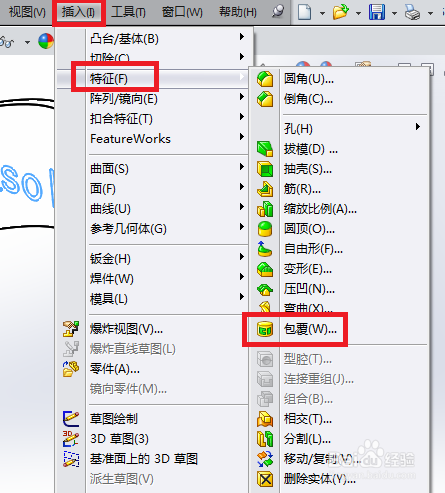
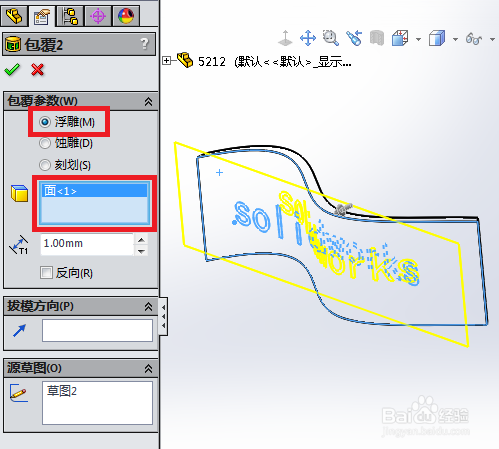
6、勾选“浮雕”,选择“曲面”,完成其余参数后,单击“√”确定。
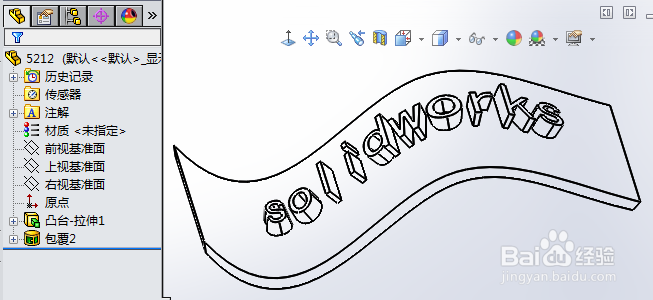
7、浮雕文字绘制完成。
时间:2026-04-22 10:12:24
1、以下图零件为例,在曲面上绘制浮雕文字。
2、选择一平面作为文字草图绘制基准面后,单击“草图绘制”按钮。
3、单击“正视于”摆正草图绘制面后,单击“文字”按钮绘制如下图文字后,单击右上角按钮退出草图绘制状态。
4、选择文字草图,单击“包覆”按钮。
5、或者选择文字草图后,单击菜单栏的“插入”→“特征”→“包覆”。
6、勾选“浮雕”,选择“曲面”,完成其余参数后,单击“√”确定。
7、浮雕文字绘制完成。
