windows Server 2016安装Hyper-V 安装图解

 时间:2026-02-14 14:43:35

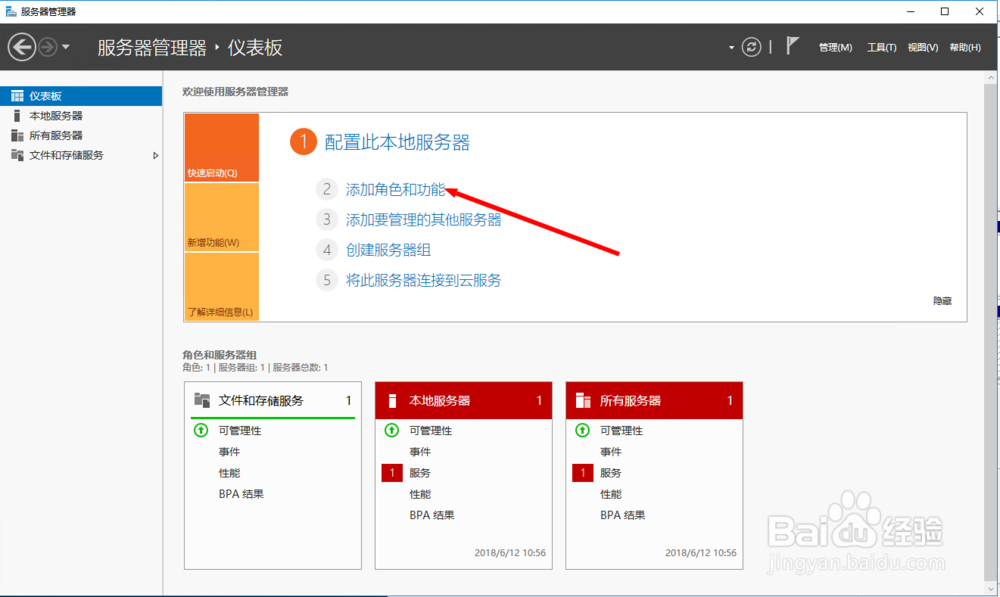
1、首先在windows server 2016中找到服务器管理器

在服务器管理器 中找到添加角色和功能
windows Server 2016安装Hyper-V 安装图解

2、这里会有一些简单的介绍

直接下一步就好了

windows Server 2016安装Hyper-V 安装图解

3、安装类型

这里选择第一项

windows Server 2016安装Hyper-V 安装图解

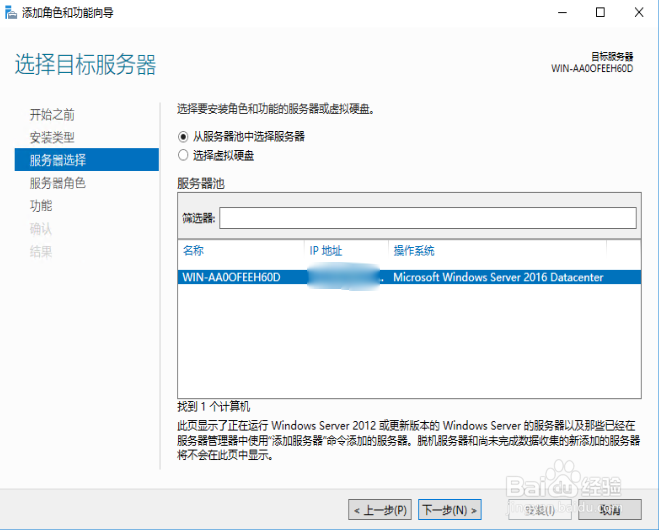
4、服务器选择

选择从服务器池中选择服务器

windows Server 2016安装Hyper-V 安装图解

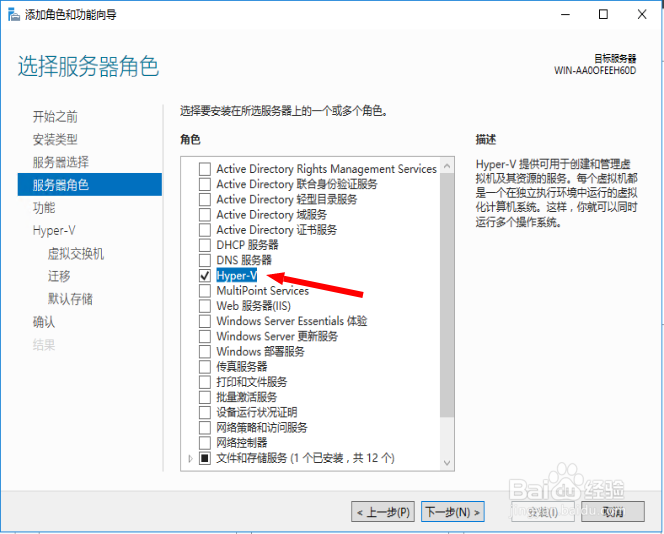
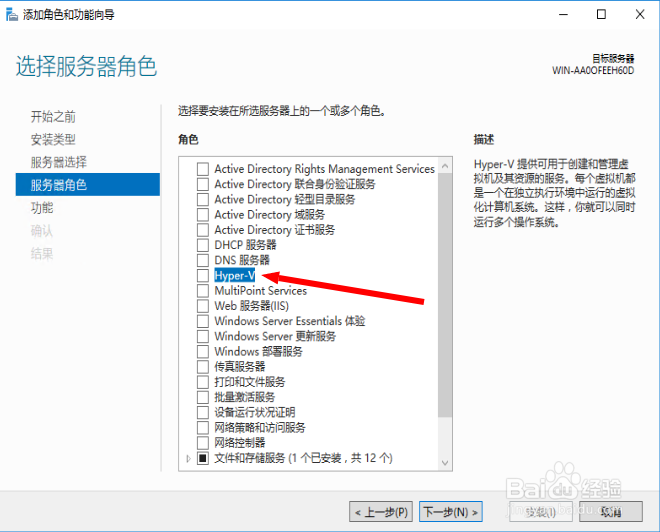
5、在服务器角色中,找到 Hyper-V

选中

选中后会弹出具体的功能清单 选择添加功能
windows Server 2016安装Hyper-V 安装图解

windows Server 2016安装Hyper-V 安装图解

6、之后就可以看到,Hyper-V 已经被勾选了

继续下一步

windows Server 2016安装Hyper-V 安装图解

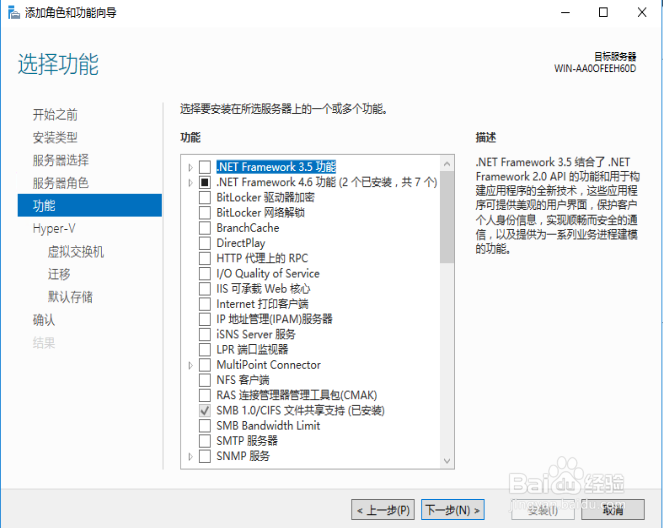
7、这一步不需要其他操作,直接下一步就好了

windows Server 2016安装Hyper-V 安装图解

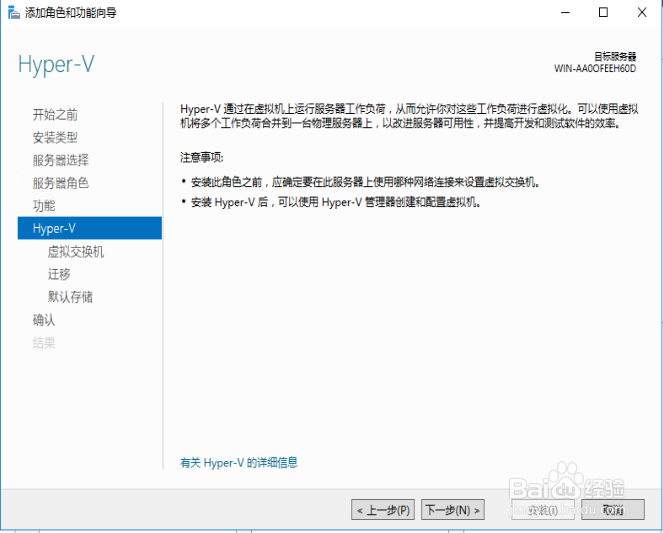
8、在这一步中就准备开始安装HyperV

先了解注意事项,然后下一步

windows Server 2016安装Hyper-V 安装图解

9、配置虚拟交换机

这一步可以配置,也可以选择略过,继续下一步

windows Server 2016安装Hyper-V 安装图解

10、迁移的选项,看你们需不需要.这里不配置,之后还可以再配置

继续下一步
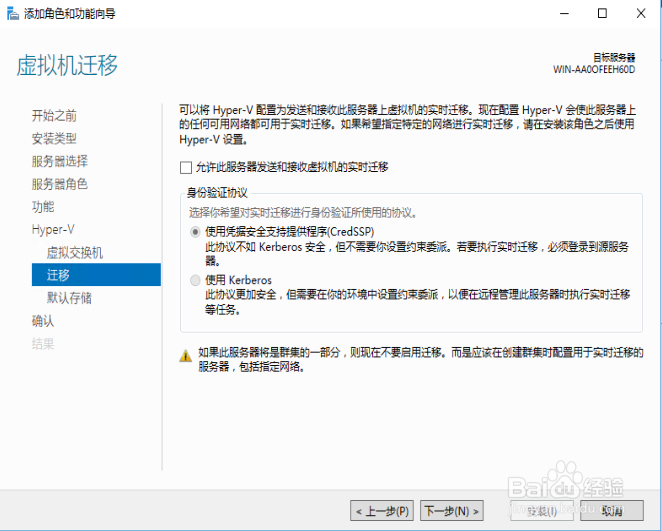
windows Server 2016安装Hyper-V 安装图解

11、在这一步需要配置一下,hyperV一些配置档的存放位置

设置后好,继续下一步

windows Server 2016安装Hyper-V 安装图解

12、在这一步,确认安装所选的内容

继续下一步

windows Server 2016安装Hyper-V 安装图解

13、这里如果勾选了,如果需要自动重新启动服务器的话

这里会给出一个提示

windows Server 2016安装Hyper-V 安装图解

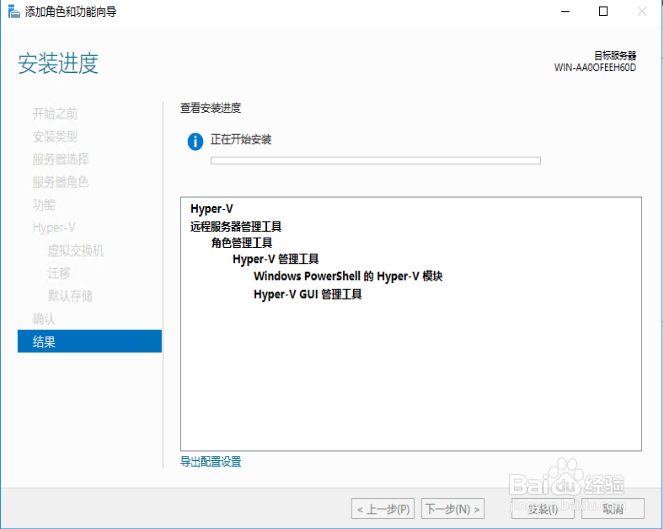
14、接着选择 安装,就开始安装了

windows Server 2016安装Hyper-V 安装图解

windows Server 2016安装Hyper-V 安装图解

windows Server 2016安装Hyper-V 安装图解

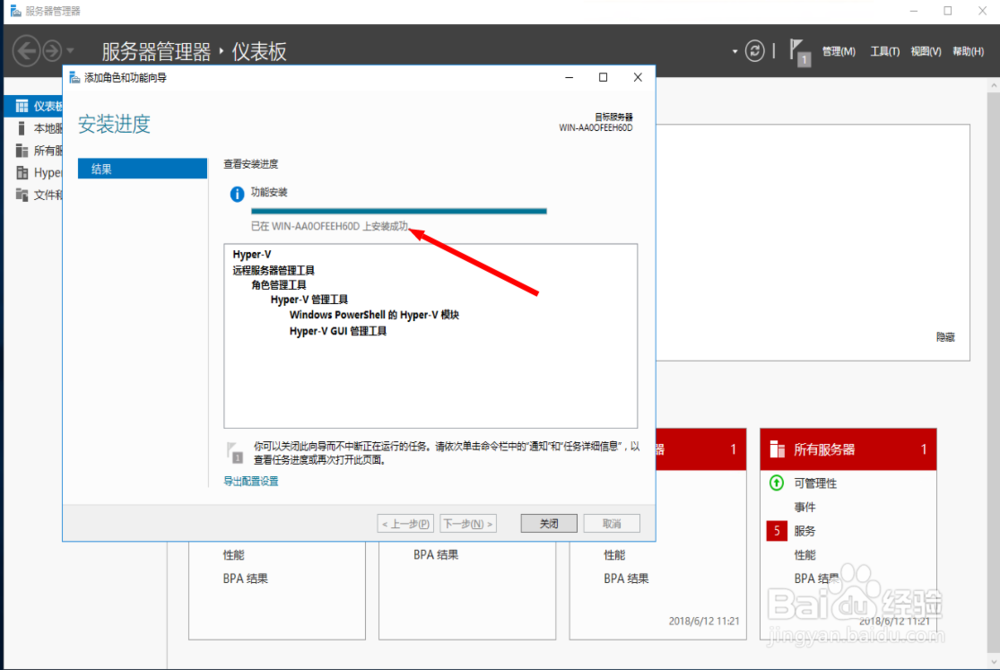
15、安装完成后,可以在服务器管理器中看到 Hyper-V的角色了

同时也会有提示出现

windows Server 2016安装Hyper-V 安装图解

windows Server 2016安装Hyper-V 安装图解

  • 如何远程控制开机
  • 电脑怎么关闭Metro界面
  • win10系统怎么设置允许计算机被远程控制?
  • 安装Win11系统如何跳过联网步骤
  • 电脑win10系统调出虚拟键盘的方法
  • 热门搜索
    刨根问底的近义词 出乎意料的近义词 苹果手机怎么发彩信 西北政法大学怎么样 别具一格的近义词 小学生食品安全常识 怎么做曲奇饼干 苹果怎么设置手机铃声 电饭锅怎么做蛋糕 应和的近义词