网上复制的文字怎样去掉阴影

 时间:2026-02-14 08:10:56

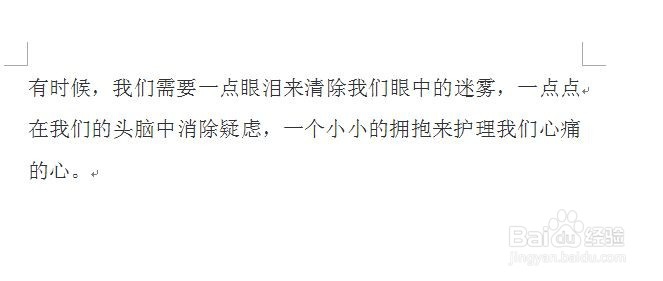
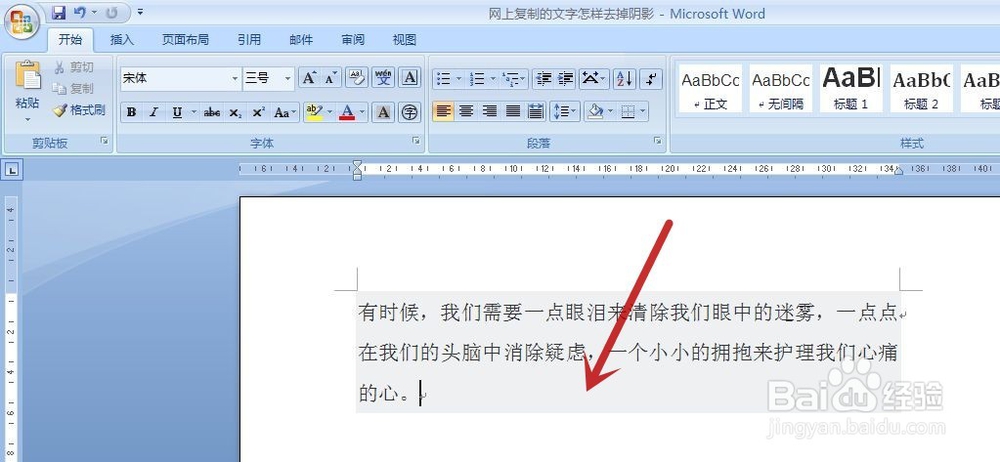
1、新建一个文档,并将互联网上的一段文字复制到文档中,可见该段文字有灰色的阴影(图中红色箭头所指)
网上复制的文字怎样去掉阴影

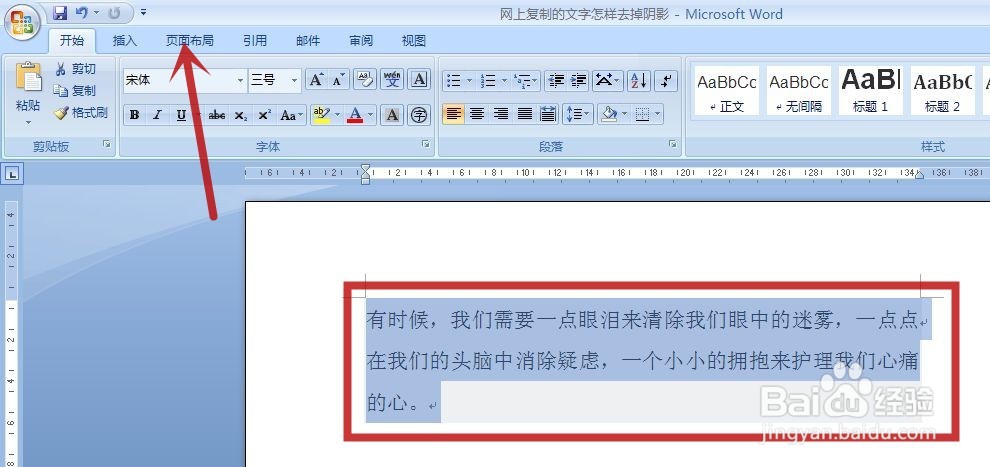
2、使用鼠标拖选要去掉阴影的文字(图中红框),再点击顶端的“页面布局”选项卡(图中红色箭头所指)
网上复制的文字怎样去掉阴影

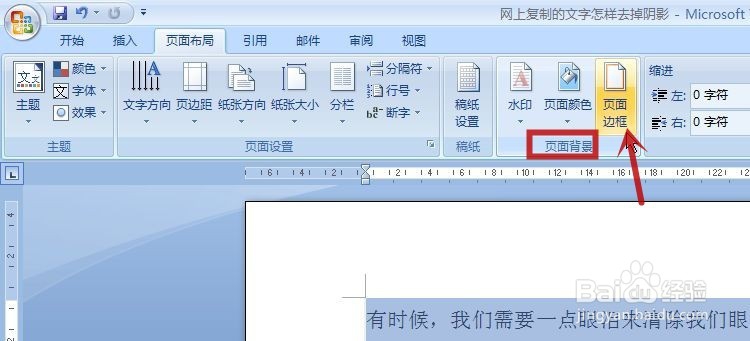
3、点击“页面背景”选项组(图中红框)中的“页面边框”命令(图中红色箭头所指)
网上复制的文字怎样去掉阴影

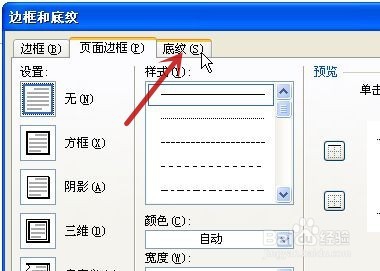
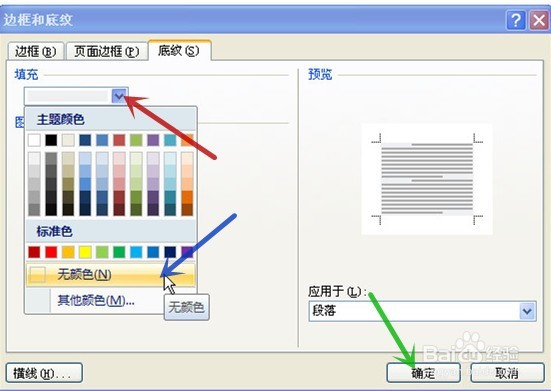
4、在弹出的“边框和底纹”对话框中点击“底纹”(图中红色箭头所指)

网上复制的文字怎样去掉阴影

5、点击“填充”的下拉箭头(图中红色箭头所指),在弹出的菜单中点击“无颜色”(图中蓝色箭头所指),再点击“确定”(图中绿色箭头所指)
网上复制的文字怎样去掉阴影

6、回到文档,可见灰色的阴影已去掉

完成设置

网上复制的文字怎样去掉阴影

  • word复制的文字有底色怎么去掉
  • 如何去除复制到word上文字的底色
  • 复制的文字有灰色背景怎么去除
  • word复制文字后的背景颜色如何去掉呢?
  • word文档复制的文字有底色怎么去掉
  • 热门搜索
    厚嘴唇怎么变薄 卫生间漏水怎么补救 伊的家护肤品怎么样 怎么开网站 怎么跟男生表白 超链接怎么做 苹果快捷键怎么设置 皮肤过敏痒怎么办 迪卡侬怎么样 矛盾的结晶体怎么获得