电脑如何通过WinSCP连接Linux ftp服务器

 时间:2026-02-13 20:18:33

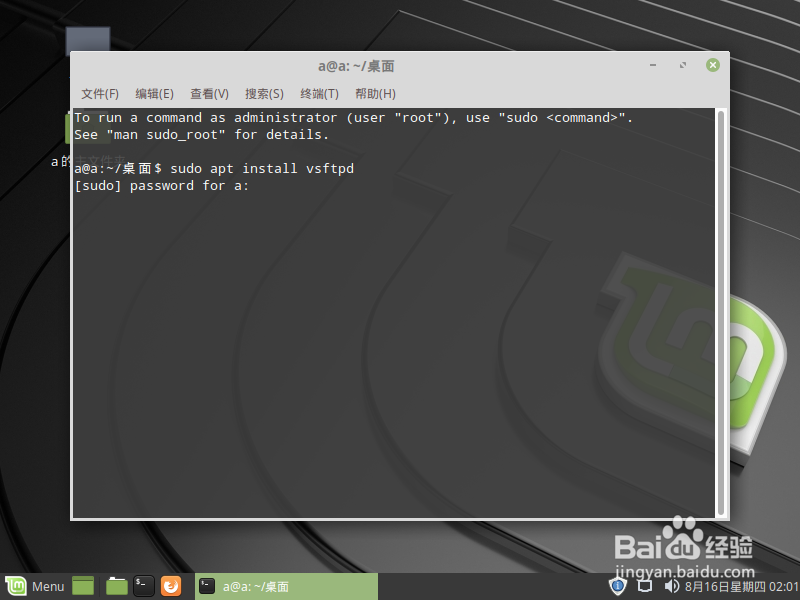
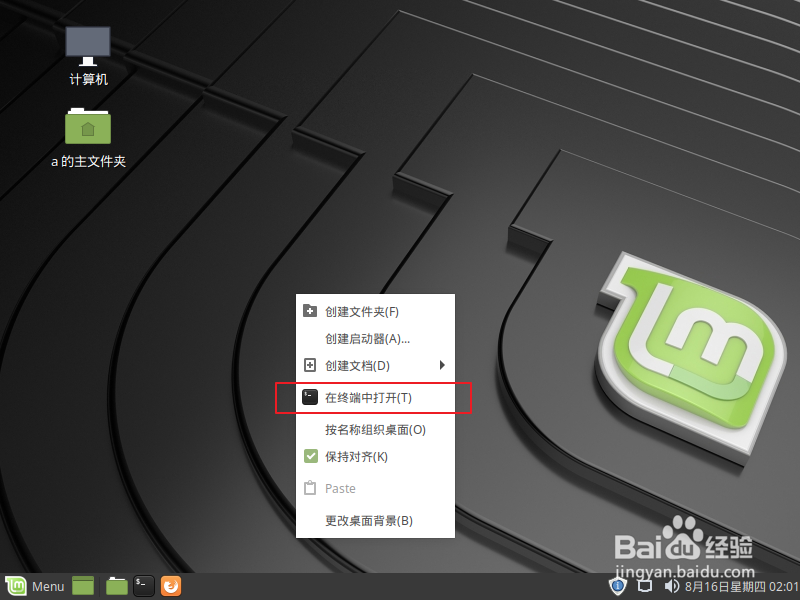
1、在服务器上右键终端打开了,输入命令:【sudo apt install vsftpd】。
电脑如何通过WinSCP连接Linux ftp服务器

电脑如何通过WinSCP连接Linux ftp服务器

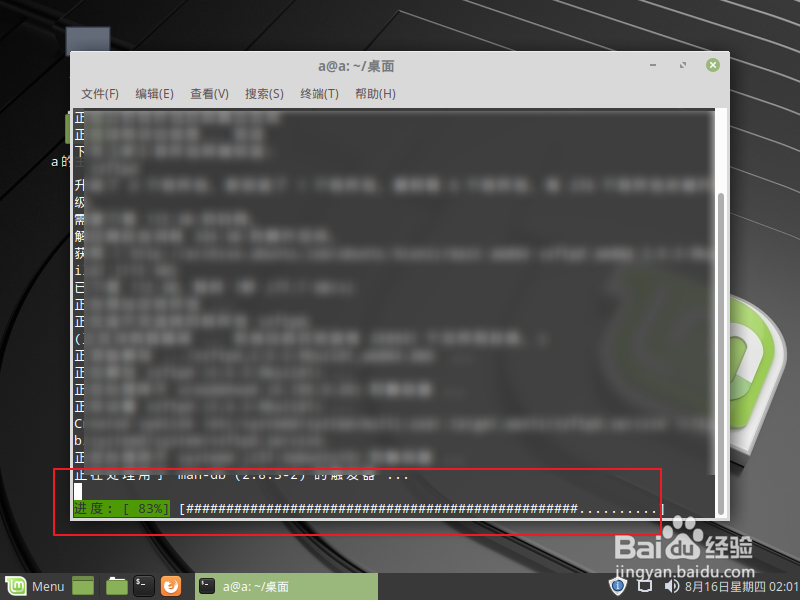
2、然后输入密码,等待进度百分百就可以了。

电脑如何通过WinSCP连接Linux ftp服务器

电脑如何通过WinSCP连接Linux ftp服务器

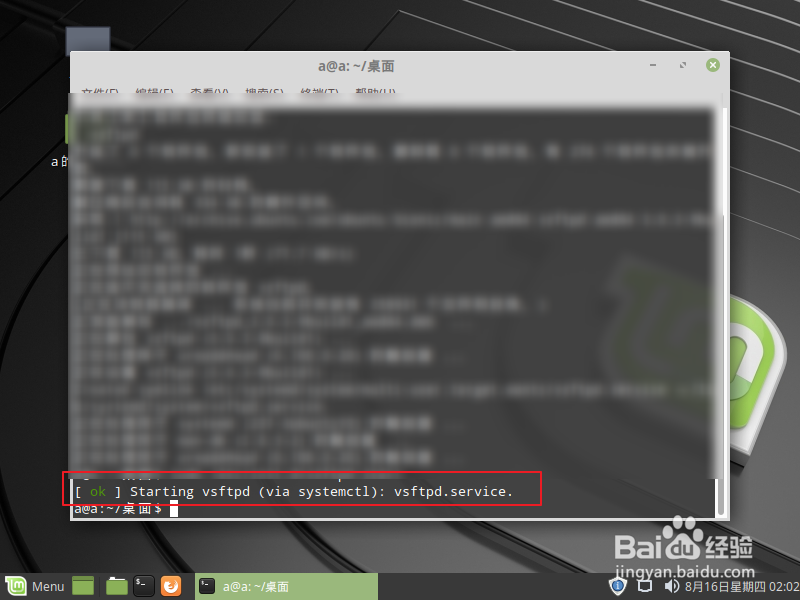
3、此时启动服务,每次重启服务器后要重启服务的,命令是【sudo  /ect/init.d/vsfpd start】。回车看到ok即可。

电脑如何通过WinSCP连接Linux ftp服务器

电脑如何通过WinSCP连接Linux ftp服务器

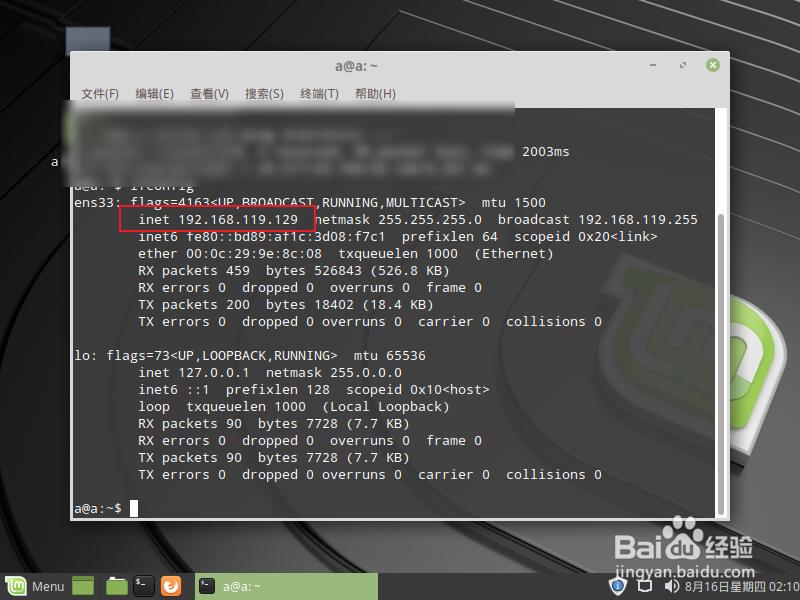
4、然后输入命令:【ifconfig】,得到服务器的ip地址,此外还需要知道目前服务器登录的账号密码。

电脑如何通过WinSCP连接Linux ftp服务器

电脑如何通过WinSCP连接Linux ftp服务器

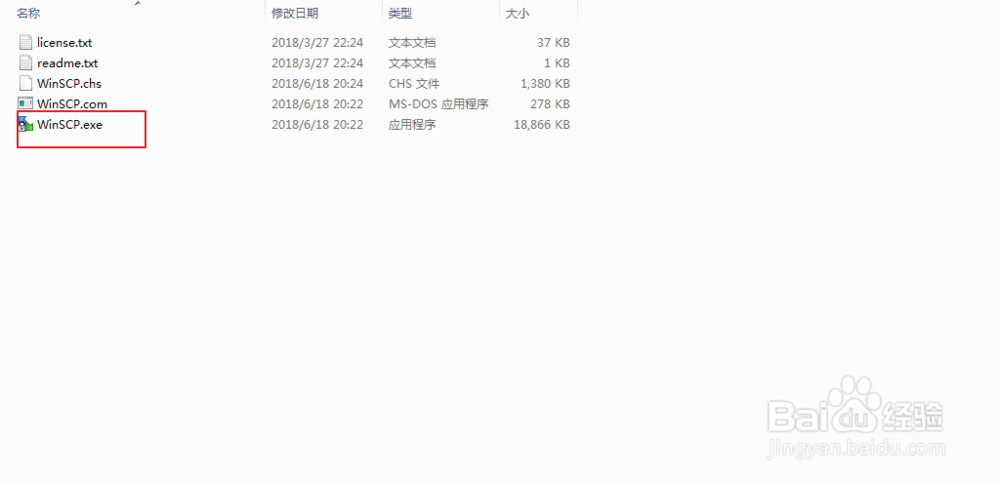
1、先去网上下载图一的软件,然后打开它。

电脑如何通过WinSCP连接Linux ftp服务器

电脑如何通过WinSCP连接Linux ftp服务器

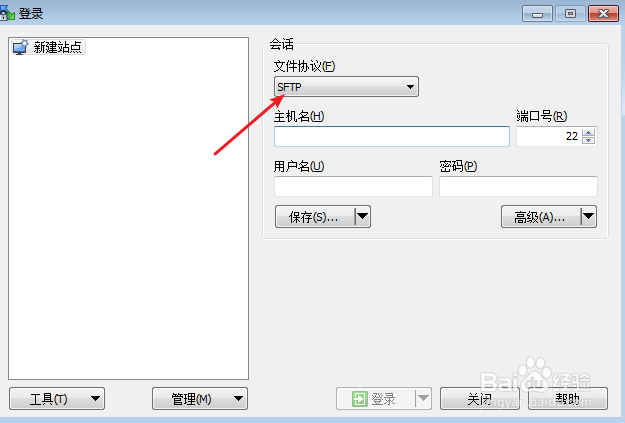
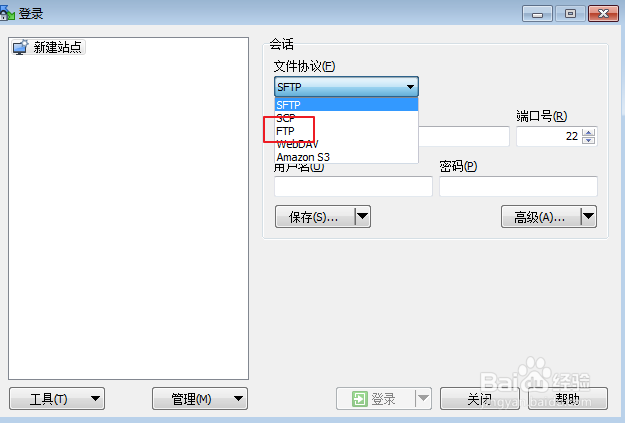
2、点击这个sftp,设置为ftp。

电脑如何通过WinSCP连接Linux ftp服务器

电脑如何通过WinSCP连接Linux ftp服务器

3、输入服务器的ip地址账号密码,点击这个登录。

电脑如何通过WinSCP连接Linux ftp服务器

电脑如何通过WinSCP连接Linux ftp服务器

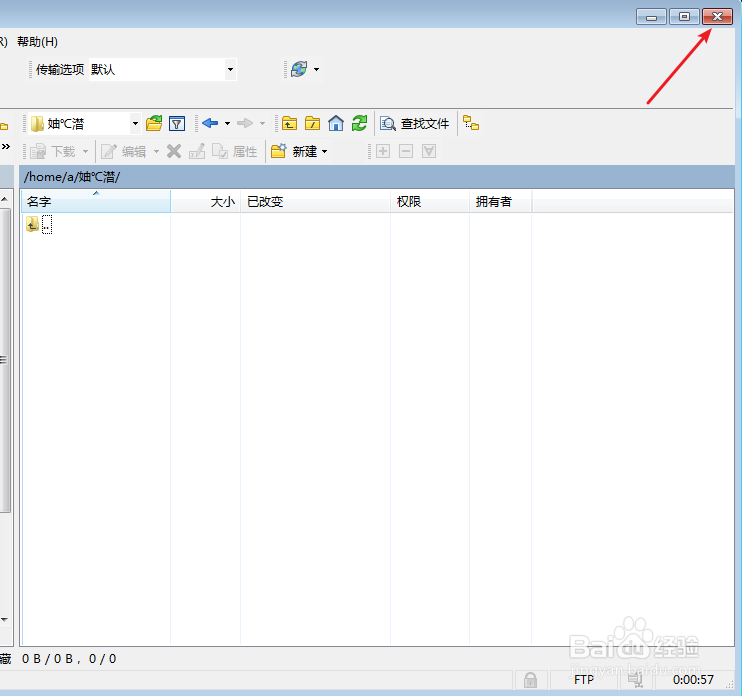
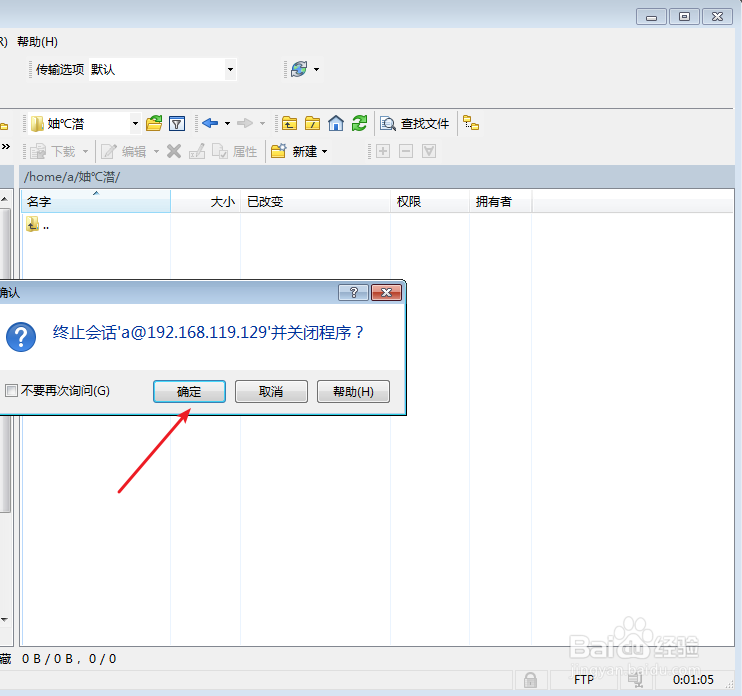
4、登录成了就会看到服务器上的文件夹,如图一的,点击即可查看里面的文件的。要退出登录点击右上的x,点击确定即可。

电脑如何通过WinSCP连接Linux ftp服务器

电脑如何通过WinSCP连接Linux ftp服务器

电脑如何通过WinSCP连接Linux ftp服务器

  • server 2008服务器在线备份系统
  • 不设XP用户密码也能进行远程桌面连接
  • WIN10关闭端口方法
  • Manjaro怎么禁用终端菜单快捷键
  • Win10 更新后就无法远程桌面登陆了
  • 热门搜索
    毛坦厂中学在哪里 怎么查自己的ip地址 面试官如何提问 高尔夫旅游 河南旅游团 如何寄信 个人所得税如何计算 如何盘发 如何快速解酒 怎么调烟雾头