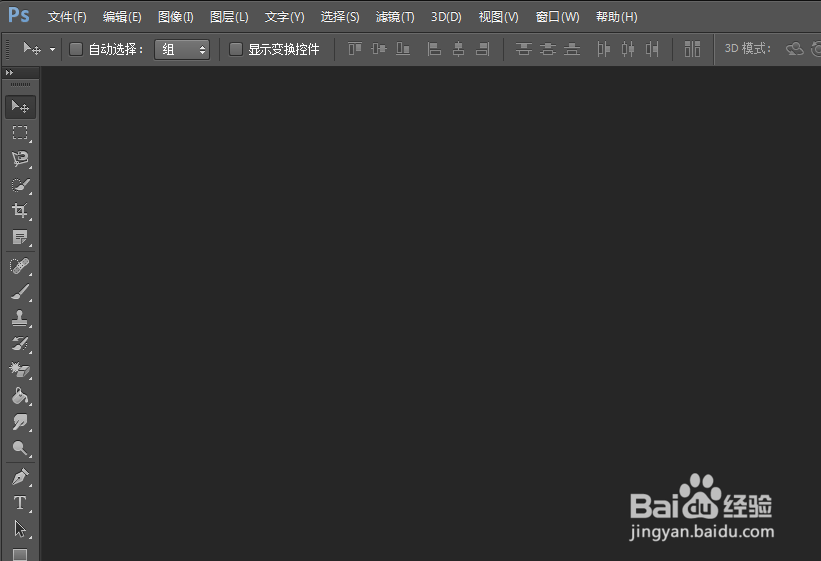
1、首先就是打开你的ps软件,如下图所示。
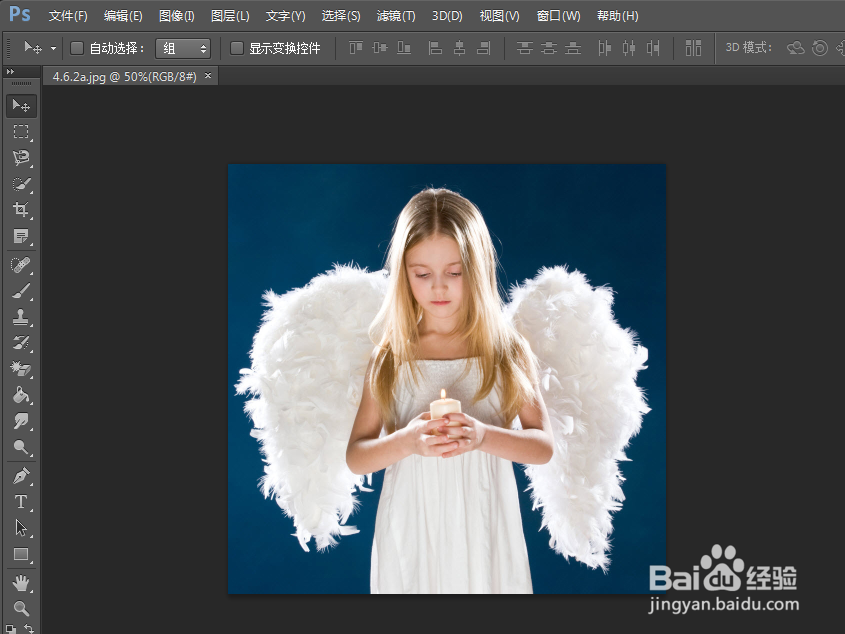
2、然后就是打开你要抠的图像,如下图所示。
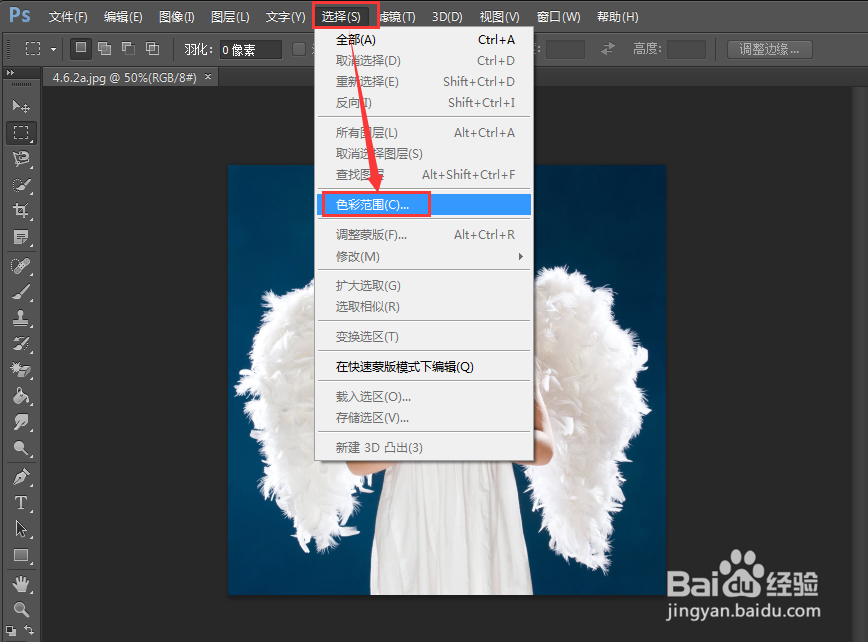
3、接着就是点击【选择】菜单下的【色彩范围】,如下图所示。
4、然后就是在弹出的窗口后,点击图像的右上角,如下图所示。
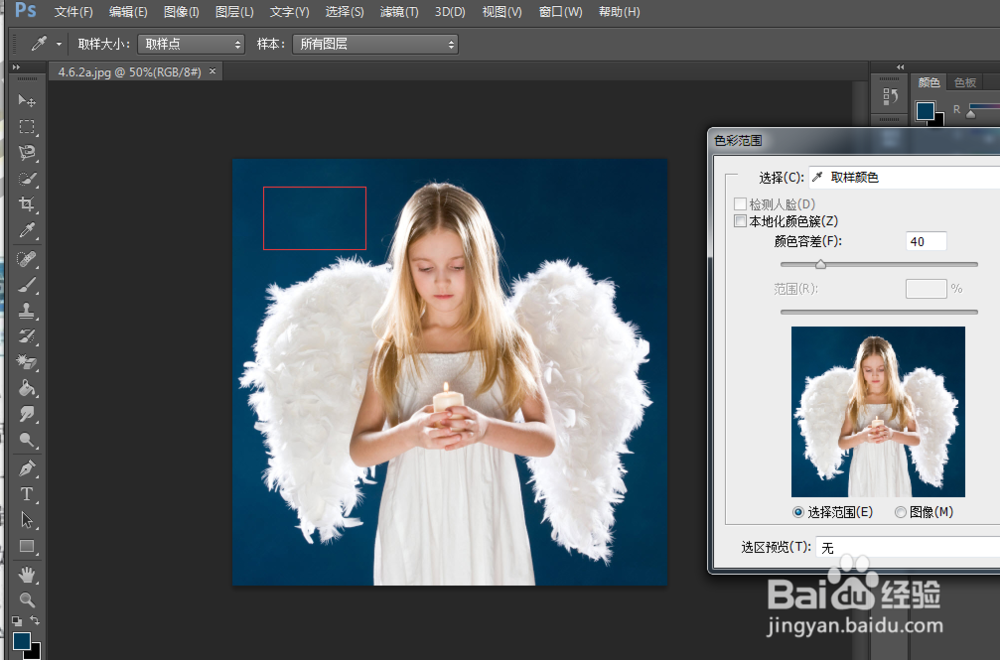
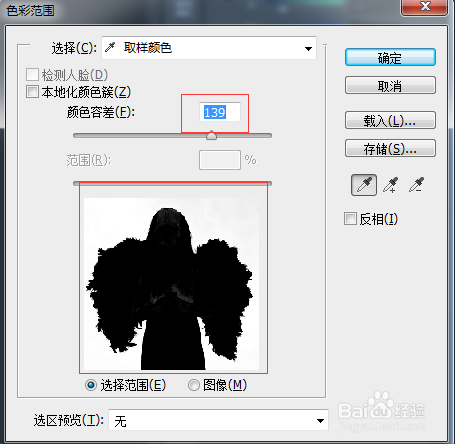
5、接着就是调整【颜色容差】(调大调小自己看想过,只要人物周围都是白色就行了),如下图所示。
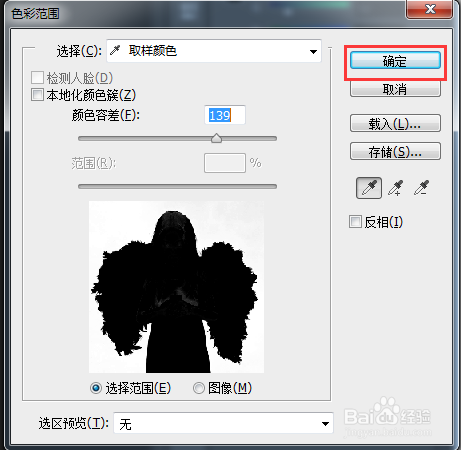
6、然后就是点击【确认】按钮,如下图所示。
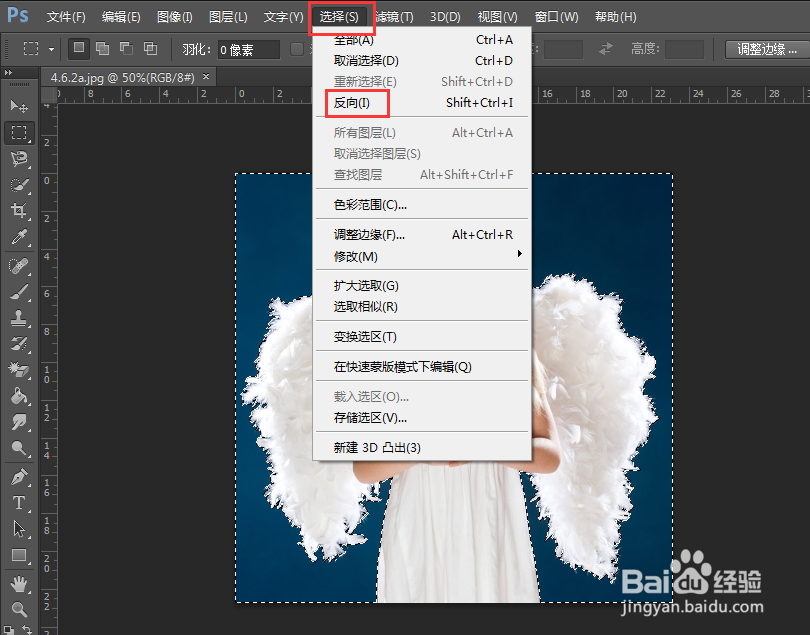
7、最后就是点击【选择】菜单下的【反向】,如下图所示。
时间:2024-10-15 07:07:16
1、首先就是打开你的ps软件,如下图所示。
2、然后就是打开你要抠的图像,如下图所示。
3、接着就是点击【选择】菜单下的【色彩范围】,如下图所示。
4、然后就是在弹出的窗口后,点击图像的右上角,如下图所示。
5、接着就是调整【颜色容差】(调大调小自己看想过,只要人物周围都是白色就行了),如下图所示。
6、然后就是点击【确认】按钮,如下图所示。
7、最后就是点击【选择】菜单下的【反向】,如下图所示。
