flash创建图形补间动画(之透明度渐变)

 时间:2026-05-02 09:31:38

1、打开软件,新建一个空白文档。

flash创建图形补间动画(之透明度渐变)

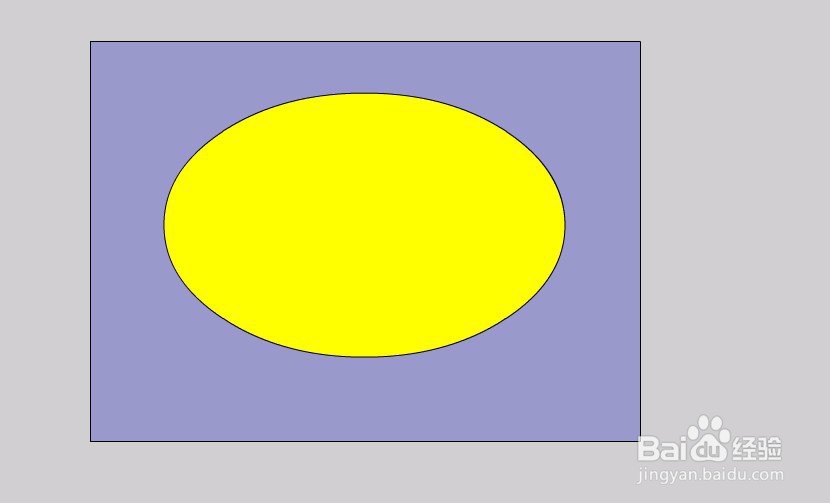
2、在舞台上面绘制一个椭圆形。

flash创建图形补间动画(之透明度渐变)

3、在第20帧上面单击鼠标右键,选择菜单中的“插入关键帧”命令。

flash创建图形补间动画(之透明度渐变)

4、打开“调色板”面板,找到“Alpha”(透明度)项,用鼠标向下拖拽滑杆,使得“Alpha”只变小。

flash创建图形补间动画(之透明度渐变)

5、将“Alpha”只调到 0 以后,椭圆变成透明状态。

flash创建图形补间动画(之透明度渐变)

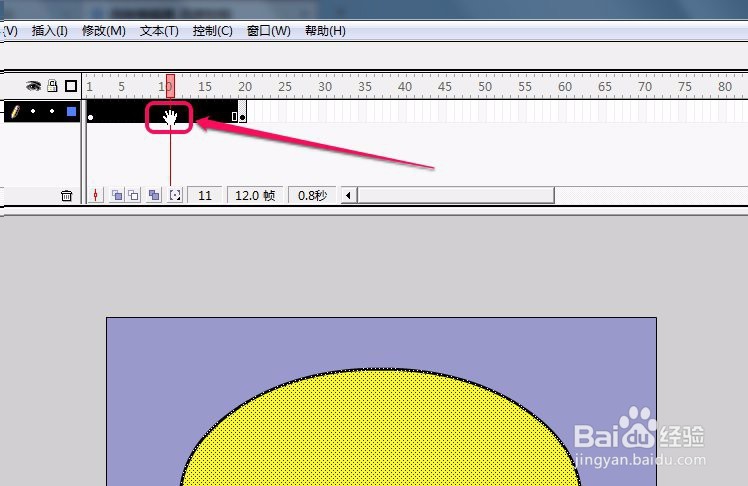
6、在第1-20帧之间的任意位置单击鼠标左键。

flash创建图形补间动画(之透明度渐变)

7、打开“帧数”面板,选择“变化”下拉菜单中的“图形”命令。

flash创建图形补间动画(之透明度渐变)

8、在第1-20帧之间出现了一条箭头,背景色也变成了绿色,表示补间动画制作成功了。

flash创建图形补间动画(之透明度渐变)

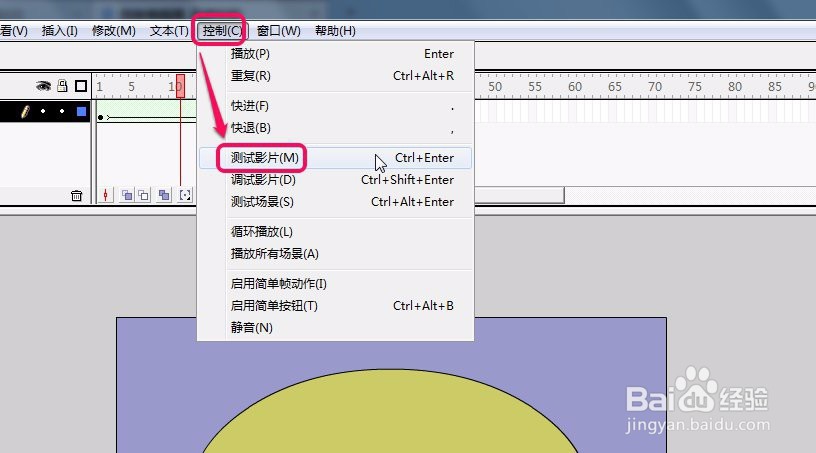
9、下面进行测试,选择“控制”菜单中的“测试影片”命令。

flash创建图形补间动画(之透明度渐变)

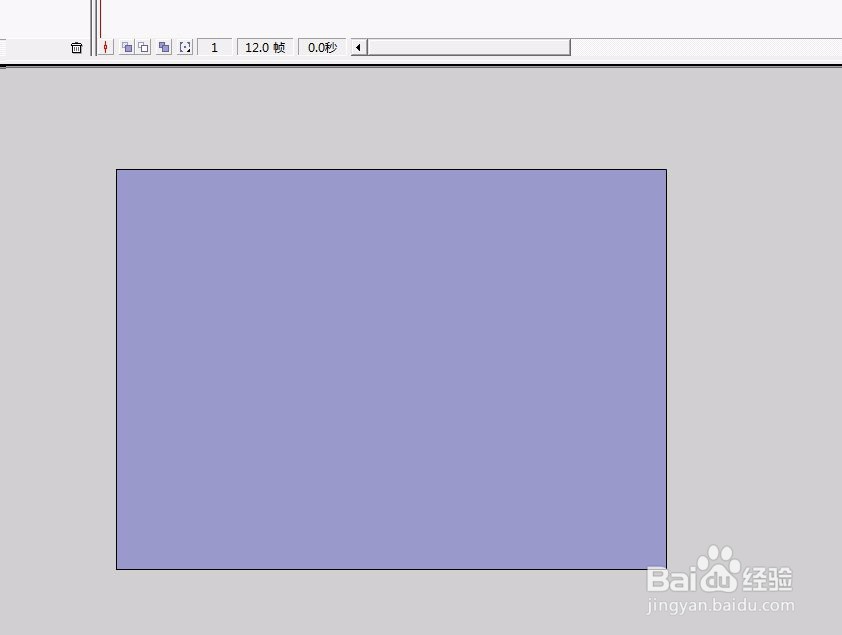
10、经过测试,透明度渐变补间动画制作成功了。

flash创建图形补间动画(之透明度渐变)

  • flash透明度怎么调
  • FLASH如何创建补间形状动画
  • 怎么用flash制作一个简单的遮罩动画
  • flash如何为图形填充渐变色
  • Flash如何制作按钮动作
  • 热门搜索
    大街小巷的意思 3g是什么意思 iso文件用什么打开 vase是什么意思 高速etc是什么意思 喜鹊登枝象征着什么 物业最怕什么举报 death是什么意思 好逸恶劳的意思 什么是微淘