1、以这张图为例,下面把图中的人物给去掉。

2、首先打开PS软件,打开需要修改的图片。
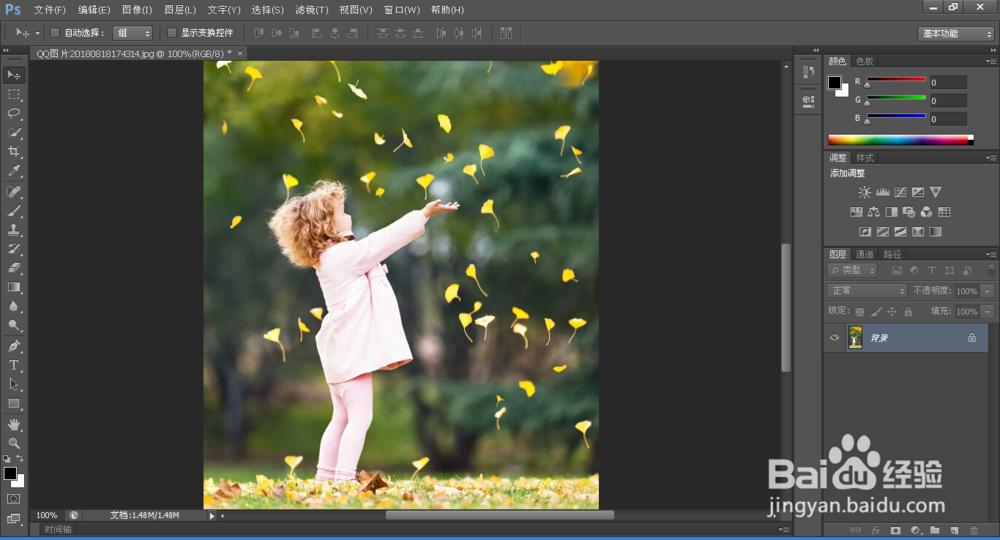
3、选择PS软件左侧工具栏中的“索套工具”。

4、用索套工具把图中的人物给圈住,如下图所示。
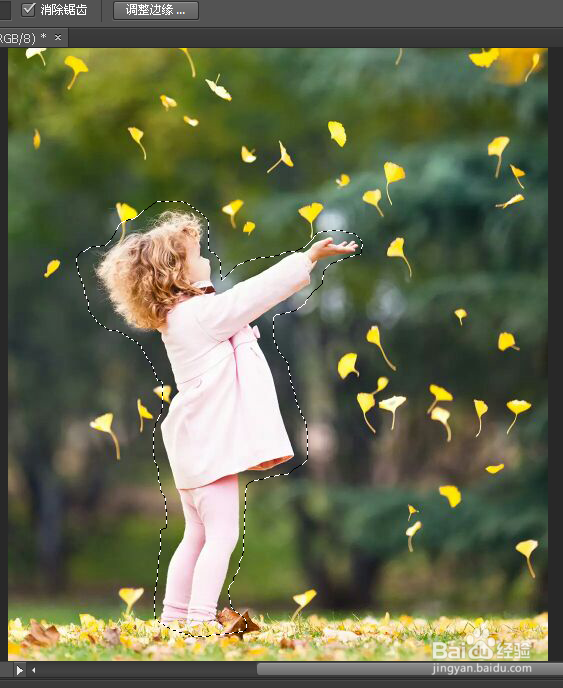
5、将人物圈住以后,用鼠标左键单击选择PS软件上方的“编辑”选项,在下拉菜单中选择“填充”,快捷键Shift+F5。
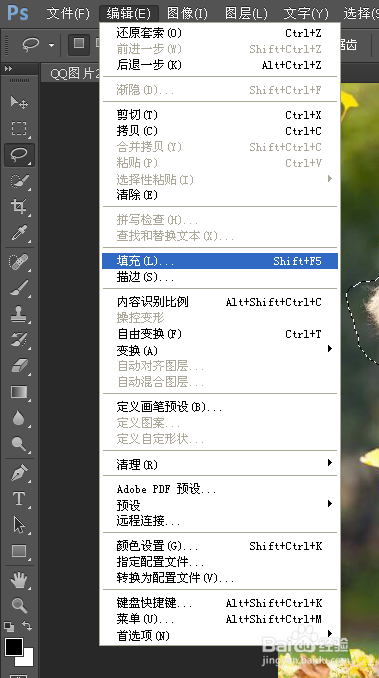
6、选择后会自动弹出“填充”对话框,选择“内容识别”,点击确定。


7、然后按住键盘上的Ctrl+D,取消选区,人物去除完成。

时间:2026-04-24 01:28:14
1、以这张图为例,下面把图中的人物给去掉。
2、首先打开PS软件,打开需要修改的图片。
3、选择PS软件左侧工具栏中的“索套工具”。
4、用索套工具把图中的人物给圈住,如下图所示。
5、将人物圈住以后,用鼠标左键单击选择PS软件上方的“编辑”选项,在下拉菜单中选择“填充”,快捷键Shift+F5。
6、选择后会自动弹出“填充”对话框,选择“内容识别”,点击确定。
7、然后按住键盘上的Ctrl+D,取消选区,人物去除完成。
