1、在PS的新建文档中,输入需要做透视的文字,如图

2、选中文字图层中的文字,然后将文字格式设置为居中对齐,如图在属性栏中调节

3、选中文字图层,然后右键将图层转为智能对象

4、然后ctrl+t,将文字图层自由变换

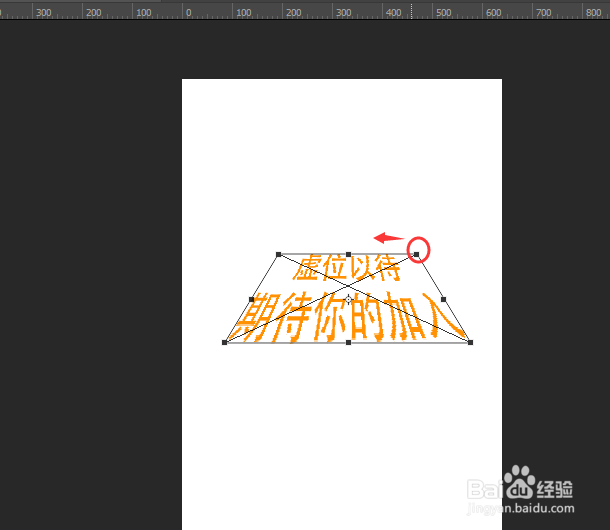
5、变换后,右键选择属性中的透视设置,如图

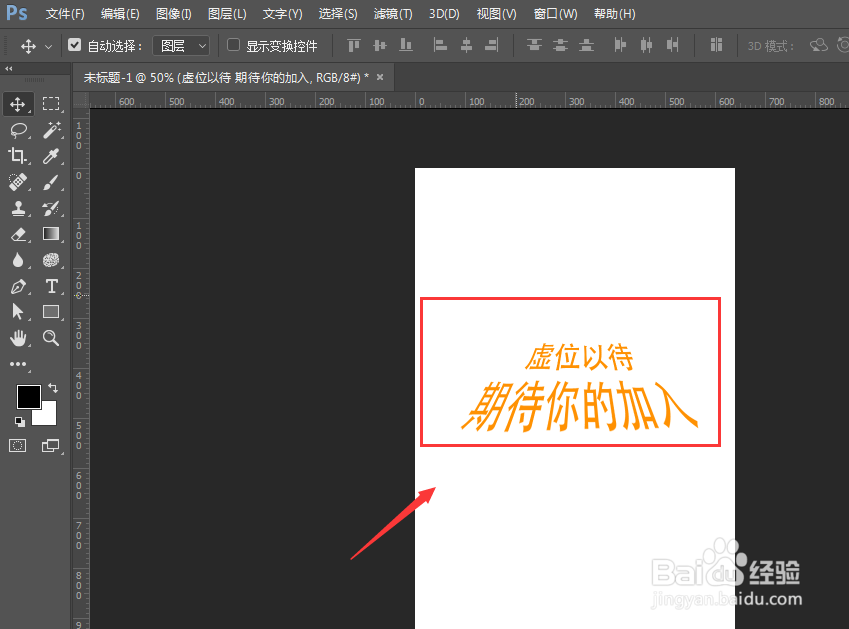
6、这时候,就可以鼠标选中文字其中的一个角向内水平拖动,一个透视的效果就做好了,如图。
时间:2026-04-22 05:09:31
1、在PS的新建文档中,输入需要做透视的文字,如图
2、选中文字图层中的文字,然后将文字格式设置为居中对齐,如图在属性栏中调节
3、选中文字图层,然后右键将图层转为智能对象
4、然后ctrl+t,将文字图层自由变换
5、变换后,右键选择属性中的透视设置,如图
6、这时候,就可以鼠标选中文字其中的一个角向内水平拖动,一个透视的效果就做好了,如图。
