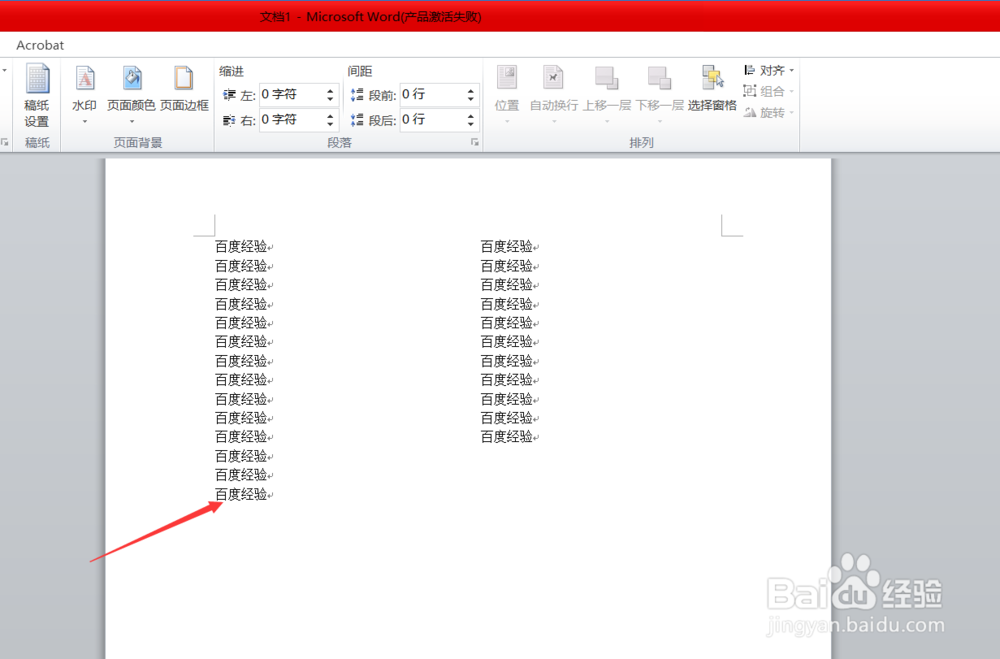
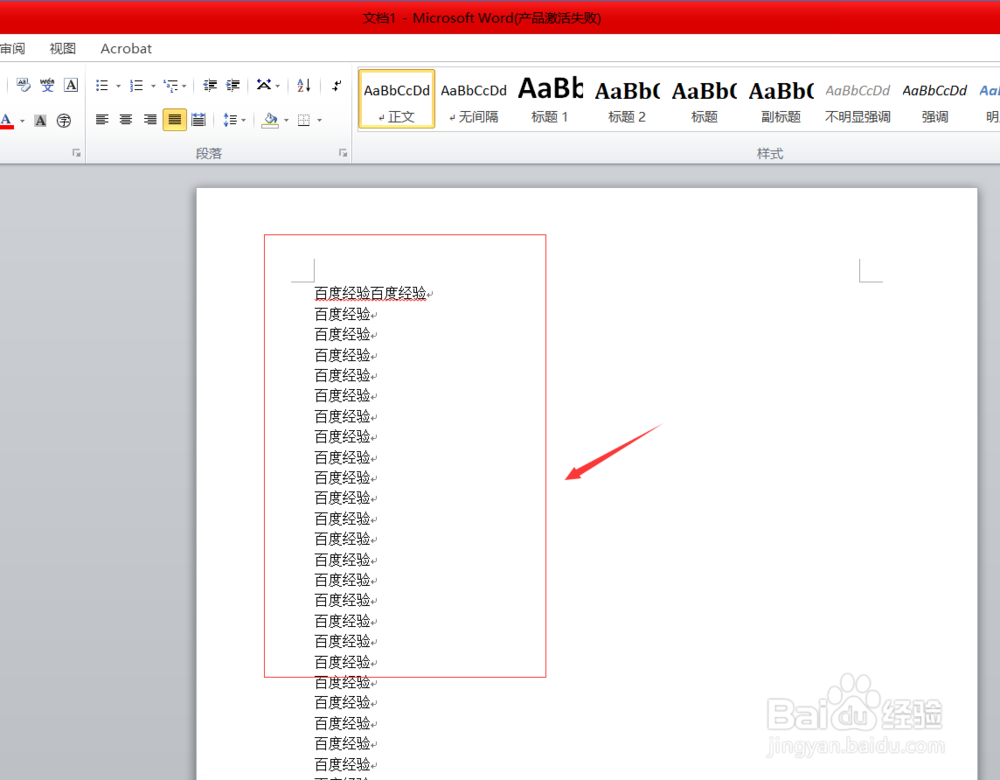
1、首先我们打开word软件,新建一个空白文档,为了方便演示,我们在空白文档中输入部分内容,如下图所示。
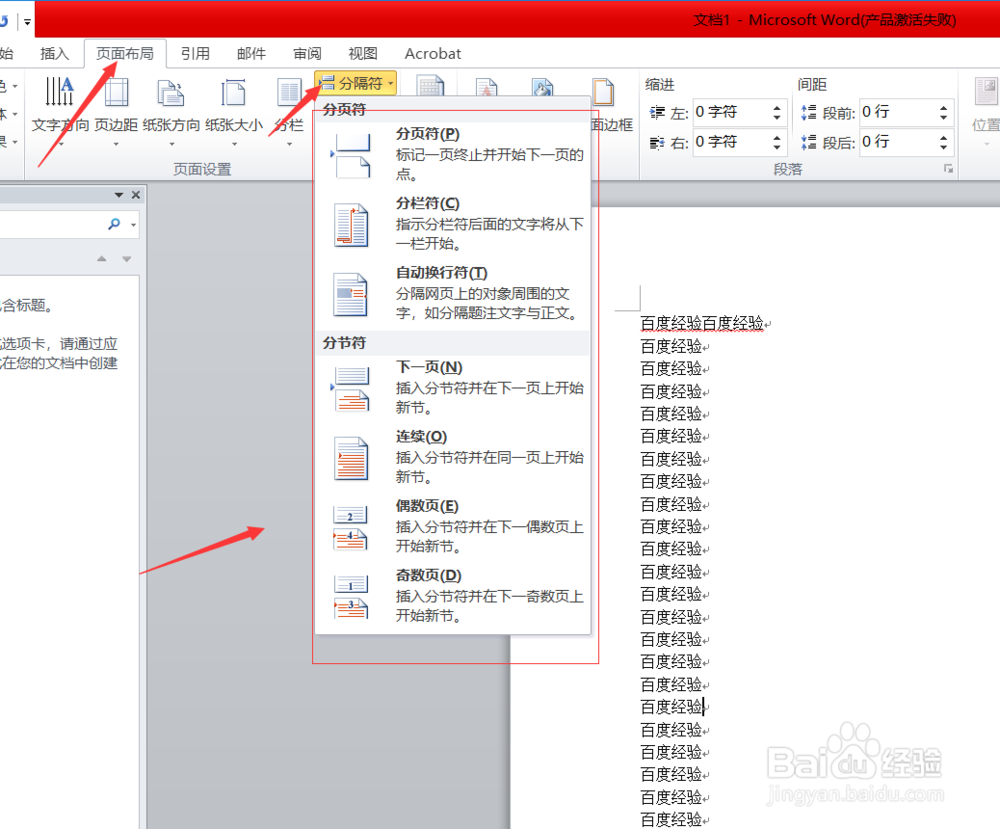
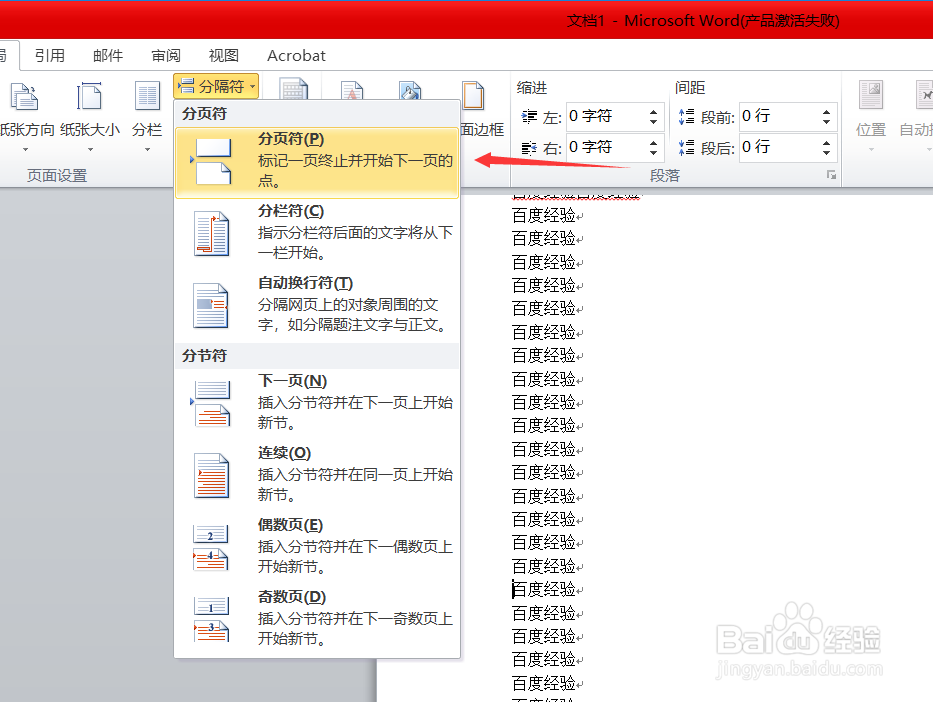
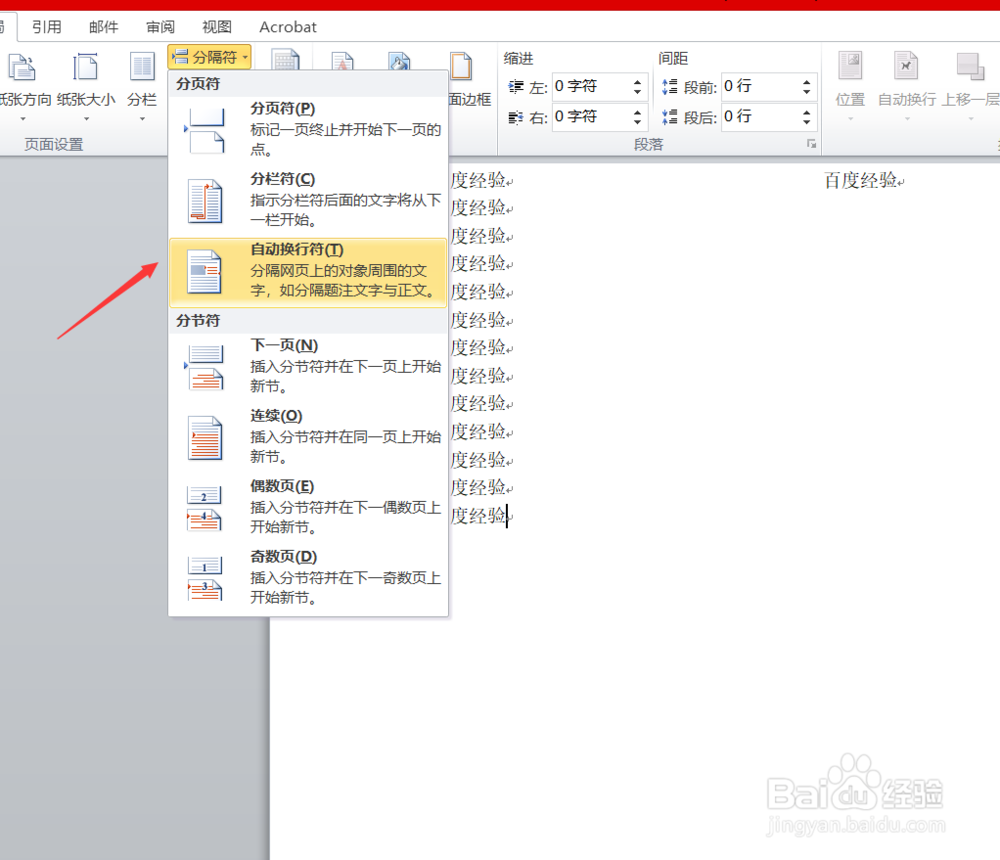
2、输入文字内容之后,我们点击页面布局,然后再点击分割符,可以看到分隔符主要包括分页符和分节符,接下来小编将会为大家简要介绍。
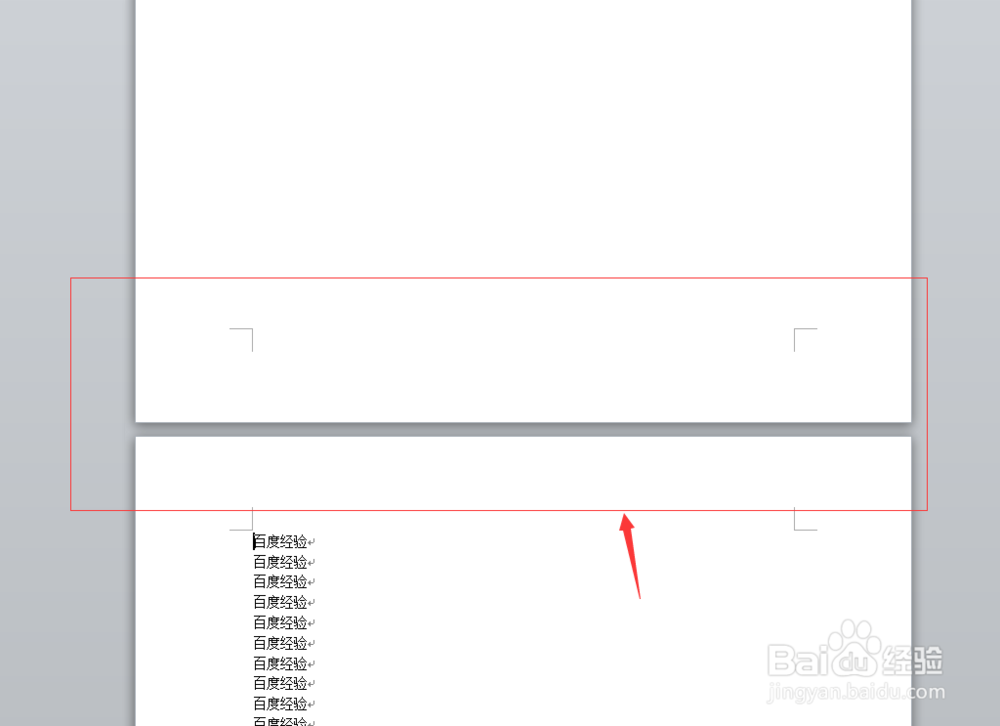
3、第一个为大家讲解分页符,分页符是标记一页的终止并开始于下一页的点。我们选中一个位置,然后点击上方的插入,插入分页符即可,如下图所示。
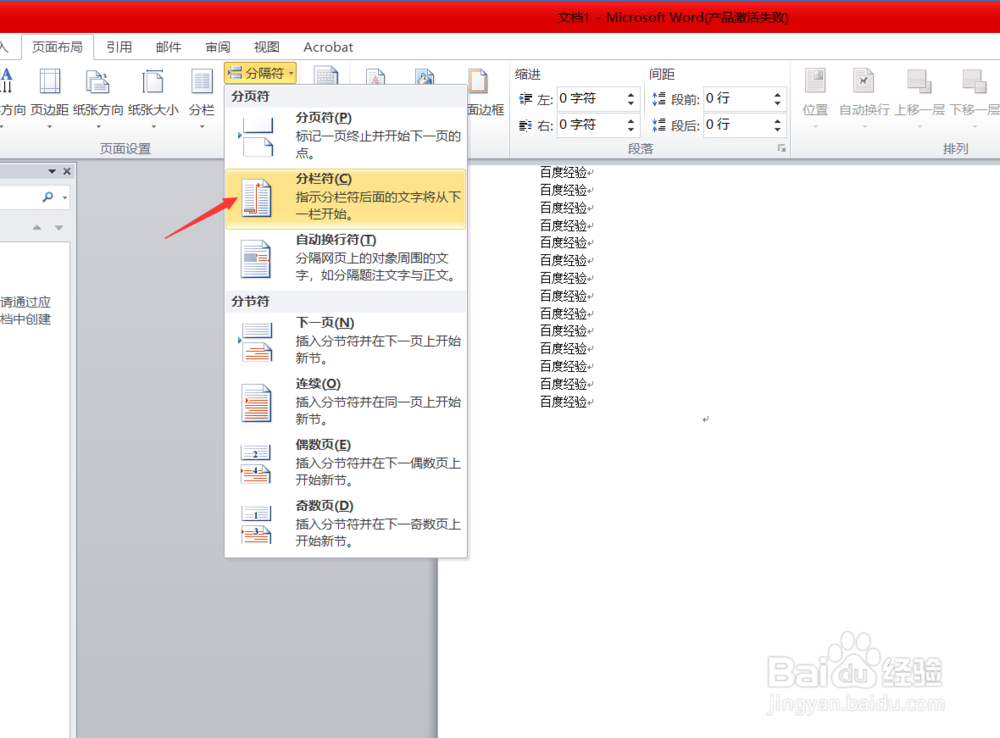
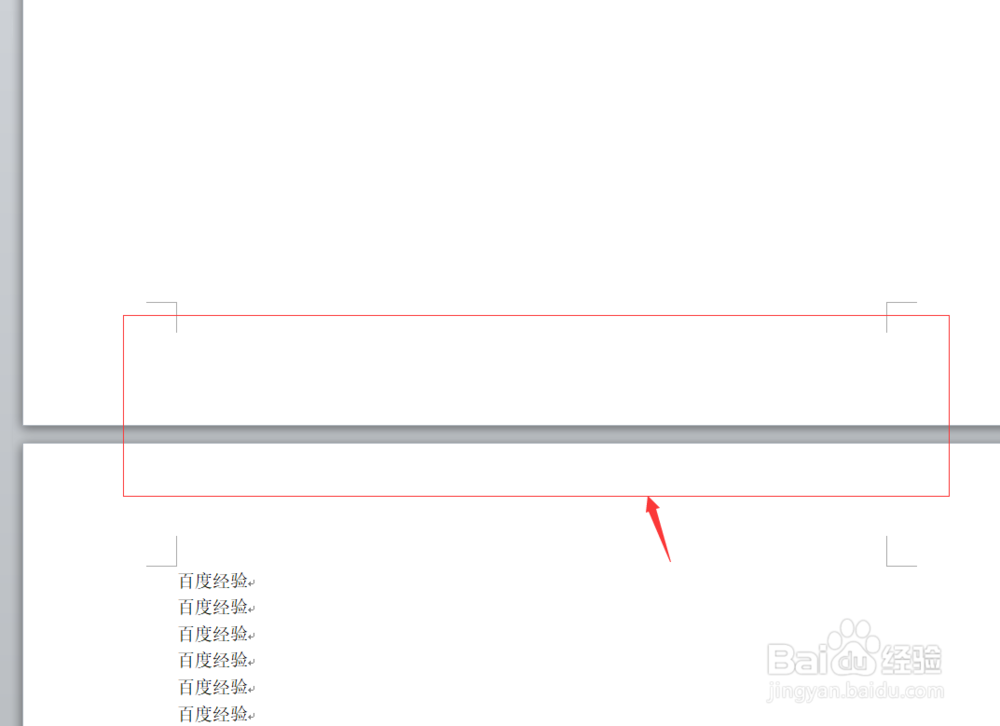
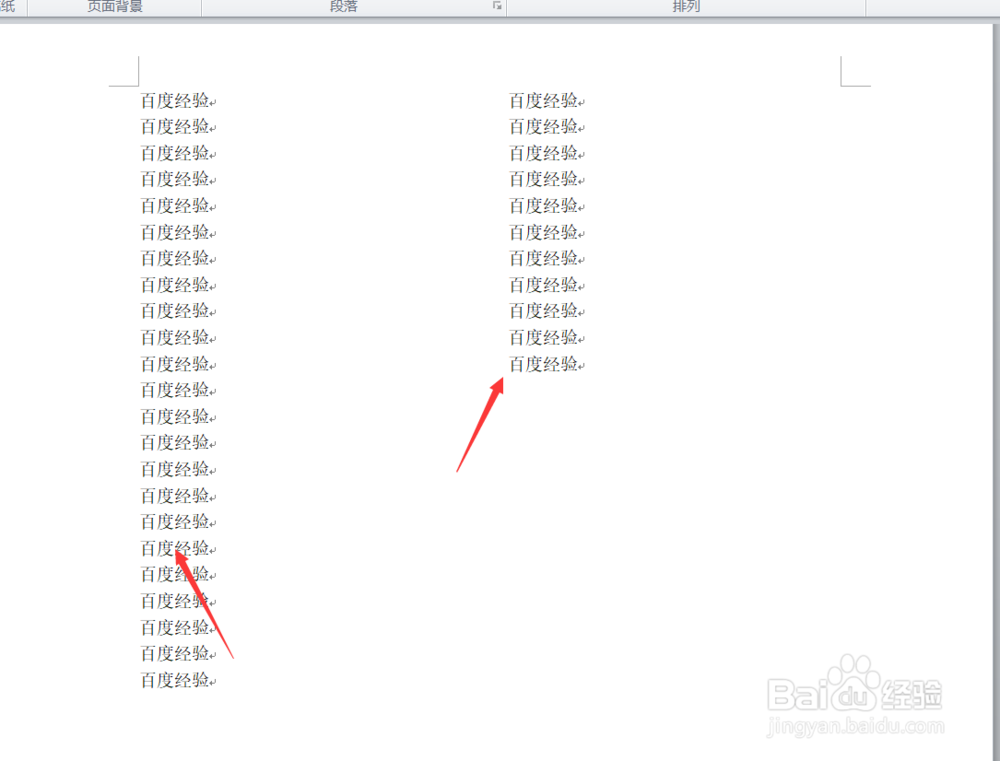
4、第二个为大家讲解分栏符,分栏符的话是指示分栏服后面的文字将从下一栏开始。如果说我们只有一栏的话,那这个功能和分页符的功能是一样的。我们点击上方的插入,选中分栏符即可,如下图所示。
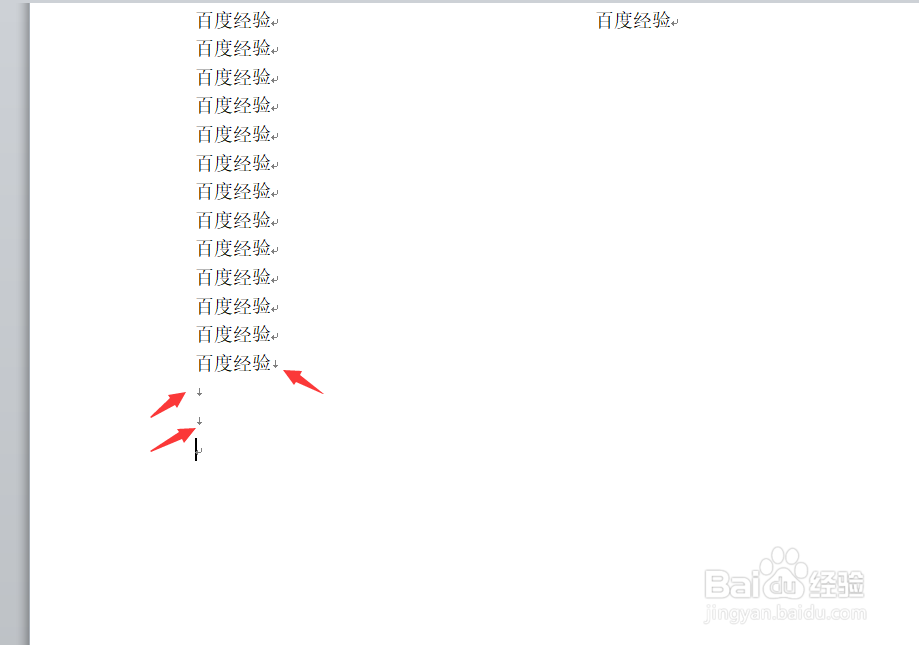
5、第三个为大家讲解自动换行符,他的作用是分割网页上的对象周围文字,如分割文字和正文等。我们点击上方的页面布局,点击插入自动换行符即可,如下图所示。
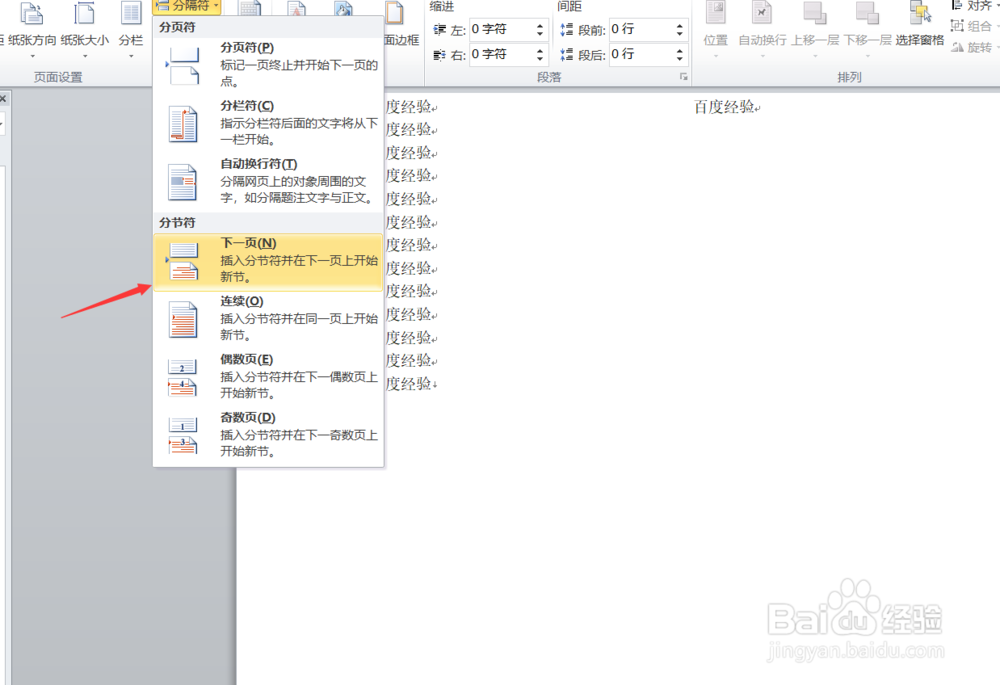
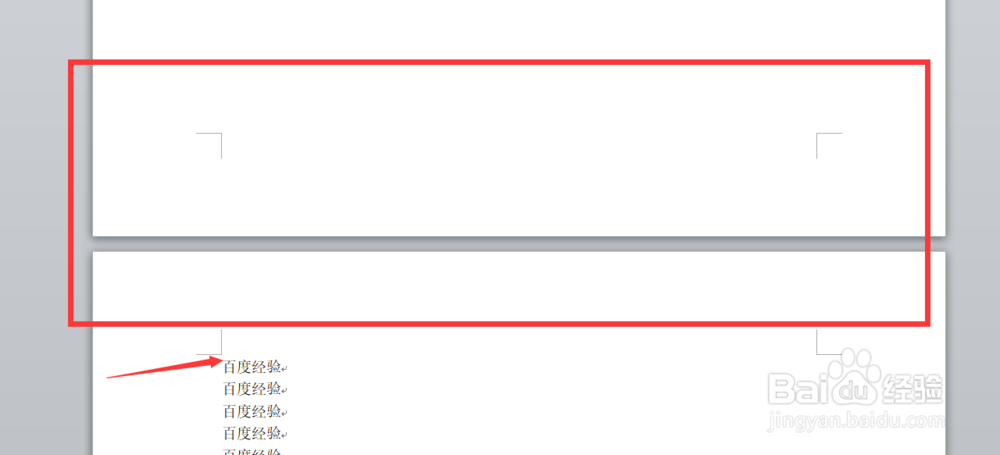
6、最后为大家讲解分节符。分节符的话主要有下一页分节符和连续分节符。分节符不具有分割页面的功能,但是具有分割起点的功能。同样的我们点击分节符,点击插入下一页即可,如下图所示。
7、好了,今天的word如何插入分隔符教程就为大家介绍到这里,希望对大家有所帮助,也希望通过插入分隔符,可以方便大家的工作。