1、第一步:选中需要更改背景色的图片,单击鼠标右键打开方式选择“画图”。

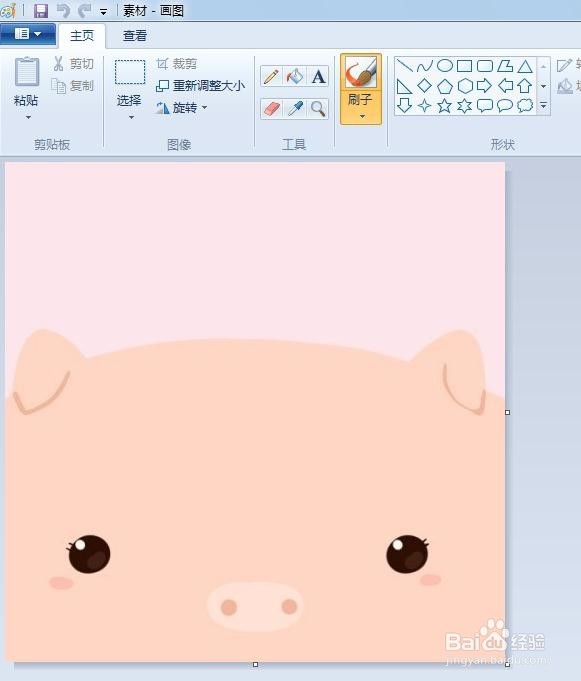
2、第二步:单击“选择”框,选中需要删除的背景区域,单击delete键删除。


3、第三步:在工具栏中选择橡皮擦工具。

4、第四步:用橡皮擦工具擦除背景中的多余区域。


5、第五步:在工具栏中选择“用颜色填充”工具,根据喜好选择要填充的颜色。

6、背景颜色变为蓝色,操作完成。

时间:2026-04-28 15:01:22
1、第一步:选中需要更改背景色的图片,单击鼠标右键打开方式选择“画图”。
2、第二步:单击“选择”框,选中需要删除的背景区域,单击delete键删除。
3、第三步:在工具栏中选择橡皮擦工具。
4、第四步:用橡皮擦工具擦除背景中的多余区域。
5、第五步:在工具栏中选择“用颜色填充”工具,根据喜好选择要填充的颜色。
6、背景颜色变为蓝色,操作完成。
