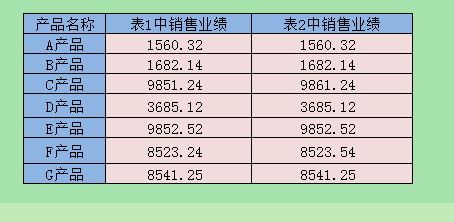
1、首先还是打开我们的excle,打开原始数据,找到要对比的两列。本案例如下:
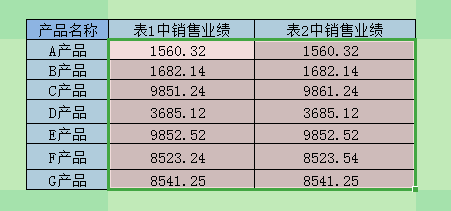
2、第一步:选中要对比的这两列数据。
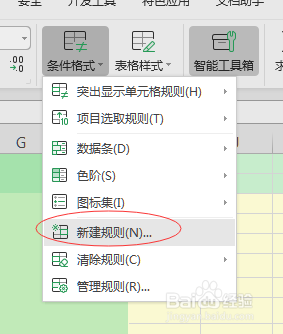
3、第二步,点击【条件格式】,选择【新建规则】
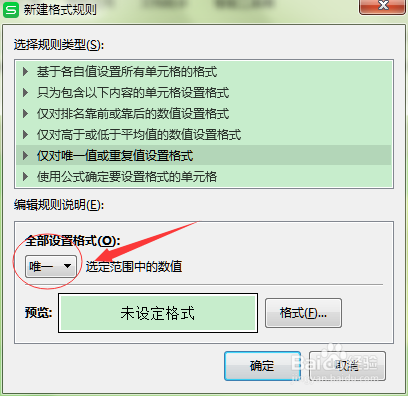
4、第三步,新建规则样式,选择【仅对唯一值或重复值设置格式】
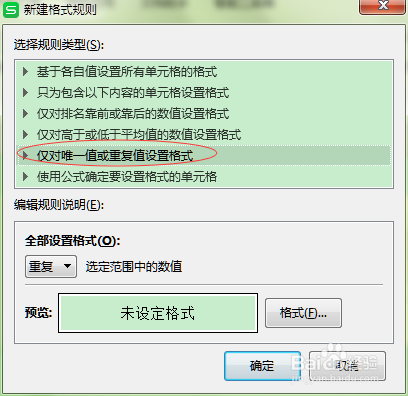
5、第四步,编辑规则说明,全部设置格式,选择【唯一】,一般默认是重复,改为唯一
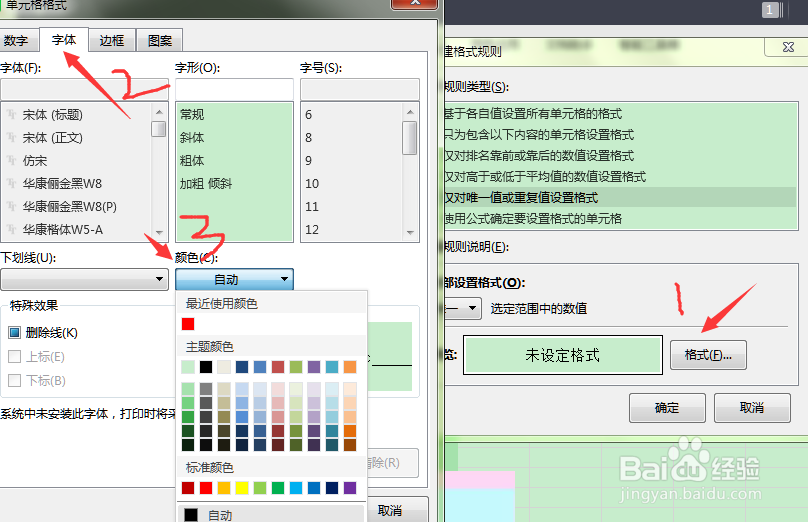
6、第五步,点击【格式】,单元格格式,可以选择字体,颜色可以改为红色。点击确定。
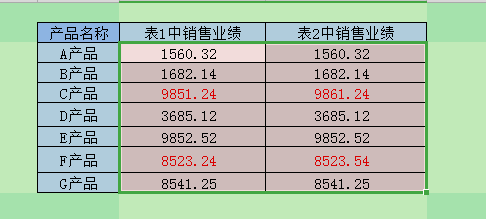
7、恭喜完成!可以看到差异值已经变成我们设置的红色字体了。非常明显可以看到不一样的部分了。
时间:2026-04-25 02:04:48
1、首先还是打开我们的excle,打开原始数据,找到要对比的两列。本案例如下:
2、第一步:选中要对比的这两列数据。
3、第二步,点击【条件格式】,选择【新建规则】
4、第三步,新建规则样式,选择【仅对唯一值或重复值设置格式】
5、第四步,编辑规则说明,全部设置格式,选择【唯一】,一般默认是重复,改为唯一
6、第五步,点击【格式】,单元格格式,可以选择字体,颜色可以改为红色。点击确定。
7、恭喜完成!可以看到差异值已经变成我们设置的红色字体了。非常明显可以看到不一样的部分了。
