1、打开PPT,建立空白演示文稿。

2、在页面中插入一个形状,或者实物图片。

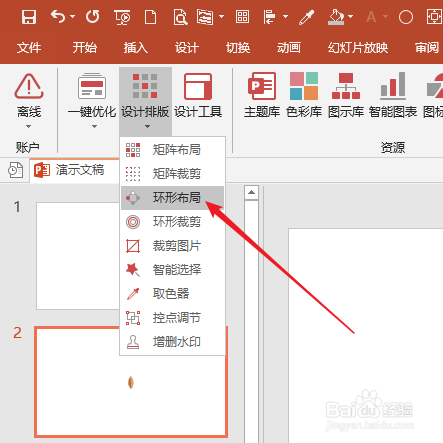
3、选中图片,点击iSlide菜单下的环形布局。
4、在设置窗口中,设置图片数量和布局半径,并且选择自动旋转。

5、就得到了图片环绕成圈的效果。

6、同样,继续选中正中间的图片,进行环形布局,更改更多的数量和更大的半径。

7、就得到更大的图片环绕成的圆圈。

时间:2026-04-22 18:39:22
1、打开PPT,建立空白演示文稿。
2、在页面中插入一个形状,或者实物图片。
3、选中图片,点击iSlide菜单下的环形布局。
4、在设置窗口中,设置图片数量和布局半径,并且选择自动旋转。
5、就得到了图片环绕成圈的效果。
6、同样,继续选中正中间的图片,进行环形布局,更改更多的数量和更大的半径。
7、就得到更大的图片环绕成的圆圈。
