PS如何制作绚丽的格子背景

 时间:2024-11-16 22:51:27

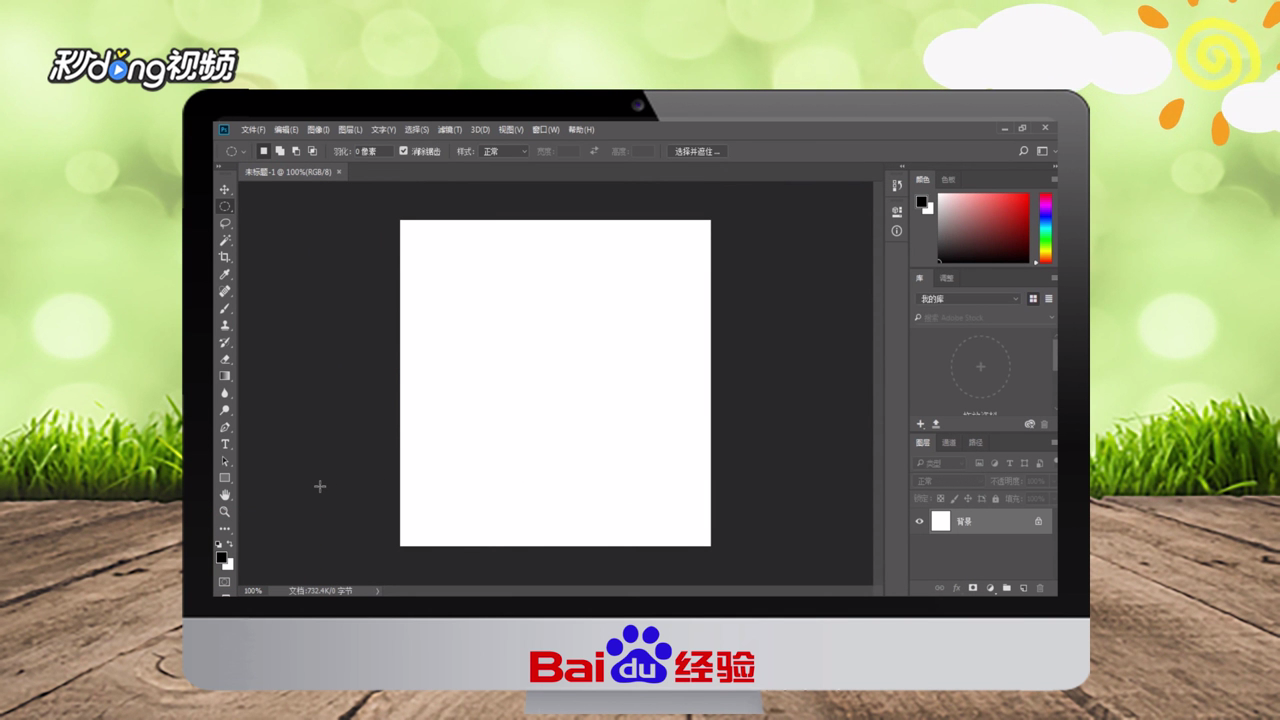
1、新建一个文件,按“D”键把前背景颜色恢复到默认的黑白。
PS如何制作绚丽的格子背景

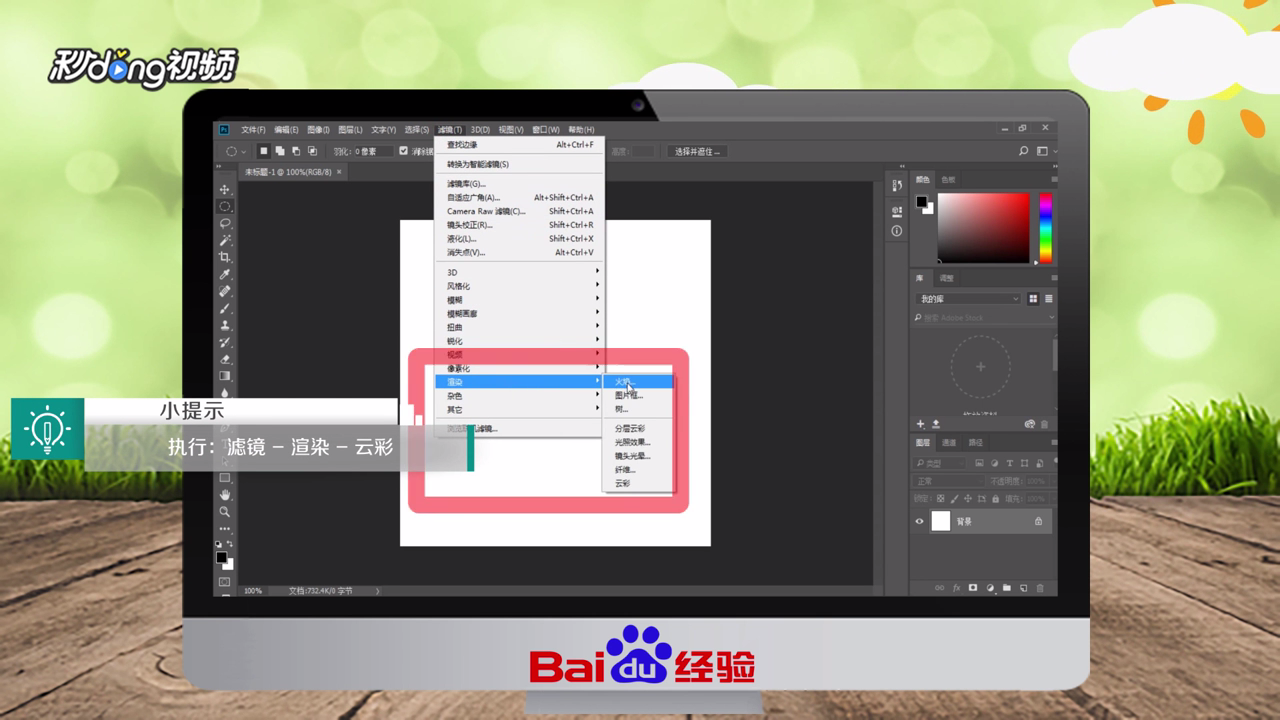
2、点击“滤镜”,选择“渲染”,点击“云彩”。

PS如何制作绚丽的格子背景

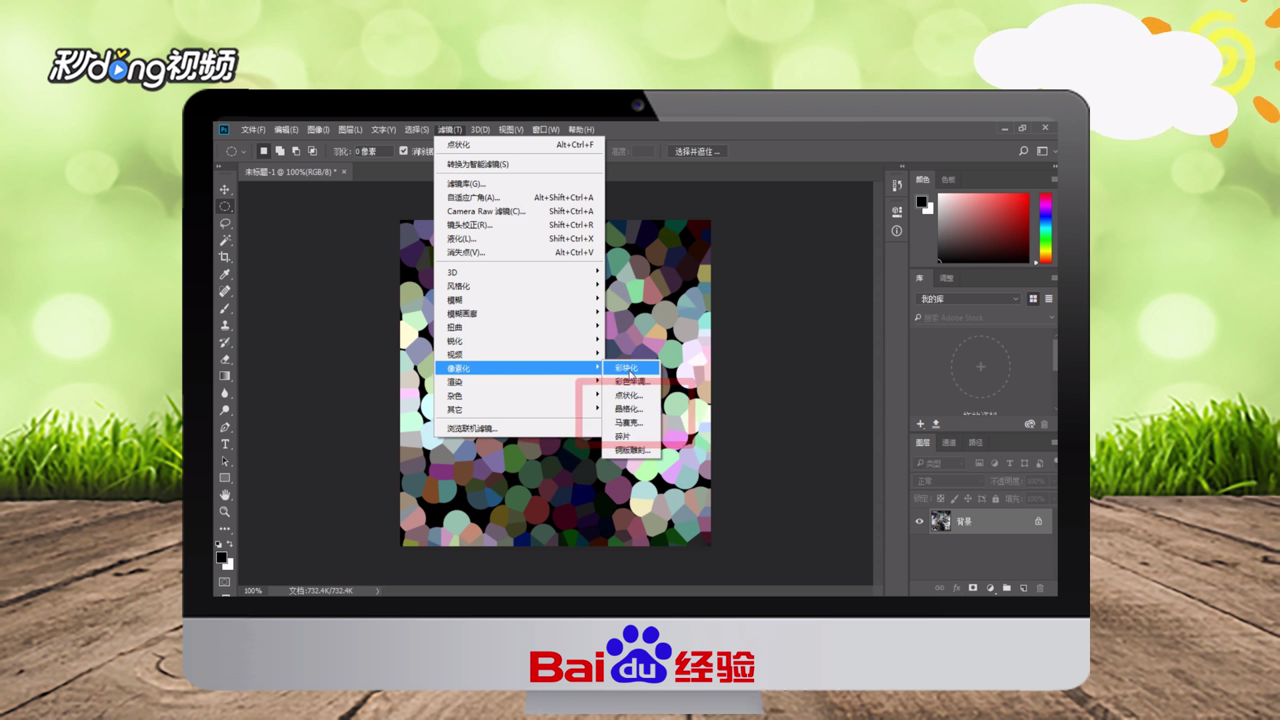
3、点击“滤镜”,选择“像素化”,点击“点状化”,按下“Ctrl+I”反相,让色调更艳丽。

PS如何制作绚丽的格子背景

4、点击“滤镜”,选择“像素化”,点击“马赛克”,设置好参数,点击“确定”。
PS如何制作绚丽的格子背景

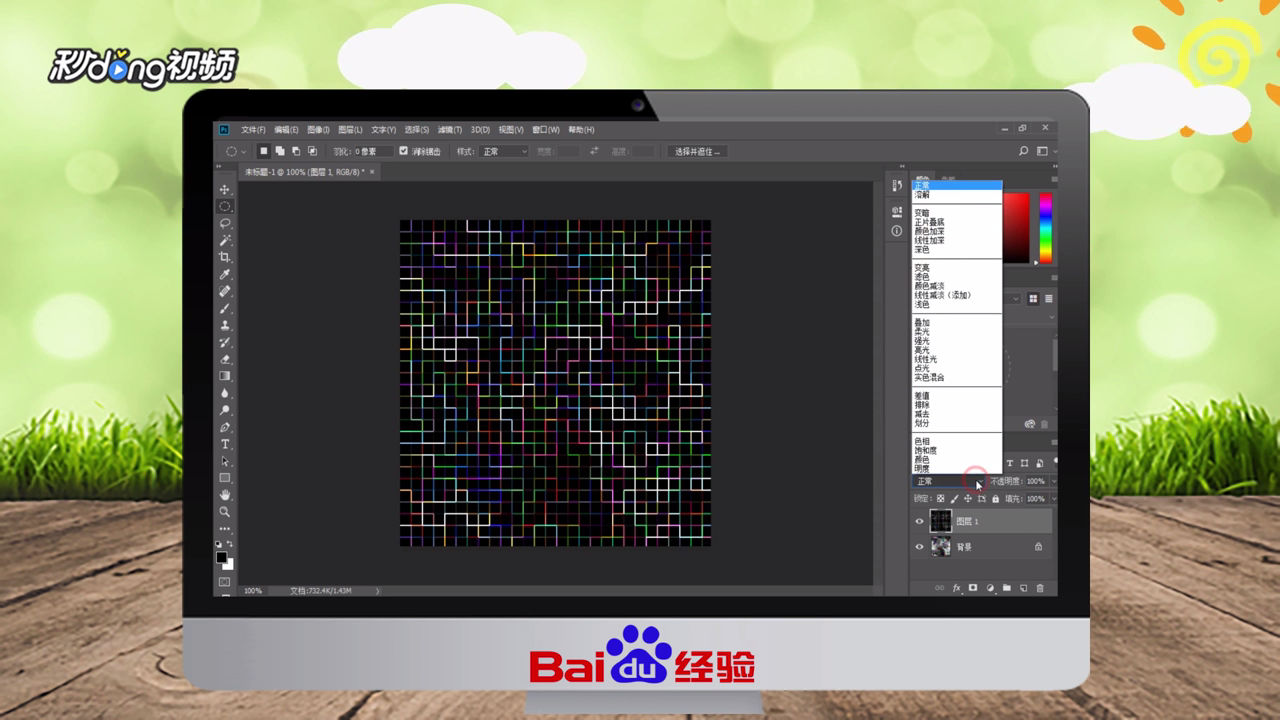
5、按下“ctrl+J”复制背景图层,点击“滤镜”,选择“风格化”,点击“查找边缘”。

PS如何制作绚丽的格子背景

6、按下“ctrl+I”反相,把边缘线显示出来,把“图层混合模式”改为“叠加”。
PS如何制作绚丽的格子背景

7、创建曲线调整图层,根据喜好适当调整下颜色。

PS如何制作绚丽的格子背景

8、总结如下。

PS如何制作绚丽的格子背景
  • Ps中剪切蒙版怎么用
  • ps渐变映射在哪里
  • ps剪贴蒙版快捷键是什么
  • PS怎么做剪切蒙版
  • Ps如何做出水杯立体效果?
  • 热门搜索
    过敏性鼻炎如何治疗 青光眼如何治疗 小学生检查怎么写 悦达起亚k3怎么样 梦见坟墓是什么意思 um是什么单位 生活大爆炸第九季下载 邓禄普床垫怎么样 湿气重的症状怎么调理 open是什么意思