1、首先打开一个excel表格,选中区域,点击菜单栏“开始”选项,单击“条件格式”的图标下的小三角,选择突出显示单元格规则,选择其中的“重复值。如下图所示:

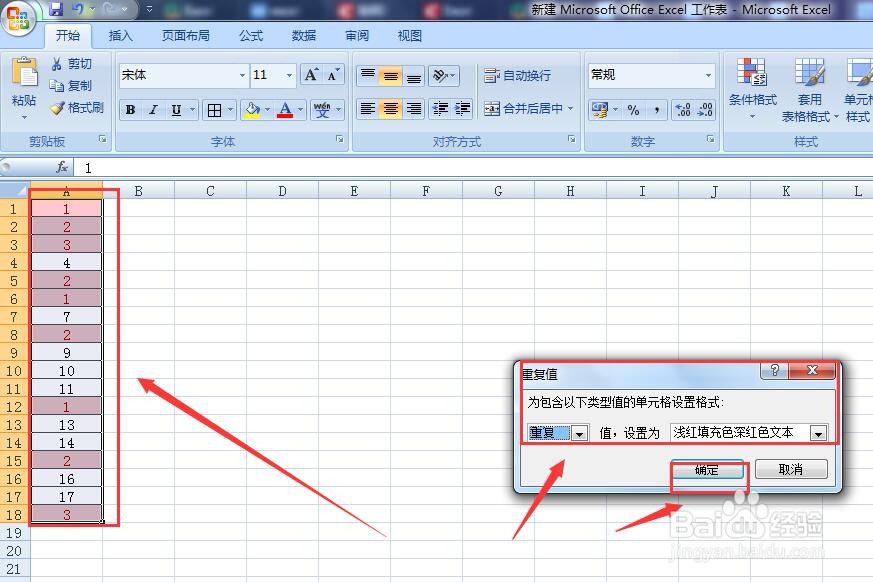
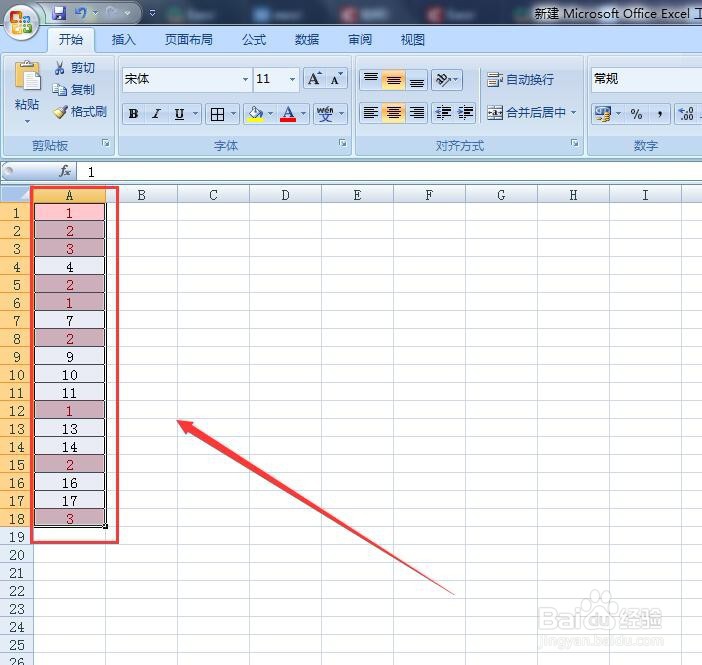
2、在弹出的“重复值”对话框中,设置重复值的颜色,点击确定。如下图所示:
3、选中表格,单击工具栏的“数据”选项,选择“删除重复项”,如下图所示:

4、在弹出的“删除重复项”的对话框中默认全选,点击确定,重复项的行都被删除了,如下图所示:


1、首先打开一个excel表格,选中区域,点击菜单栏“开始”选项,单击“条件格式”的图标下的小三角,选择突出显示单元格规则,选择其中的“重复值。
其次在弹出的“重复值”对话框中,设置重复值的颜色,点击确定。
最后再次选中标记颜色的重复项的区域,单击工具栏的“数据”选项,选择“删除重复项”点击确定即可。
